Mermaid 在线编辑器
在 mermaid 代码块里输入 Mermaid 代码,一边改一边看图重新绘制。流程图、时序图、类图、状态图、ER 图、甘特图等等——写在 Markdown 文档里,图表周围的文字也一起渲染。免费,无需注册,代码不上传。
免费 · 无需注册 · 在浏览器中运行,不上传任何内容
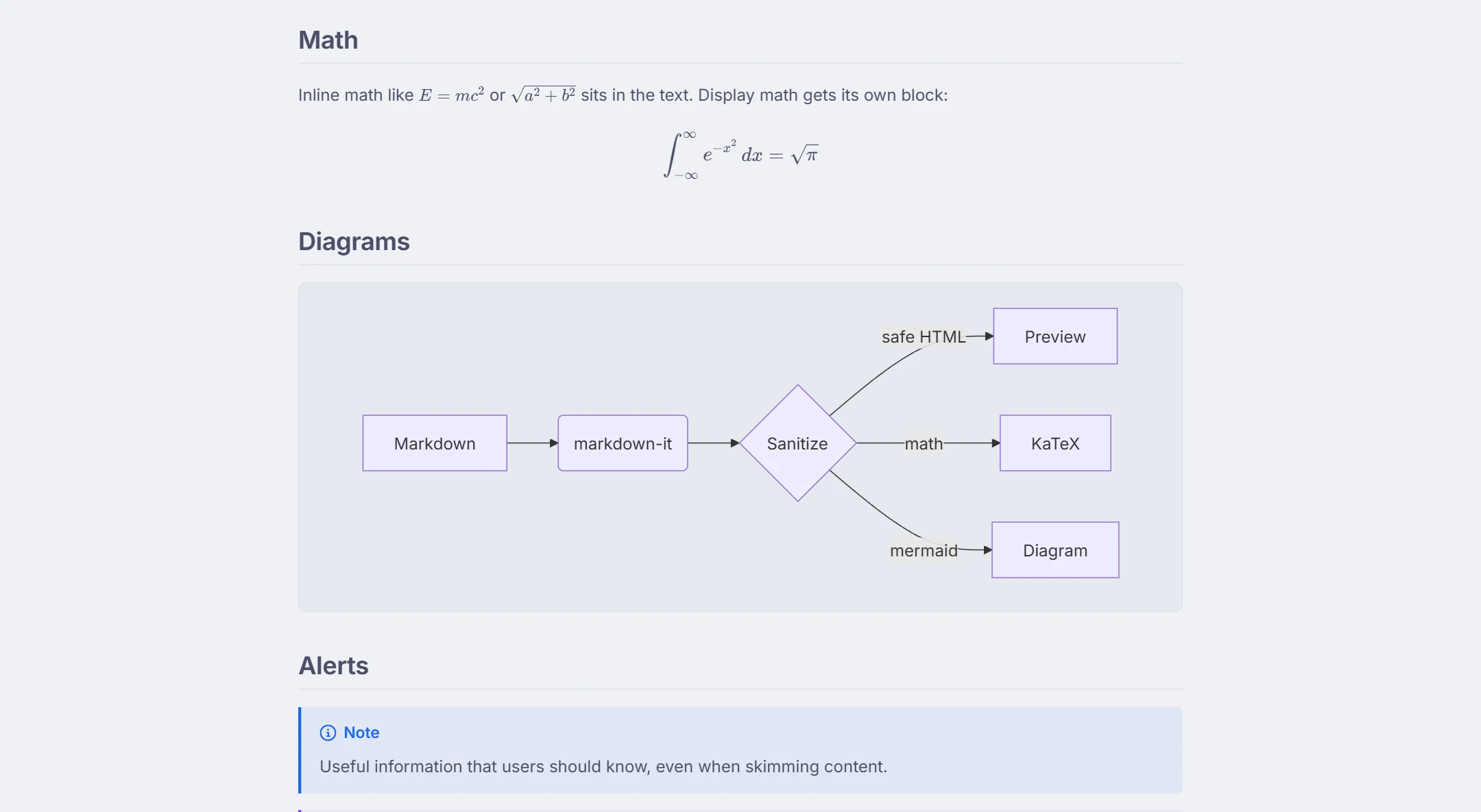
内置在 Markdown 编辑器里的 Mermaid 编辑器
Mermaid 把几行文字变成图表,所以图表很容易做对比、评审,也方便和它所解释的文档放在一起。本页的编辑器是内置 Mermaid 支持的分栏 Markdown 编辑器:把图表写在文档里它该在的位置,停止输入片刻后,预览就会重绘。没有改动过的图表直接从缓存取回,所以修改周围的文字依然很快;引擎本身在文档第一次出现图表时才加载,可能要等一会儿。
先在编辑器里输入这段:
```mermaid
flowchart LR
  Idea --> Draft --> Review
  Review -->|changes| Draft
  Review -->|approved| Publish
```
右边就会出现这张流程图。把 LR(从左到右)改成 TD(从上到下),加一个节点,或者重命名一条连线,图都会跟着变。
能画的图表类型
下面每种图表都能在预览里渲染。把图表关键字写在围栏内的第一行:
- 流程图(
flowchart TD)——流程、判断、架构草图。 - 时序图(
sequenceDiagram)——服务或人之间随时间发生的调用。 - 类图(
classDiagram)和状态图(stateDiagram-v2)。 - 实体关系图(
erDiagram)——数据库结构。 - 甘特图(
gantt)、时间线(timeline)和用户旅程图(journey)。 - 饼图(
pie)、象限图(quadrantChart)和思维导图(mindmap)。 - Git 图(
gitGraph)、需求图(requirementDiagram)和 C4 图(C4Context)。 - 较新的类型,如桑基图(
sankey-beta)、XY 图(xychart-beta)、块图(block-beta)、数据包图(packet)、看板图(kanban)和架构图(architecture-beta)。
beta 类型的图表语法在 Mermaid 不同版本之间可能变化,具体关键字请查阅 Mermaid 官方文档;本编辑器运行的是站点内置的版本。
调试一张图
Mermaid 解析不了代码时,图表块会变成一个错误框,显示解析器的信息——行号、它卡住的文本和它期望的内容。改好那一行,图就会取代报错。用分栏布局,可以同时看到两边;预览会跟着你正在编辑的那一行滚动。图表以 Mermaid 的严格安全模式渲染,所以图表定义里的点击回调和脚本都是禁用的,文档其余部分的行内 HTML 也会被净化。
保存、分享与导出
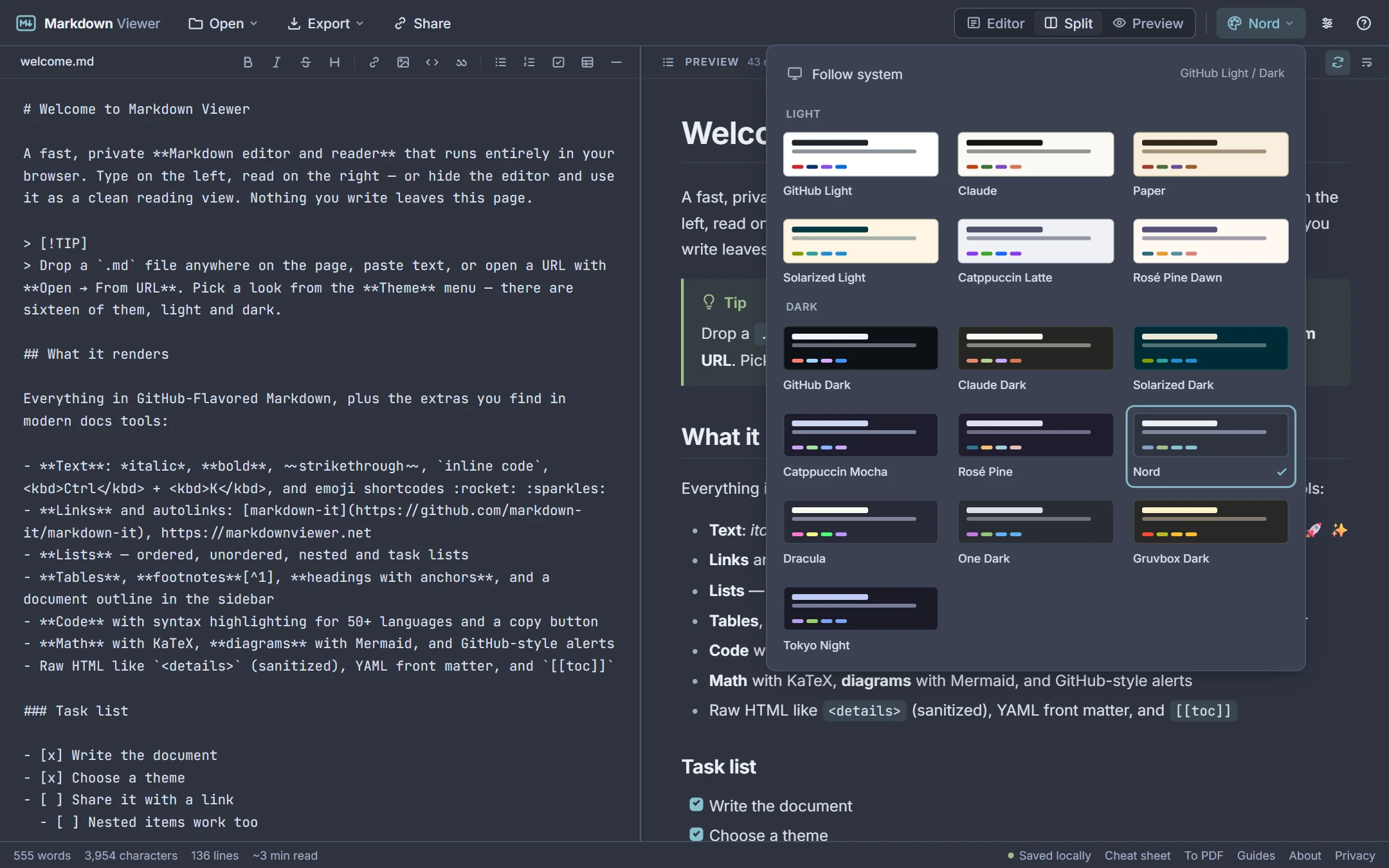
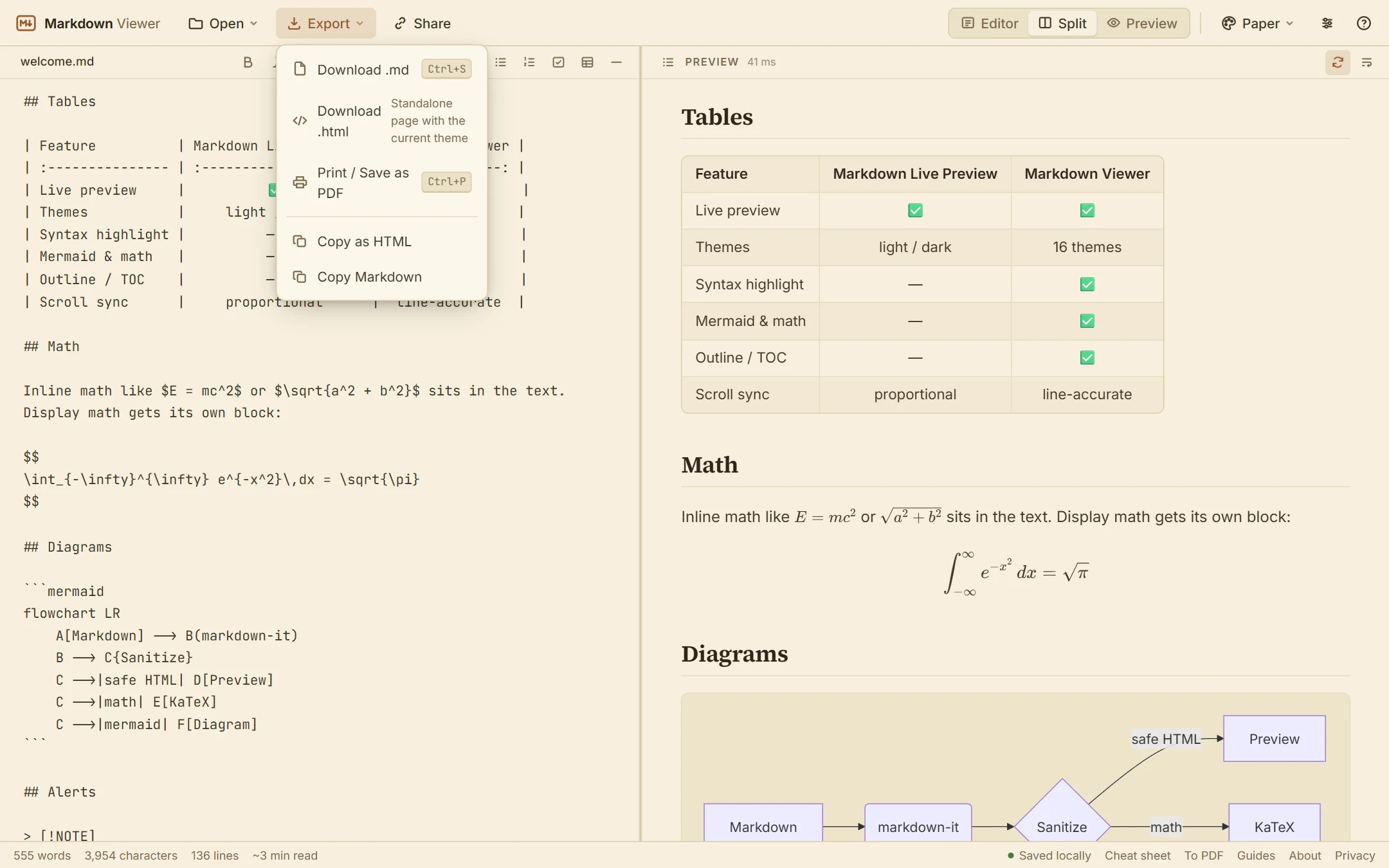
文档会自动保存在你的浏览器里。导出 → 下载 .md 给你一个 Markdown 文件,可以和代码一起提交。分享会生成一个包含整篇文档的链接,同事打开时图表已经画好。下载 .html 导出独立网页,图表是 SVG;打印 / 保存为 PDF 得到 PDF,其中的图表缩放到多大都清晰。图表配色跟随你选的浅色或深色主题。
什么时候用这个,什么时候用专门的工具
如果你只想反复调整一张图,需要配置面板和图片下载,像 mermaid.live 这样的专门工具正是为此而设计的。如果图表属于某份文档——README、设计笔记、智能体的计划、项目文档——那么能渲染 Mermaid 的 Markdown 编辑器是更短的路径,因为你能在上下文里看到图,还能下载整份文件。对周围的语法不熟?看看 Markdown 语法速查,或者直接打开 Markdown 编辑器。
实际效果
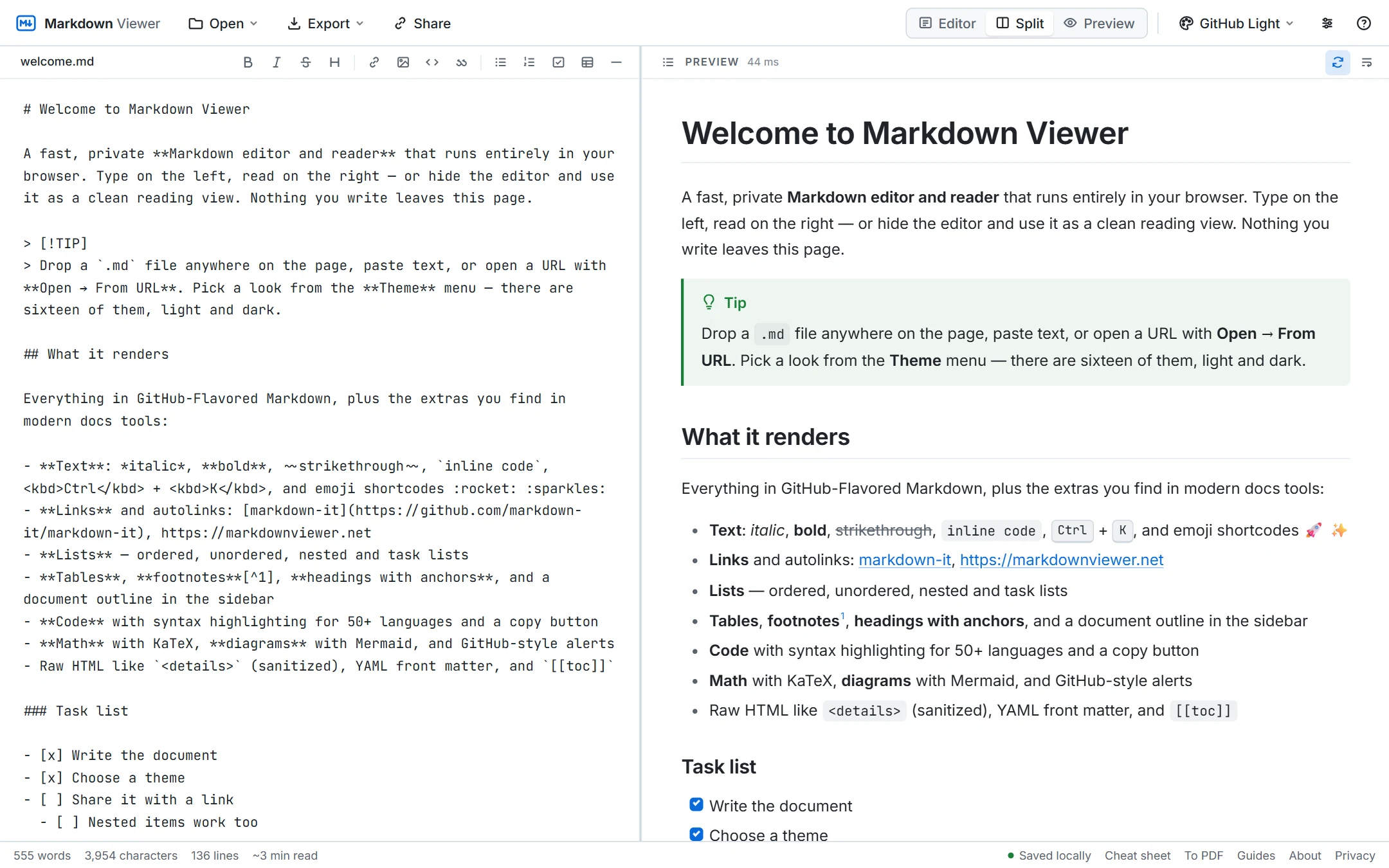
使用步骤
- 1打开编辑器,输入以
```mermaid开头的围栏代码块,接着写图表代码,最后用```结束。 - 2图表出现在预览里,并随输入重新绘制;语法有误时会显示 Mermaid 的报错信息。
- 3保存成
.md文件、分享链接、导出独立 HTML 页面,或打印为 PDF。
你会得到什么
分栏实时预览
左边是源码,右边是渲染出的图表,停止输入后很快重绘。
Mermaid v11,20 种图表
流程图、时序图、类图、状态图、ER 图、甘特图、饼图、用户旅程图、Git 图、思维导图、时间线等。
看得懂的报错
代码解析失败时,预览会显示解析器的报错信息,帮你找到出问题的那一行。
图表与正文放在一起
图表周围可以有标题、表格、代码和公式——GitHub README 就是这种格式。
浅色与深色
图表配色跟随当前主题,可从 16 套主题里选。
私密
Mermaid 在你的浏览器里运行,图表代码不会上传。
常见问题
怎样在这里写 Mermaid 图表?
支持哪些 Mermaid 图表类型?
能把图表导出为 SVG 或 PNG 吗?
这和 mermaid.live 一样吗?
为什么我的图表显示报错?
能用于 GitHub README 里的图表吗?
我的图表会离开我的设备吗?
相关工具
随时可以开始
粘贴 Markdown、拖入文件或打开网址——预览立刻出现,所有内容都留在你的设备上。
打开 Markdown Viewer