Markdown 语法大全
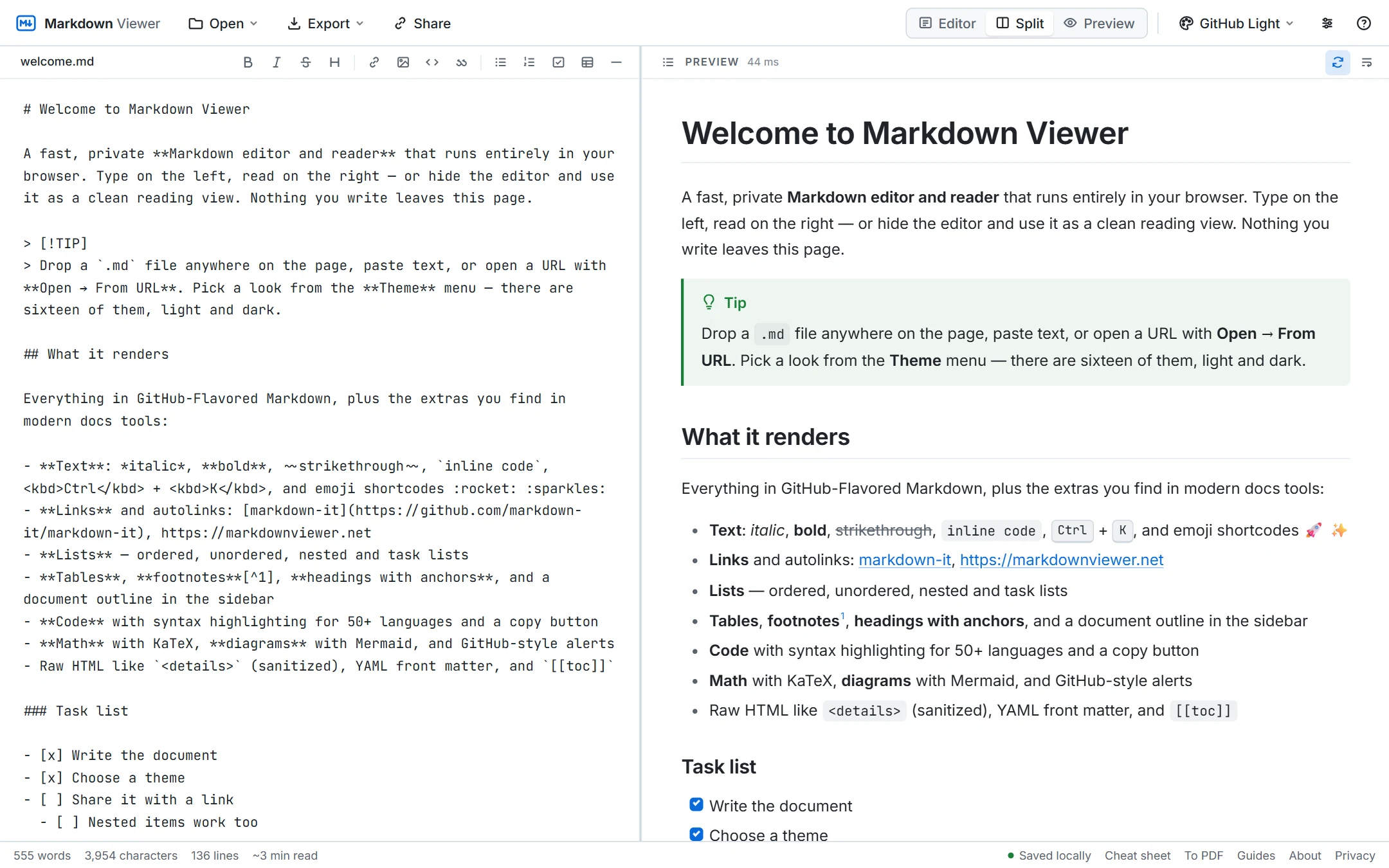
所有 Markdown 语法一页看完——原始规范的基础语法、GitHub 风格扩展,以及现代文档常用的附加语法。把任意示例复制到编辑器里就能看到实时渲染。
免费 · 无需注册 · 在浏览器中运行,不上传任何内容
基础语法
| Markdown | 渲染效果 | 说明 |
|---|---|---|
# 一级标题 | 一级标题 | 最多六级:###### |
## 二级标题 | 二级标题 | # 后面必须有空格 |
**加粗** | 加粗 | 或 __加粗__ |
*斜体* | 斜体 | 或 _斜体_ |
***加粗斜体*** | 加粗斜体 | |
~~删除线~~ | GFM | |
`行内代码` | 行内代码 | 内容含反引号时用两个反引号包裹 |
> 引用 | 引用 | 用 > > 嵌套 |
--- | 分隔线;*** 也可以 | |
第一行\ | 换行 | 行尾反斜杠或两个空格强制 <br> |
\*不是斜体\* | *不是斜体* | 反斜杠可转义任何标点 |
链接与图片
| Markdown | 渲染效果 | 说明 |
|---|---|---|
[文字](https://example.com) | 文字 | 行内链接 |
[文字](https://example.com "标题") | 文字 | 可选标题,悬停显示 |
<https://example.com> | https://example.com | 自动链接;GFM 中裸网址也会变成链接 |
[文字][ref] … [ref]: https://example.com | 文字 | 引用式链接,定义可放在任意位置 |
[二级标题](#二级标题) | 二级标题 | 锚点:小写,空格变连字符 |
 | 一张图片 | 网址后加 "标题" 作为提示 |
[](https://link) | 可点击的图片 | 把图片放进链接里 |
列表
| Markdown | 渲染效果 | 说明 |
|---|---|---|
- 项目
- 项目 |
| * 和 + 也可以 |
1. 第一
2. 第二 |
| 数字不必连续 |
- 项目
- 嵌套 |
| 缩进 2–4 个空格即可嵌套 |
- [ ] 待办
- [x] 已完成 | ☐ 待办 ☑ 已完成 | 任务列表(GFM) |
1. 步骤

段落 | 含两个段落的列表项 | 续行要缩进到与文字对齐 |
紧跟段落的列表前要留一个空行,否则有些渲染器会把它当作段落的一部分。
表格
| 左对齐 | 居中 | 右对齐 |
| :--- | :----: | ----: |
| a    |   b    |     c |
| 左对齐 | 居中 | 右对齐 |
|---|---|---|
| a | b | c |
分隔行用冒号设置对齐方式。单元格里可以放行内格式、链接和代码;要显示竖线本身请写 \|。首尾的竖线可以省略。
代码块
```javascript
const answer = 42;
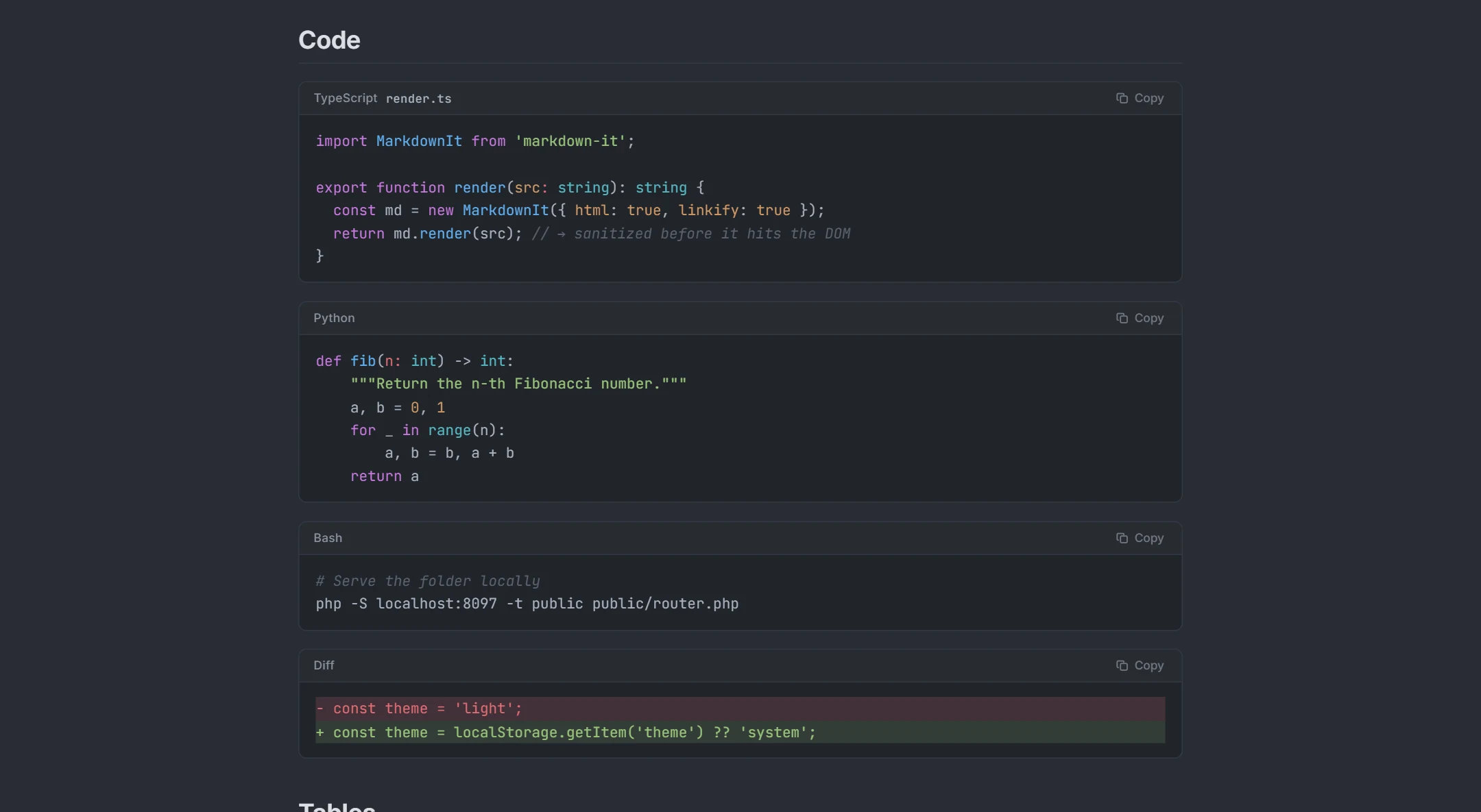
```三个反引号(或波浪线)开始和结束一个代码块;开始符号后面的单词指定语法高亮的语言——js、python、bash、json、yaml、diff、sql 等 50 多种。缩进四个空格也能形成代码块,但围栏更清晰,还能指定语言。要在代码块里显示反引号,用更长的围栏(四个反引号)。
GitHub 扩展
| Markdown | 渲染效果 | 说明 |
|---|---|---|
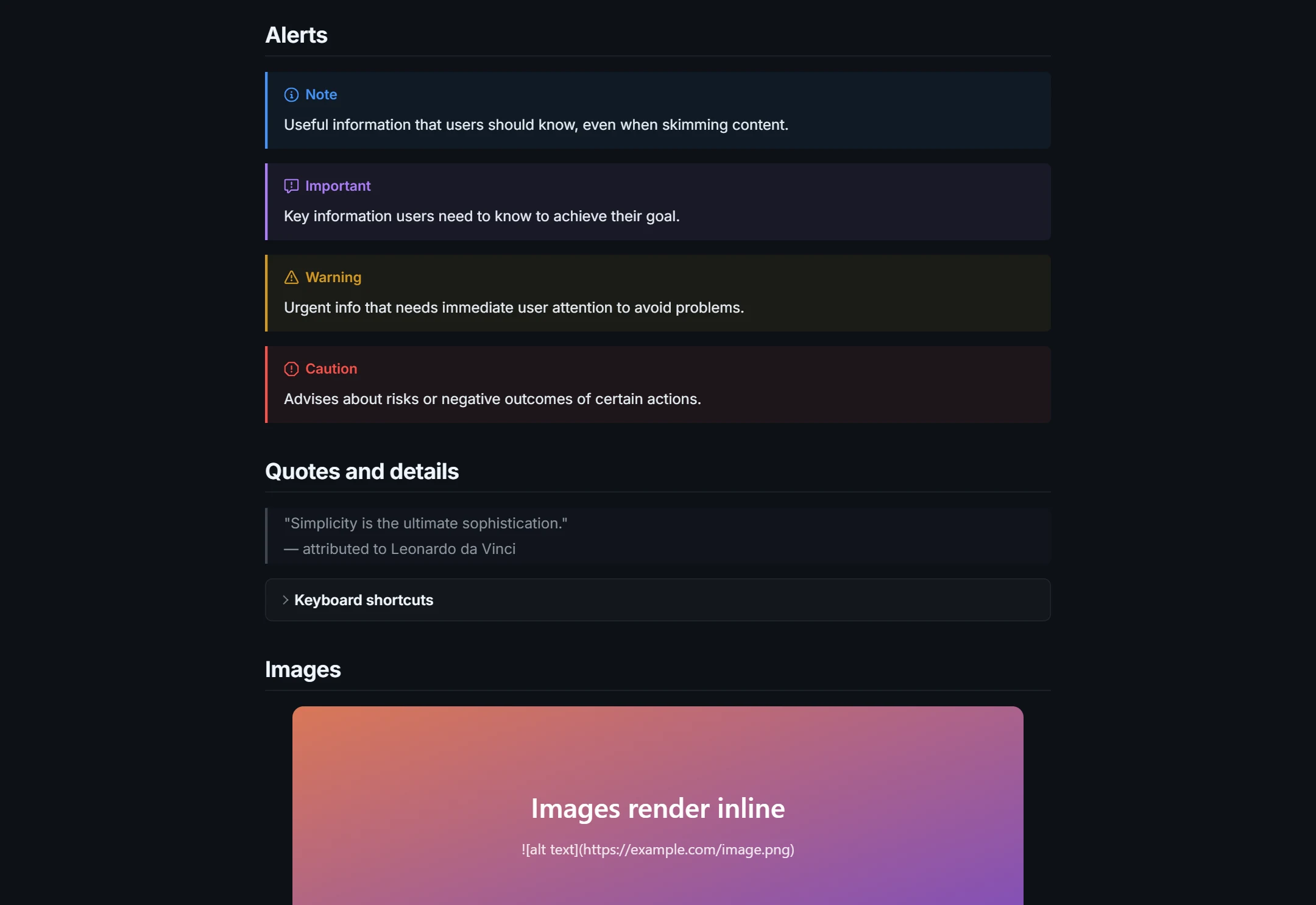
> [!NOTE] | ⓘ Note 提示块 | 还有 TIP、IMPORTANT、WARNING、CAUTION |
文字[^1] … [^1]: 注释。 | 文字1,注释在文末 | 脚注 |
:rocket: :sparkles: | 🚀 ✨ | 表情短码 |
<details><summary>更多</summary>…</details> | 可折叠区块 | 行内 HTML;里面的 Markdown 前要留一个空行 |
<kbd>Ctrl</kbd>+<kbd>C</kbd> | Ctrl+C | 键盘按键 |
[[toc]] | 目录 | 由标题生成(本查看器支持) |
---
title: Doc
--- | front matter | 文件最开头的 YAML 元数据 |
公式与图表
| Markdown | 渲染效果 | 说明 |
|---|---|---|
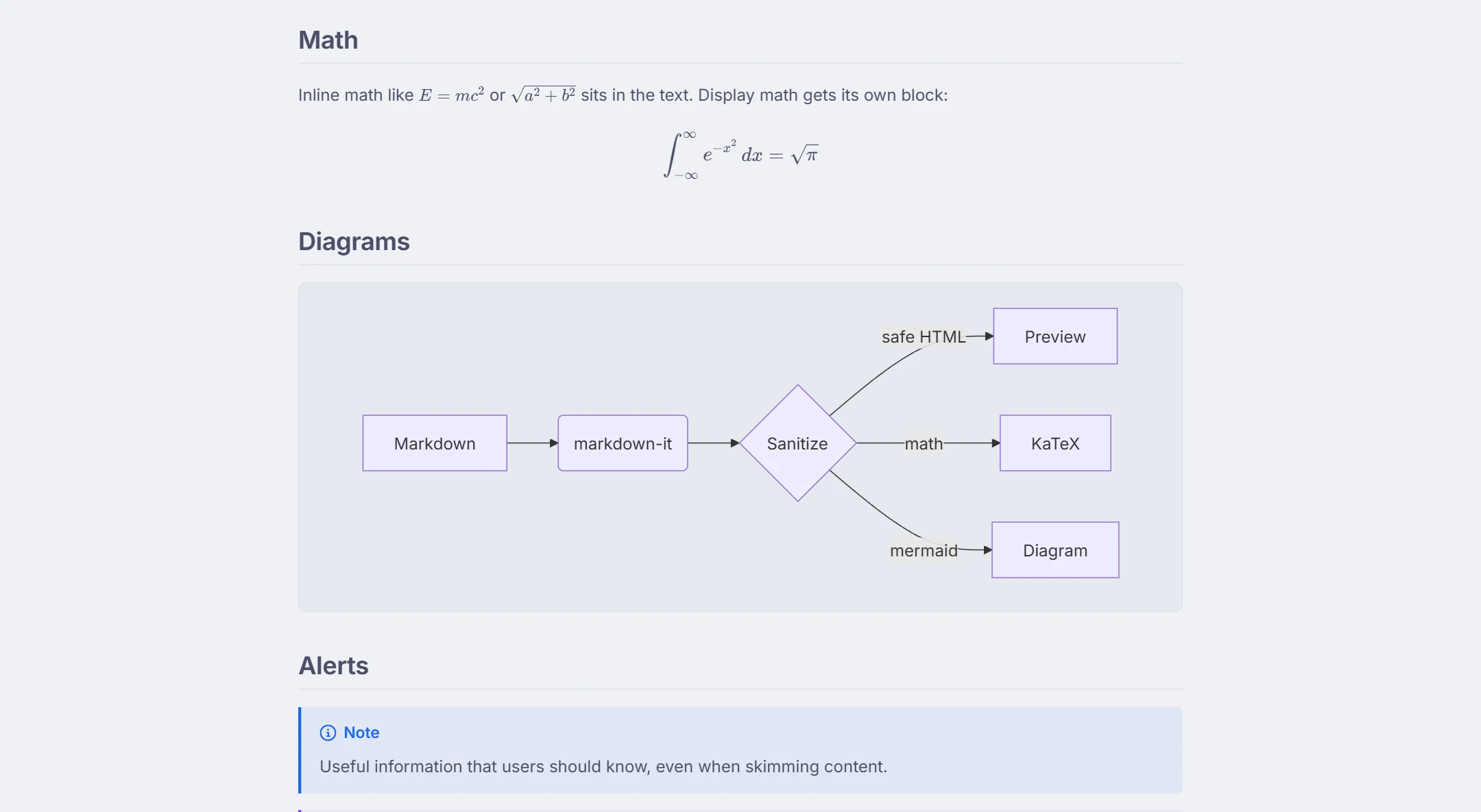
$E = mc^2$ | 行内公式 | KaTeX / LaTeX 语法 |
$$ \int_0^1 x^2\,dx $$ | 居中的独立公式 | 单独占行 |
```mermaid
flowchart LR
  A --> B
``` | 一张流程图 | Mermaid:流程图、时序图、类图、状态图、甘特图、饼图… |
公式和 Mermaid 不属于 Markdown 标准,但本查看器、GitHub(Mermaid 与公式)、Obsidian、Typora 和多数文档工具都支持。本查看器能画出的所有 Mermaid 图表类型,都列在 Mermaid 在线编辑器页面上。
实际效果
常见问题
什么是 Markdown?
John Gruber 在 2004 年创建的轻量级标记语言。用 # 和 ** 这类纯文本符号描述格式,由渲染器转换成 HTML。README、文档、笔记、聊天消息和 AI 助手的回答都在用它。
什么是 GitHub 风格 Markdown(GFM)?
GitHub 对 CommonMark 规范的扩展,增加了表格、任务列表、删除线、自动链接和提示块。它是开发者文档的事实标准,也是本查看器渲染的方言。
怎样换行但不另起段落?
在行尾加反斜杠或两个空格。空一行则是新段落。
怎样转义特殊字符?
前面加反斜杠:\* \_ \# \` \| \[ \]。在行内代码和代码块里不需要转义。
怎样加目录?
在本查看器里单独一行写 [[toc]],或者用 [章节](#章节名) 手动链接到标题。
可以试这些示例吗?
可以——打开编辑器,粘贴任意示例,看实时预览。示例文档也演示了本页的每一种语法。
相关工具
随时可以开始
粘贴 Markdown、拖入文件或打开网址——预览立刻出现,所有内容都留在你的设备上。
打开 Markdown Viewer