CLAUDE.md 查看器与编辑器
AI 编程工具靠 Markdown 运转:CLAUDE.md、AGENTS.md、SKILL.md、计划文档和 README。在这里打开它们,表格、代码块、Mermaid 图表和提示块都能正确显示,还能边改边看实时预览。免费,在浏览器里运行,文件不上传。
免费 · 无需注册 · 在浏览器中运行,不上传任何内容

为什么 AI 说明文件值得一个像样的查看器
编程助手是靠 Markdown 来“调教”的。CLAUDE.md 告诉 Claude Code 你的项目怎么构建、要避免什么;AGENTS.md 对其他编程智能体起同样的作用;SKILL.md 把一个可复用的技能打包;GEMINI.md、计划文档和设计笔记也是同一套路。它们写成文本,却充满结构:层层嵌套的规则列表、命令表格、围栏 shell 片段、警告、指向其他文件的链接。当原始文本读,既累人,一个多余的星号或没闭合的代码围栏,还会悄悄改变整份文档的含义。
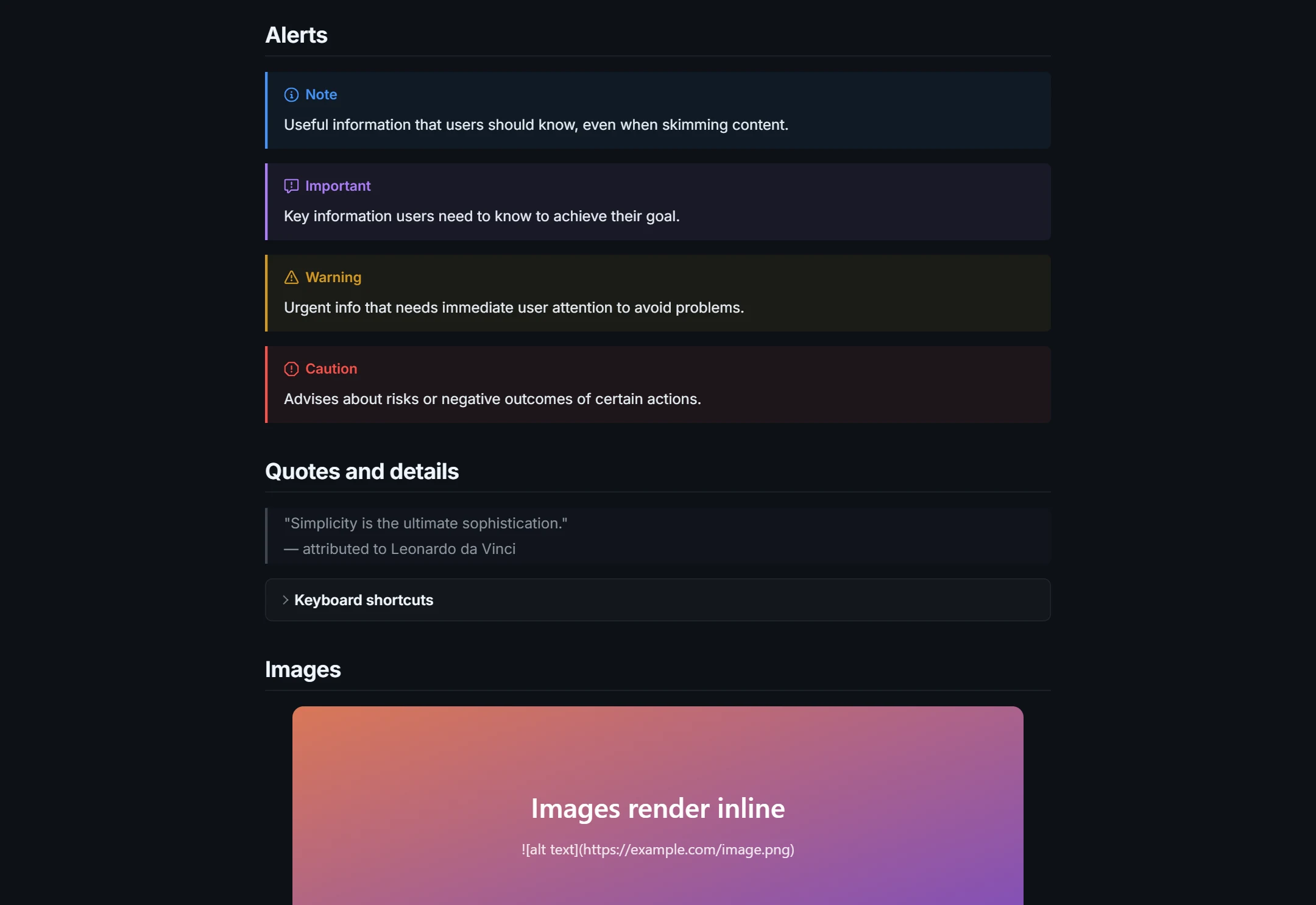
在这里打开一个,你看到的就是作者想表达的样子:能在大纲里导航的标题、缩进正确的规则列表、列对齐的表格、一键复制的命令代码块,以及醒目的 > [!WARNING] 提示块。提交说明文件之前先在这里检查,或者在批准之前通读智能体给你写的长篇计划,都很方便。
打开并阅读 AGENTS.md、SKILL.md 和计划文件
- 从磁盘:用打开 → 打开文件…,或把文件拖到页面上。项目说明文件通常在仓库根目录;技能放在你可以用文件对话框浏览到的文件夹里(路径以点开头时,要先显示隐藏文件夹)。
- 从仓库:把文件的 GitHub 链接粘贴到打开 → 从网址打开…。任何背后是 Markdown 文件的公开地址都行,最大 2 MB。
- 从终端或聊天窗口:复制智能体的回答,粘贴进编辑器。表格、代码和图表立刻渲染,还可以把结果导出为 HTML 或 PDF。
对于 SKILL.md,两行 --- 之间的 YAML front matter 会作为独立区块显示在正文上方,名称和描述一目了然。查看器不会校验技能是否合规——它只是把文本渲染出来给你看。
图表、表格和提示块,渲染到位
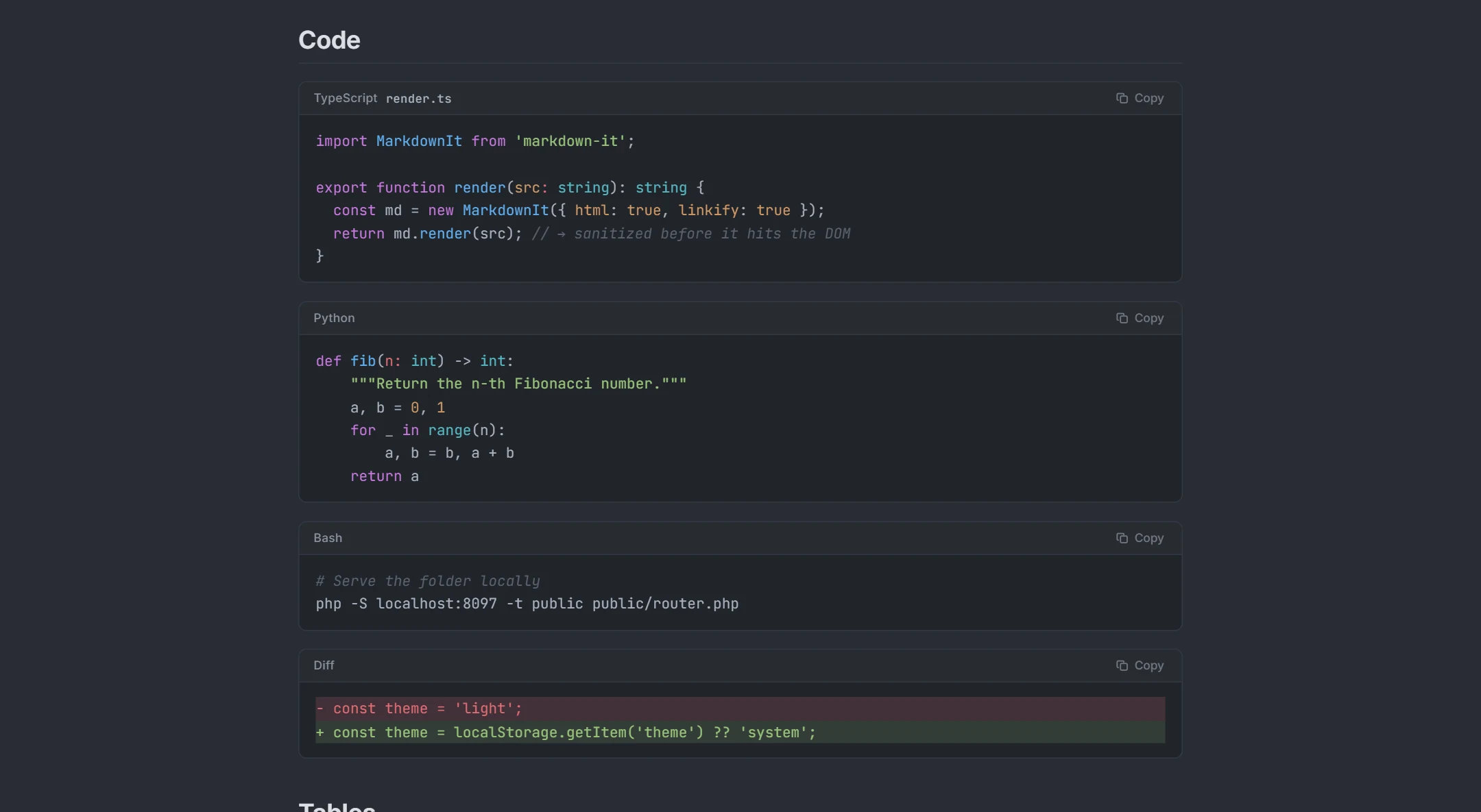
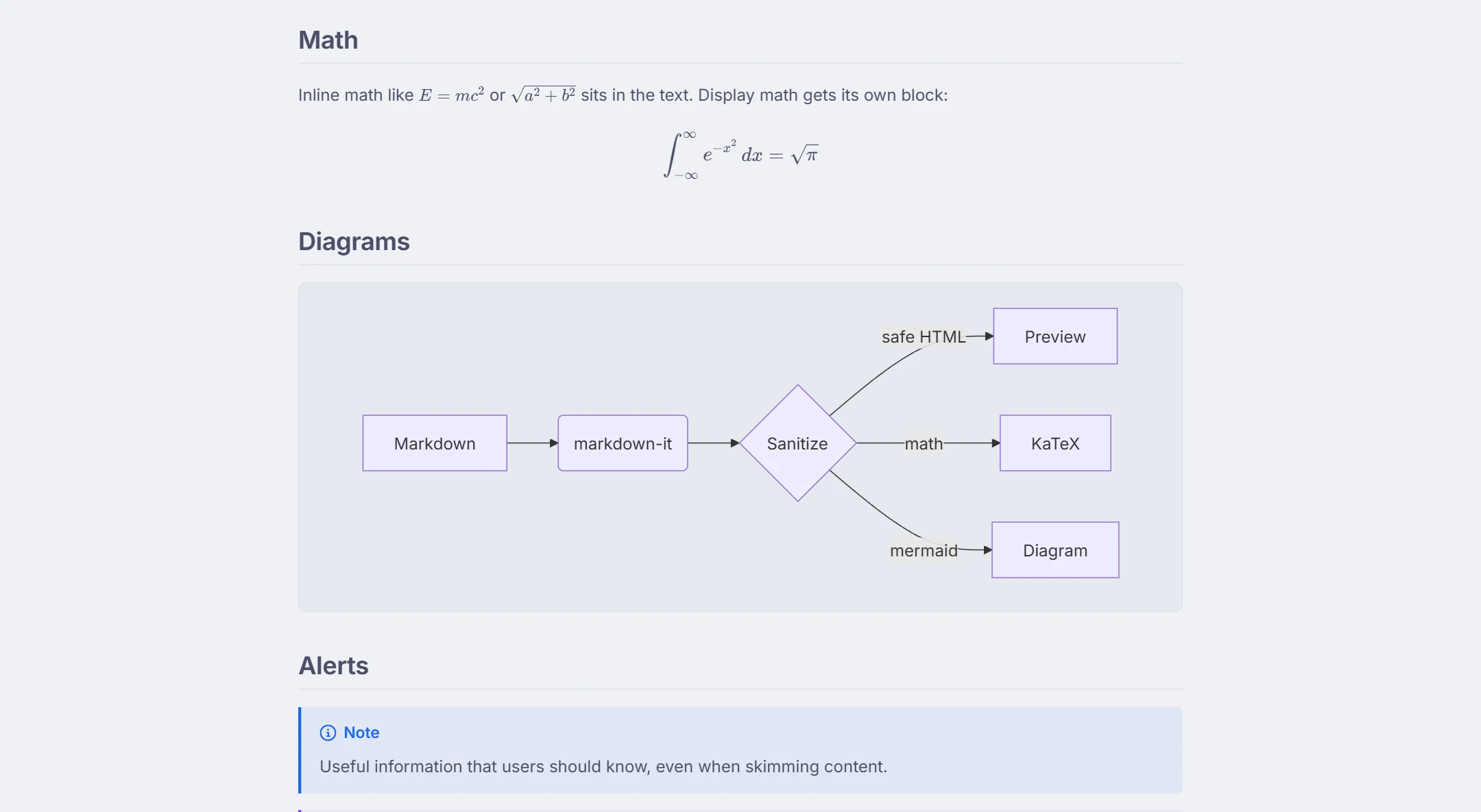
智能体喜欢用 Mermaid 图表解释架构:围栏里的 mermaid 块会在预览里直接变成流程图、时序图、类图、状态图或甘特图(所有图表类型见 Mermaid 在线编辑器页面)。选项或接口的表格渲染成真正的表格,任务列表显示复选框,美元符号之间的公式由 KaTeX 排版,代码块支持 50 多种语言高亮并在标题栏标出语言。行内 HTML 在进入页面前会被净化,所以不是你写的文档也不能在这里运行脚本。
实时预览编辑,再存回去
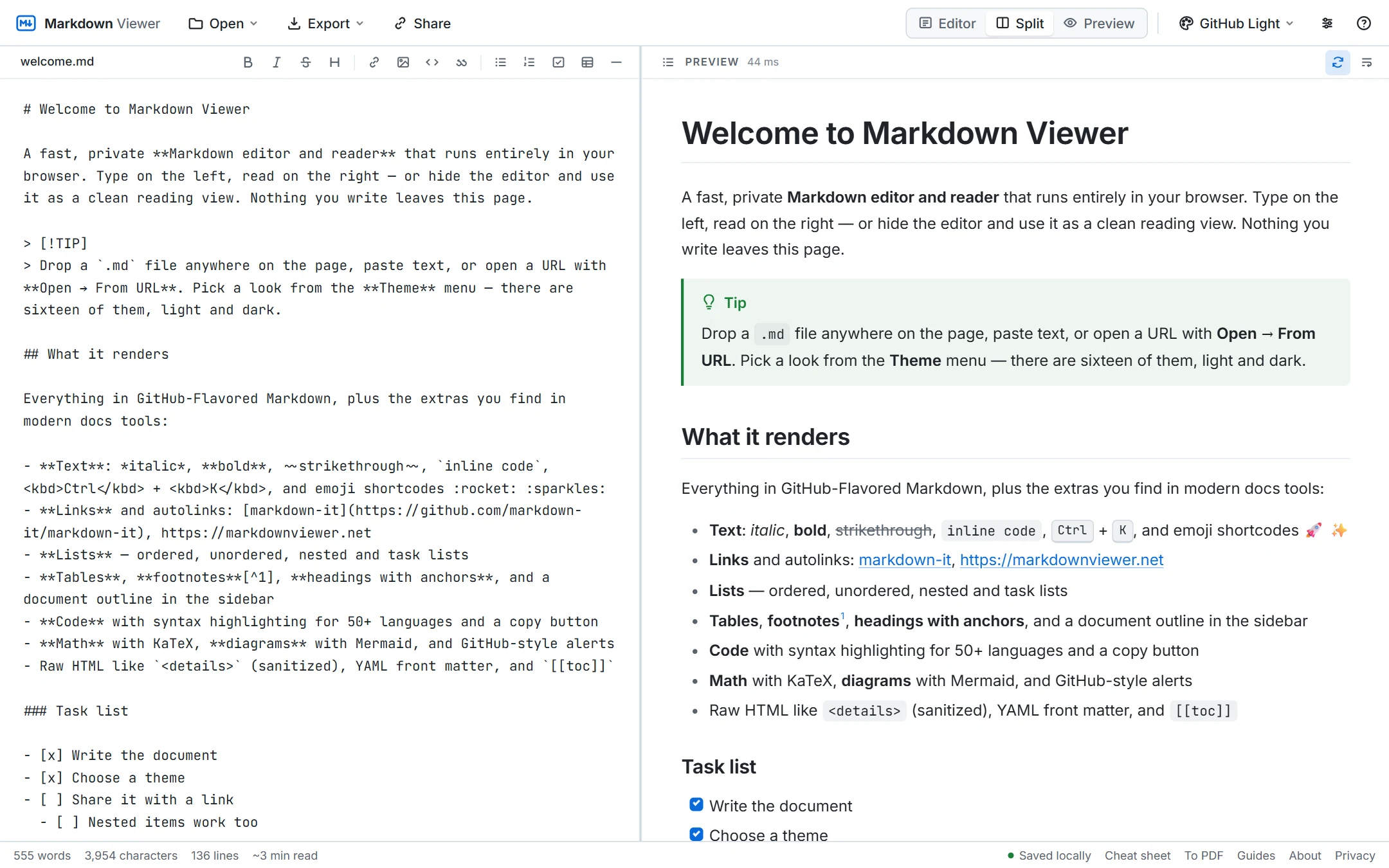
切换到分栏布局,源码旁边就是渲染结果,方便整理说明文件。编辑器有格式工具栏、快捷键、列表自动续行和 Tab 缩进,预览会跟着你正在编辑的那一行滚动——对长文件很有用,因为一个缩进错位的列表项就可能改变含义。改完后,导出 → 下载 .md 给你一个文件,放回项目文件夹;复制 Markdown 则把文本放进剪贴板。16 套浅色和深色主题里有一套带衬线标题的 Claude 主题,可以挑一个适合长时间阅读的样式。
对语法不熟?Markdown 语法速查一页就讲完;MD 文件指南则介绍在 Windows、Mac 和手机上怎么打开 .md 文件。
你的项目说明保持私密
说明和计划文件常常会提到内部工具、路径和约定。Markdown Viewer 用浏览器里的 JavaScript 渲染一切,并把文档保存在你设备的本地存储里;没有账号,服务器上也没有副本。只有打开链接这一个操作会经过我们的服务器,而且那次获取不保存、不记录。详见隐私页面,或者直接打开主页面的 Markdown 查看器开始阅读。
实际效果
使用步骤
- 1打开文件:点打开文件…、拖到页面上、粘贴文本,或用从网址打开…输入 GitHub 的原始文件链接。
- 2阅读渲染后的文档;篇幅很长的说明文件或计划,可以用大纲在章节间跳转。
- 3需要的话在分栏布局里修改,然后下载 .md,放回你的项目里。
你会得到什么
读懂智能体写出的文件
AI 工具生成的计划、规格、评审笔记和报告,渲染成真正的文档,而不是一堆符号。
YAML front matter
SKILL.md 顶部的元数据块会作为独立区块显示在正文上方。
表格与代码
管道表格、任务列表,以及带语法配色和复制按钮的围栏代码。
Mermaid 图表
计划里的架构图和流程图就地绘制;语法有误时会显示解析器的报错。
提示块与折叠区
GitHub 风格的 NOTE / WARNING 提示块和可折叠区块,效果与 GitHub 上一致。
天生私密
说明文件常会提到内部项目。在这里它们只留在你的浏览器里,不会上传。
常见问题
CLAUDE.md 是什么文件?
AGENTS.md 和 SKILL.md 是什么?
这些文件在隐藏文件夹里,也能打开吗?
GitHub 上的 CLAUDE.md 能打开吗?
编辑会改动我的原文件吗?
粘贴私有项目的说明文件安全吗?
这个工具和 Anthropic、OpenAI、Google 有关系吗?
相关工具
随时可以开始
粘贴 Markdown、拖入文件或打开网址——预览立刻出现,所有内容都留在你的设备上。
打开 Markdown Viewer