Markdown 转 PDF
打开一个 .md 文件,设置好外观,直接从浏览器的打印对话框保存为 PDF——最快的免费 MD 转 PDF 方式,不用上传。标题、表格、高亮代码、Mermaid 图表和公式一个不少,文件不会离开你的电脑。
免费 · 无需注册 · 在浏览器中运行,不上传任何内容

不用上传的 Markdown 转 PDF
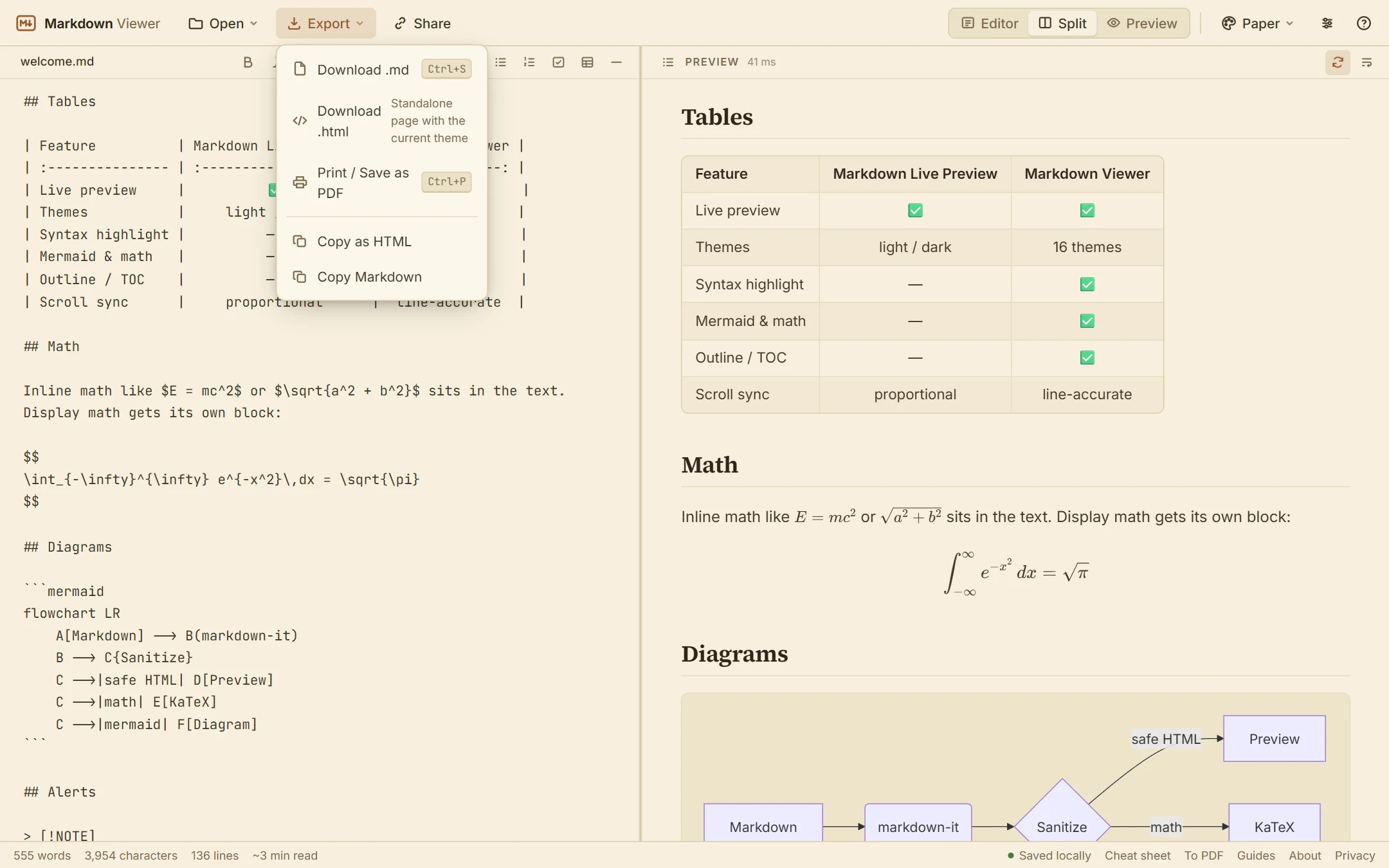
网上的「Markdown 转 PDF」工具通常要把文档传到服务器。这里不需要:文档在浏览器里渲染,页面自带打印样式,隐藏编辑器、工具栏和侧栏。选择导出 → 打印 / 保存为 PDF(或按 Ctrl+P),目标选另存为 PDF,就得到一份与预览一致的 PDF。如果文档是合同草稿、内部设计笔记,或者你不想交给陌生服务器的智能体计划,这一点就很重要。
在 Chrome、Edge、Firefox 和 Safari 里怎样保存 PDF
- Chrome 和 Edge:按 Ctrl+P(Mac 上是 Cmd+P),把目标打印机设为另存为 PDF,在更多设置里调整纸张大小、边距、缩放、页眉页脚和背景图形,然后点保存。
- Firefox:打开打印对话框,选择保存为 PDF 作为打印机。边距、缩放和「打印背景」也在同一个对话框里。
- Mac 上的 Safari:选择「文件 → 打印」,然后使用左下角的 PDF 菜单,选择存储为 PDF。
应用里的菜单项是导出 → 打印 / 保存为 PDF;快捷键各处都一样。打印命令是桌面浏览器自带的,所以这条路线在 Windows、Mac 和 Linux 上都不需要插件。
先调成你想要的样子
PDF 的排版取自预览。在设置菜单里选衬线或无衬线正文和字号,在主题菜单里选配色——GitHub 浅色、Claude、Paper 这类浅色主题打印效果好,深色主题更适合屏幕。版宽设置只影响屏幕上的行长;打印时内容会填满页面宽度减去打印机边距。打印前先在大纲侧栏里检查结构,并开启代码长行自动换行,这样就不会有内容在页边被截断。
PDF 里会保留什么
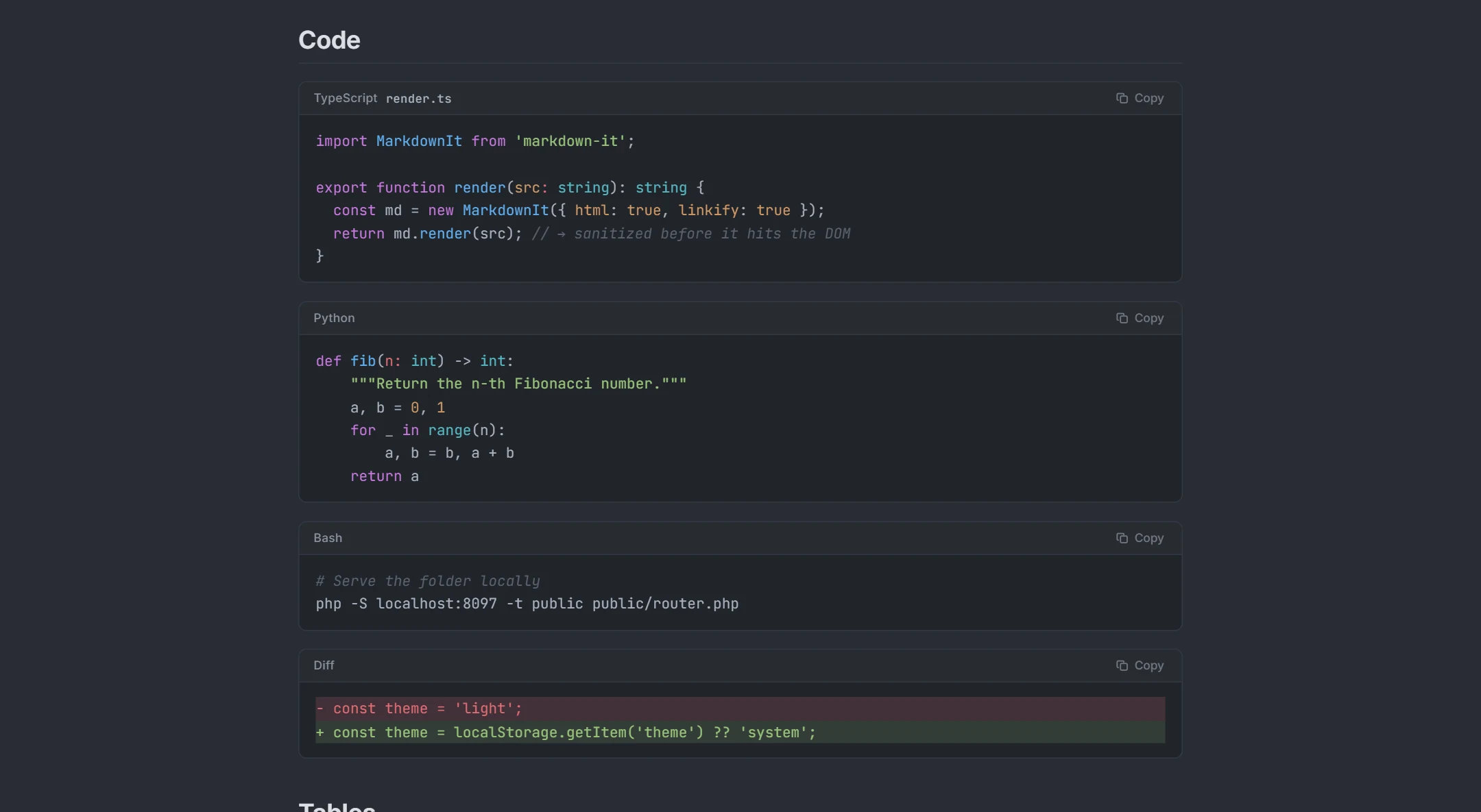
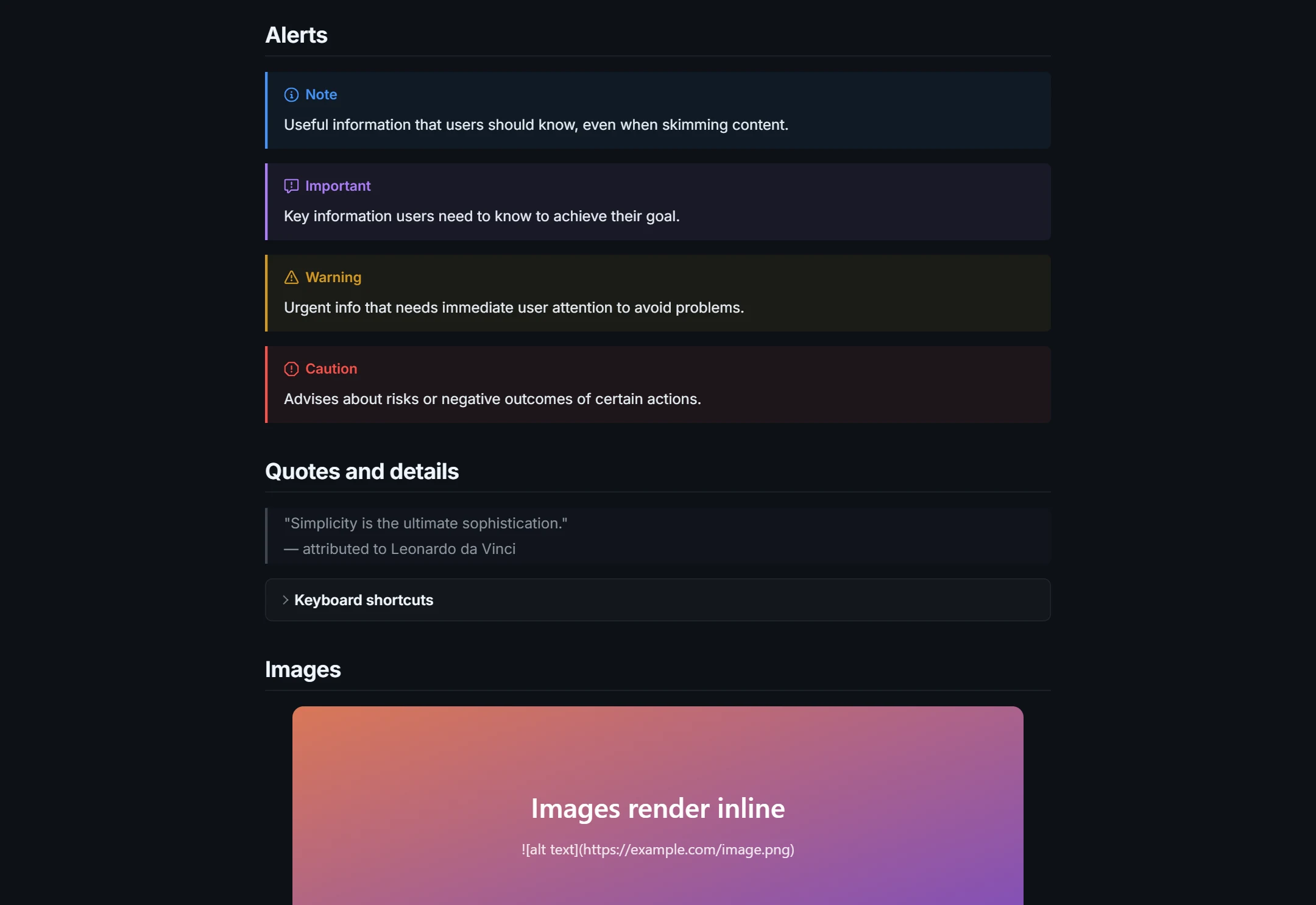
标题、列表、任务列表、表格、引用、提示块和脚注,按预览里的样子打印。代码块保留语法配色(复制按钮会隐藏)。Mermaid 图表是矢量 SVG,任意缩放都清晰,公式由 KaTeX 排版;文档里的图表会和其余内容一起打印。大多数浏览器里,PDF 中的链接仍然可以点击。图片需要使用绝对地址才能显示:像 images/chart.png 这样的相对路径,对本地文件无法解析。
因为文档由浏览器渲染,长文档会自动分页,但没有目录页,也没有你自己设计的每页页眉;如果想在开头生成目录,在 Markdown 里加一行 [[toc]]。如果你需要的是可编辑的文件而不是 PDF,可以在同一视图里导出 HTML。
在不是自己的电脑上把 MD 转成 PDF
因为不需要安装任何东西,同样的步骤在公司笔记本、图书馆电脑或借来的机器上都行得通:打开本页,把 .md 文件拖上去,打印成 PDF;如果不想让文档留在浏览器里,离开时清除网站数据即可。对 .md 文件还不熟?MD 文件指南讲解了它是什么,以及怎样在任何系统上打开。
实际效果
使用步骤
- 1打开 Markdown 文件(拖到页面上、从磁盘选择、粘贴文本或使用网址)。
- 2设置主题、字体和字号;长代码行开启自动换行。浅色主题打印效果最好。
- 3「导出 → 打印 / 保存为 PDF」(或按 Ctrl+P),在打印对话框中选择「另存为 PDF」。
你会得到什么
不经过服务器
渲染和打印都在你的浏览器里完成,文档从不上传。
打印样式
只打印渲染后的文档——没有工具栏,没有编辑器,没有大纲。
代码可换行
可选的自动换行让长代码留在页面内。
矢量图表与公式
Mermaid SVG 和 KaTeX 在 PDF 里无论怎么缩放都清晰。
主题与字体
衬线或无衬线、四档字号、适合纸张的浅色主题。
也能导出 HTML
需要可编辑的网页?「下载 .html」导出同一份文档。
常见问题
怎样把 Markdown 文件转成 PDF?
Windows 或 Mac 上怎样把 md 文件转成 PDF?
PDF 里会有编辑器或工具栏吗?
可以设置纸张大小和页边距吗?
为什么深色主题的文字发白或背景在 PDF 里没有了?
能把 ChatGPT 或 Claude 的 Markdown 回答转成 PDF 吗?
能一次转换很多文件吗?
有文件大小限制吗?
相关工具
随时可以开始
粘贴 Markdown、拖入文件或打开网址——预览立刻出现,所有内容都留在你的设备上。
打开 Markdown Viewer