Markdown 实时预览
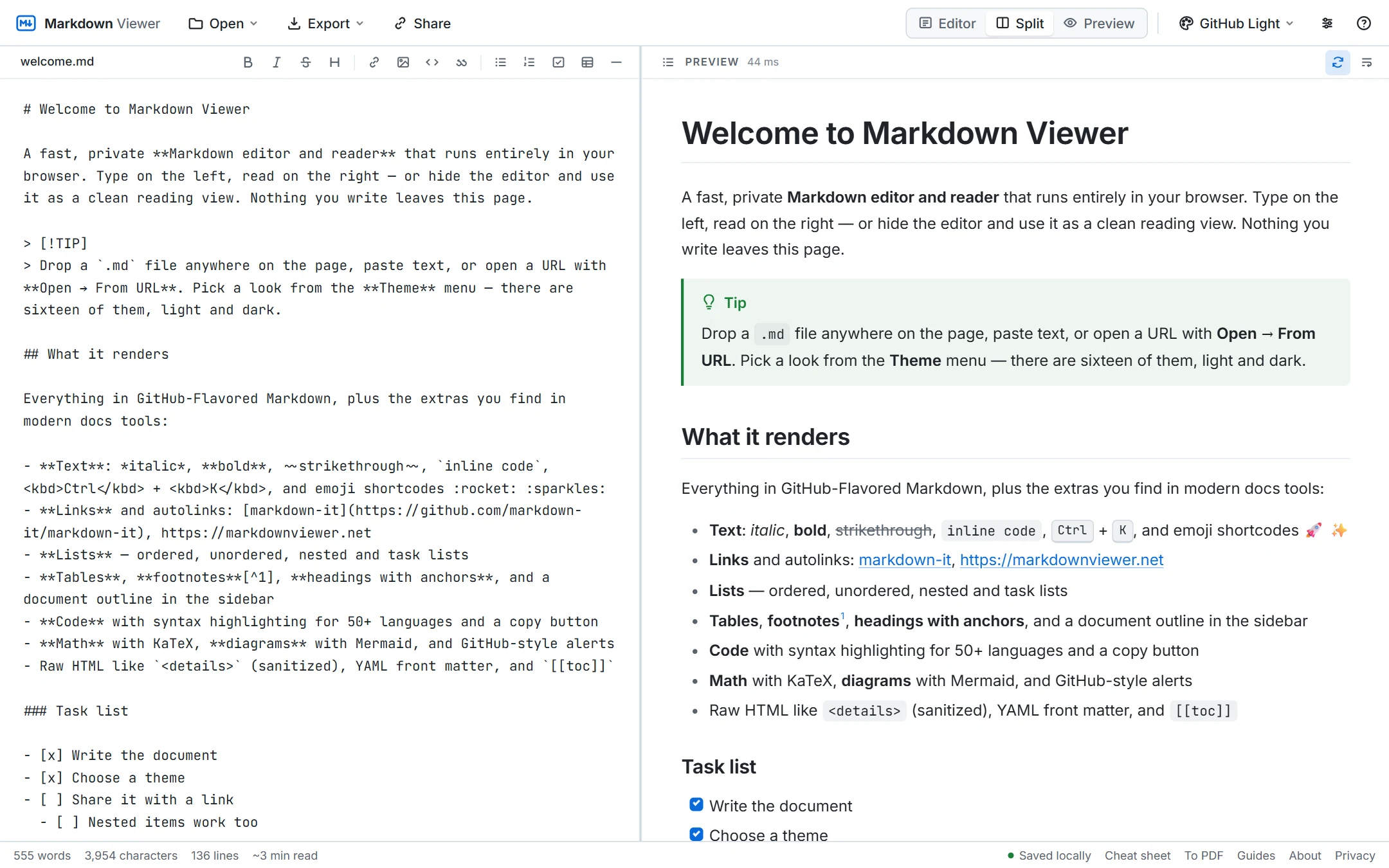
粘贴或输入 Markdown,看着它一边写一边渲染。预览按行跟随光标,输出与 GitHub 一致,还补上了 GitHub 缺的部分——图表、公式和提示块。
免费 · 无需注册 · 在浏览器中运行,不上传任何内容
发布前先检查你的 Markdown
Markdown 容易写,也容易写得差一点:少一个空行列表就变成段落,多一个空格表格就散了,四个空格就成了代码块。实时预览立刻显示结果,让你边写边修,而不是提交后再改。渲染器遵循 GitHub 风格 Markdown,这里看到的就是 README、Wiki 页面或 PR 描述最终的样子。
按行精确的同步滚动
大多数预览工具按百分比滚动两栏,文档里一有大表格或图片就错位。这里把每个块映射回它的源码行,渲染后的段落始终挨着你正在编辑的那一行——双向都是。点大纲里的标题,两栏一起跳。
不止基础 Markdown
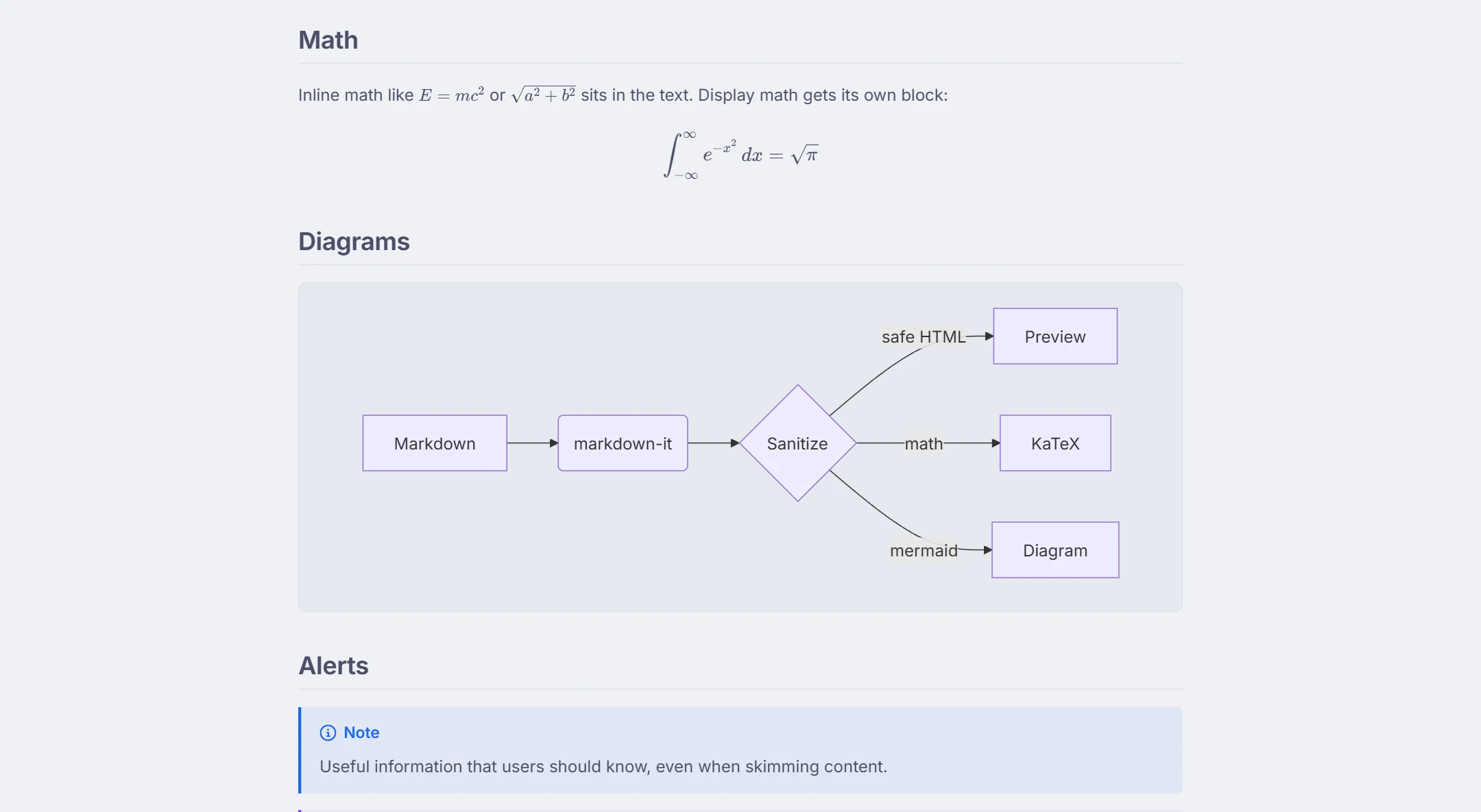
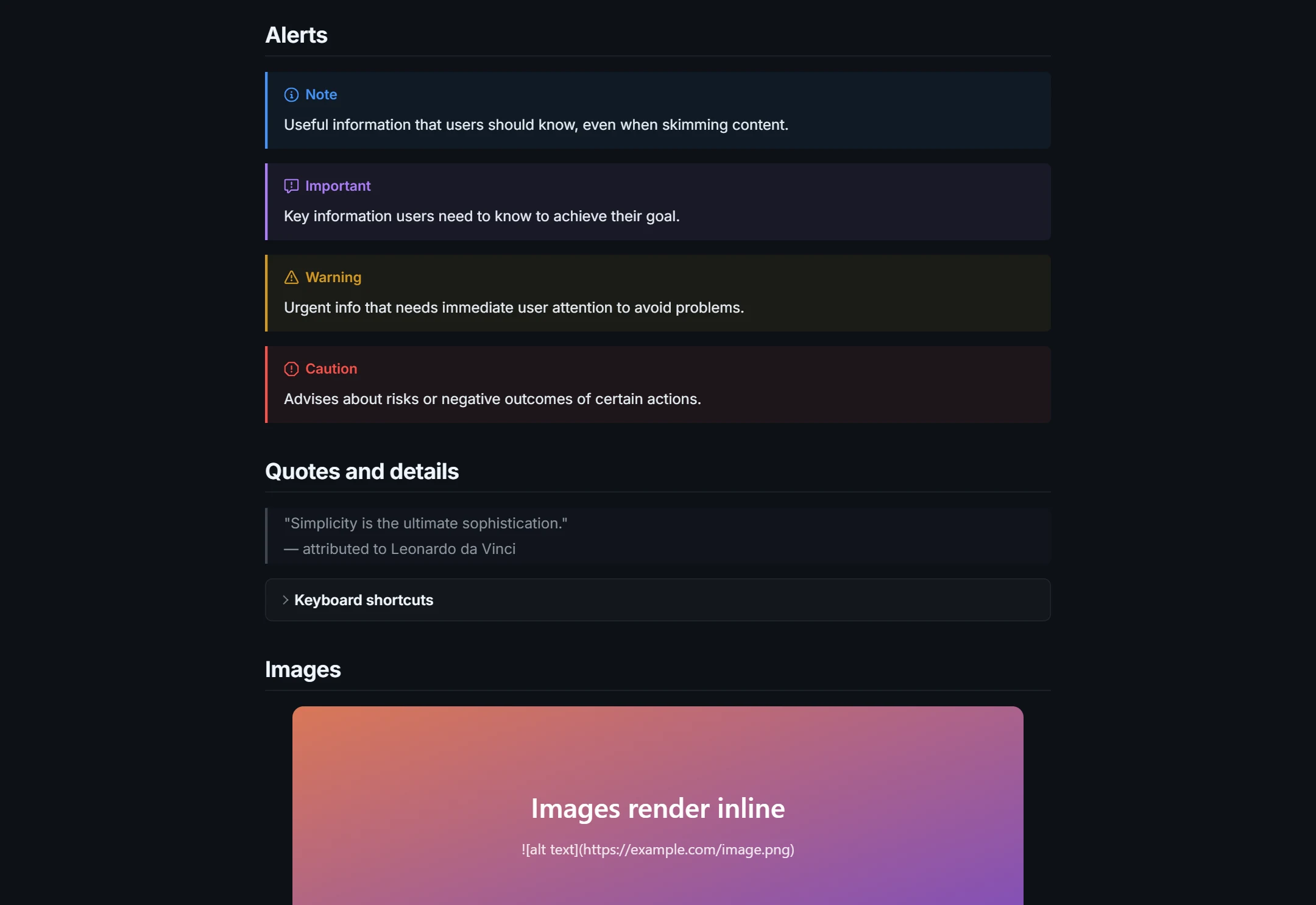
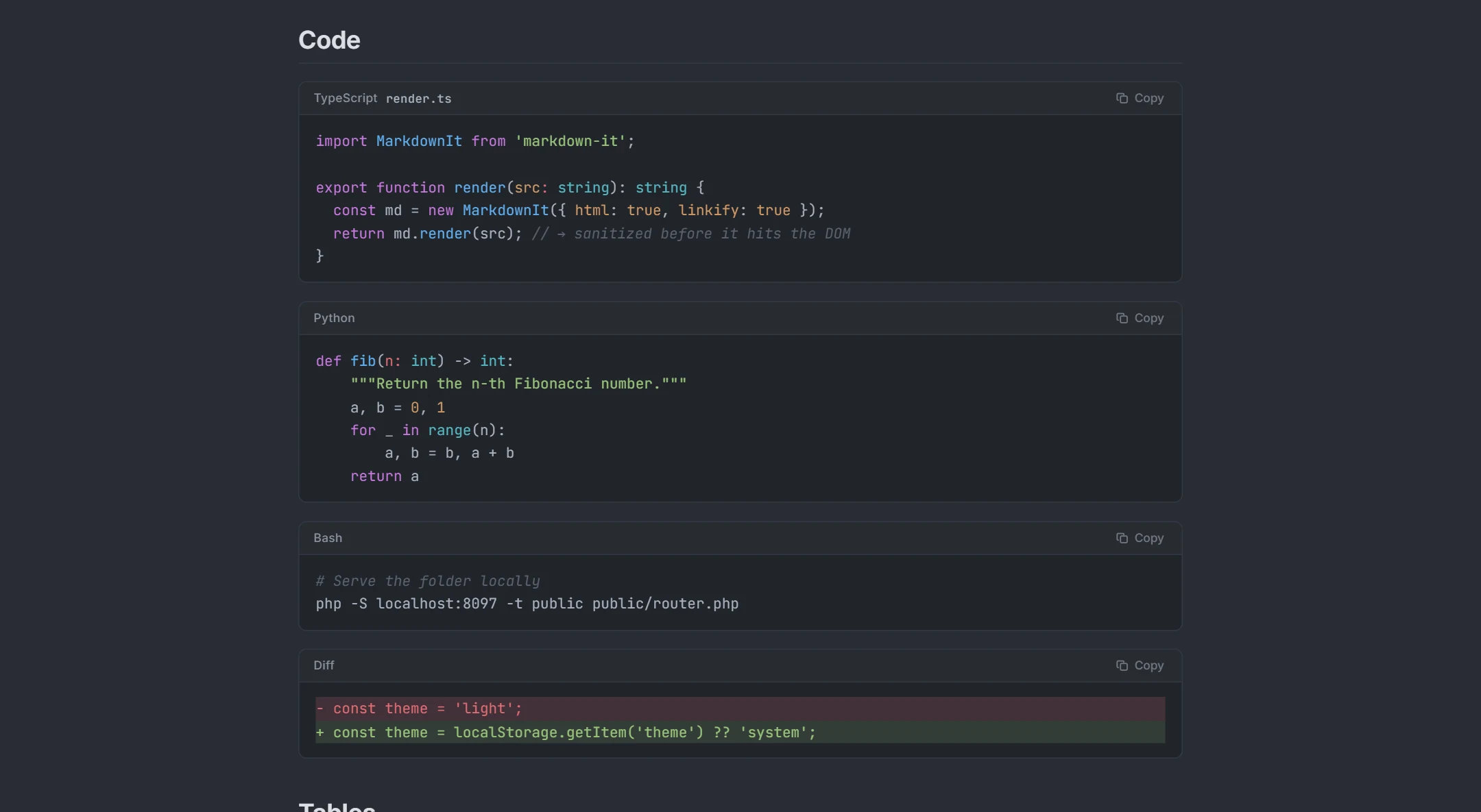
预览渲染 50 多种语言高亮的代码块、```mermaid 图表、$…$ 与 $$…$$ 的 KaTeX 公式、GitHub 提示块(> [!WARNING])、任务列表、脚注、表情短码、front matter,以及净化后的行内 HTML(如 <details>)。在 16 套主题间切换,看看文档在浅色和深色下的观感,正文可选无衬线、衬线或等宽字体。图表另有专页:Mermaid 在线编辑器列出了所有能渲染的图表类型。
实际效果
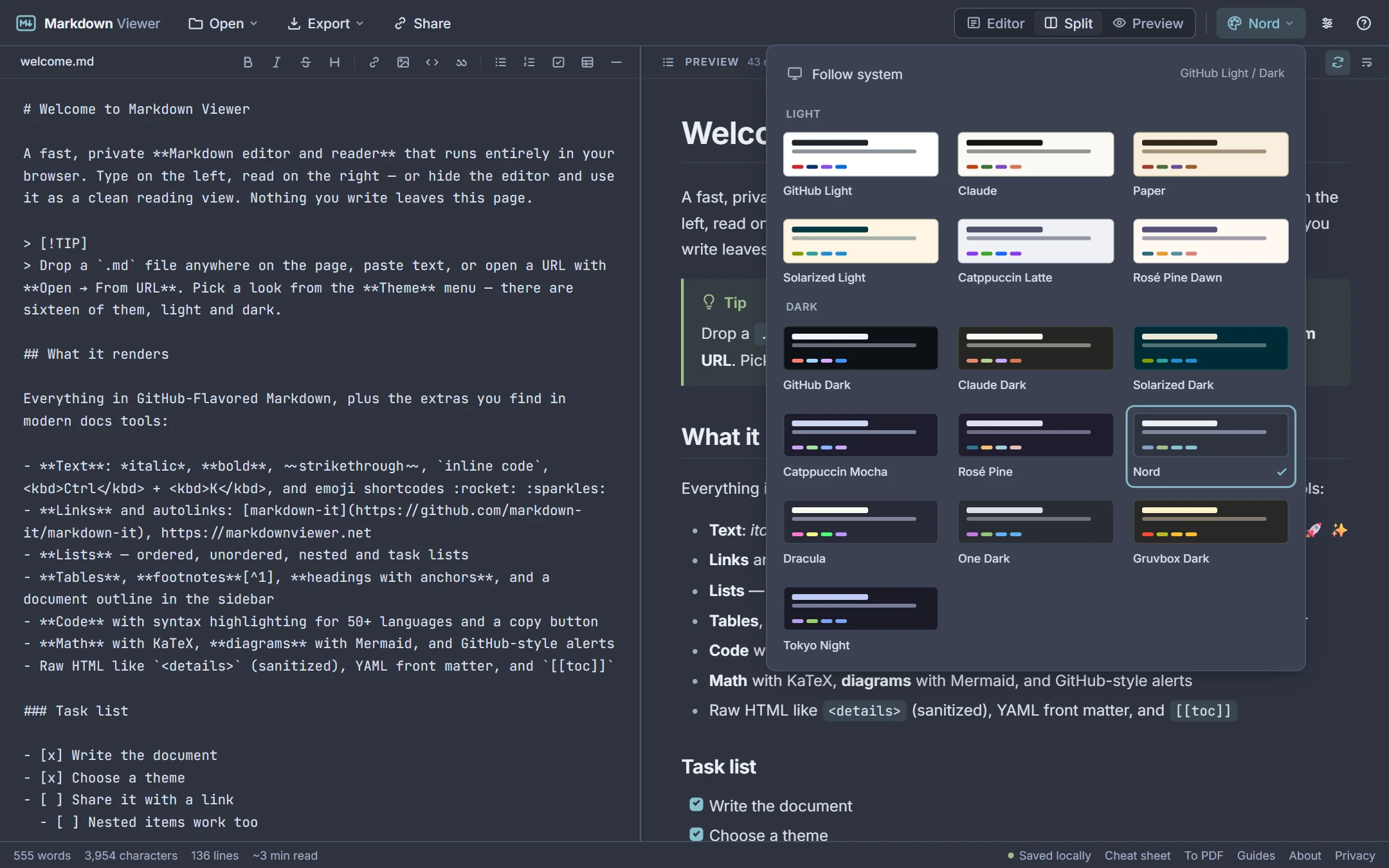
使用步骤
- 1在左栏粘贴或输入 Markdown,或拖入
.md文件。 - 2右栏实时渲染;滚动任意一侧,另一侧跟随。
- 3满意后复制渲染后的 HTML、导出页面,或下载 Markdown。
你会得到什么
即时渲染
长文档也能在几毫秒内更新。
与 GitHub 一致
与 GitHub README、Issue 和 Wiki 相同的语法规则。
按行同步滚动
预览和源码保持对齐;不需要时可以关掉。
图表与公式
Mermaid 和 KaTeX 直接在预览中渲染。
主题与排版
16 套主题、三种字体、可调字号和版宽。
不上传
渲染在浏览器里完成,文本留在你的设备上。
常见问题
预览效果和 GitHub 一样吗?
标题、列表、表格、任务列表、删除线、自动链接和提示块都遵循 GitHub 风格 Markdown。Mermaid、公式和脚注也会渲染——这些 GitHub 只部分支持。
可以预览网址上的文件吗?
可以——「打开 → 从网址打开」接受任意 raw Markdown 网址,GitHub blob 和 Gist 链接会自动转换。
可以只看预览、不显示编辑器吗?
可以。选择「预览」布局,就是全宽的阅读视图,带大纲侧栏。
Markdown 里的 HTML 会渲染吗?
会,常见的行内 HTML 如 <details>、<kbd>、<img> 和 <br> 会渲染;脚本、样式和事件属性会被移除以保证安全。
怎样拿到渲染后的 HTML?
「导出 → 复制为 HTML」把渲染后的标记放进剪贴板;「下载 .html」保存一个带当前主题的完整页面。
相关工具
随时可以开始
粘贴 Markdown、拖入文件或打开网址——预览立刻出现,所有内容都留在你的设备上。
打开 Markdown Viewer