在线打开 MD 文件
.md 文件是纯文本的 Markdown 文档——可能是 README、一份笔记,或者一个 CLAUDE.md。把它拖到这个页面上,就会变成排好版的可读文档,Windows、Mac、Linux、iPhone 和安卓都一样。无需安装软件、无需账号,文件也不会离开你的设备。
免费 · 无需注册 · 在浏览器中运行,不上传任何内容

.md 文件是什么?
以 .md(或更长的 .markdown)结尾的文件,是用 Markdown 写成的文本文档。任何文本编辑器都能打开并读到每一个字符,因为里面没有隐藏的东西——没有字体,没有版面数据,只有文本和少量符号。以 # 开头的行是标题,**文字** 是加粗,短横线开头是列表项,成排的竖线构成表格。懂这套语法的程序会把排好版的结果画出来。
正因为这么简单,.md 文件无处不在:几乎每个代码仓库根目录的 README.md、CHANGELOG.md、文档目录、博客文章和笔记软件——还有近年来 AI 编程工具读写的说明与计划文件,例如 CLAUDE.md 和 AGENTS.md(见 CLAUDE.md 查看器)。
Windows、Mac、Linux 和手机上怎么打开 md 文件
任何文本编辑器都能打开 .md 文件,但你看到的只是原始源码。要看排版后的文档,需要一个 Markdown 查看器——而在线查看器不用安装任何东西:
- Windows:双击 .md 文件通常会用记事本打开,或弹出「你要如何打开这个文件?」。更好的办法是打开本页,把文件拖上去,或选择打开 → 打开文件…。
- macOS:文本编辑和「快速查看」显示的是源码。用 Safari 或 Chrome 打开本页,把文件拖到窗口里。在文件对话框中,Cmd+Shift+. 可以显示
.claude、.github这类隐藏文件夹。 - Linux 和 ChromeOS:同一个页面在 Firefox、Chrome 或其他现代浏览器里都能用;把文件拖进来,或用文件选择器。
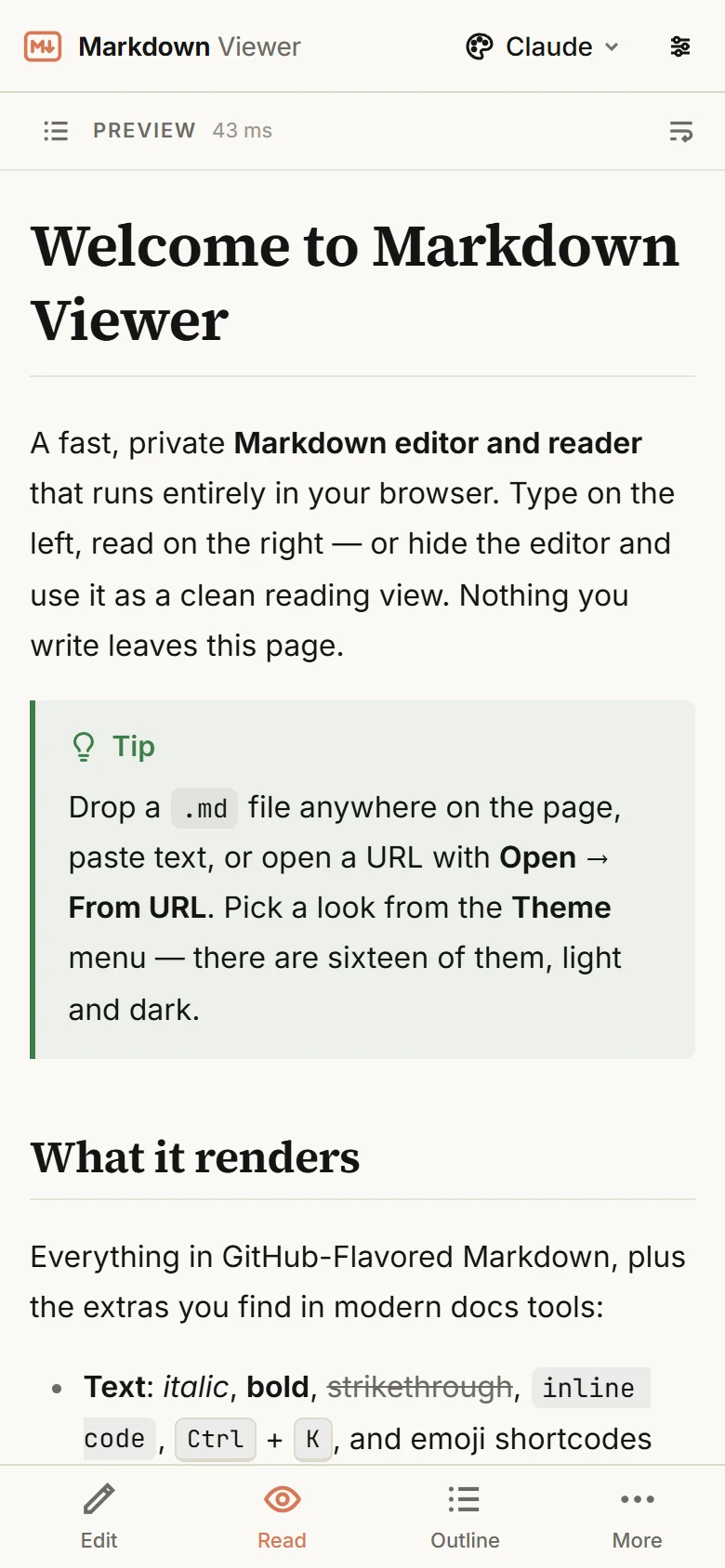
- iPhone、iPad 和安卓:用浏览器打开本站,点更多 → 打开文件…,从「文件」或「下载」里选文件。手机布局是单栏阅读,底部有「编辑、阅读、大纲、更多」操作栏。
- 通过链接:文件在 GitHub 或 Gist 上的话,用打开 → 从网址打开…粘贴地址即可,GitHub 的
blob链接会自动换成原始文件。也可以自己拼一个直达链接:mdrender.com/?url=后面加上文件的地址。
你也可以把 Markdown 文本直接粘贴进编辑器——从聊天窗口复制来的回答,表格和代码原本会变成一堆符号,粘贴到这里就正常了。
文件打开后你会看到什么
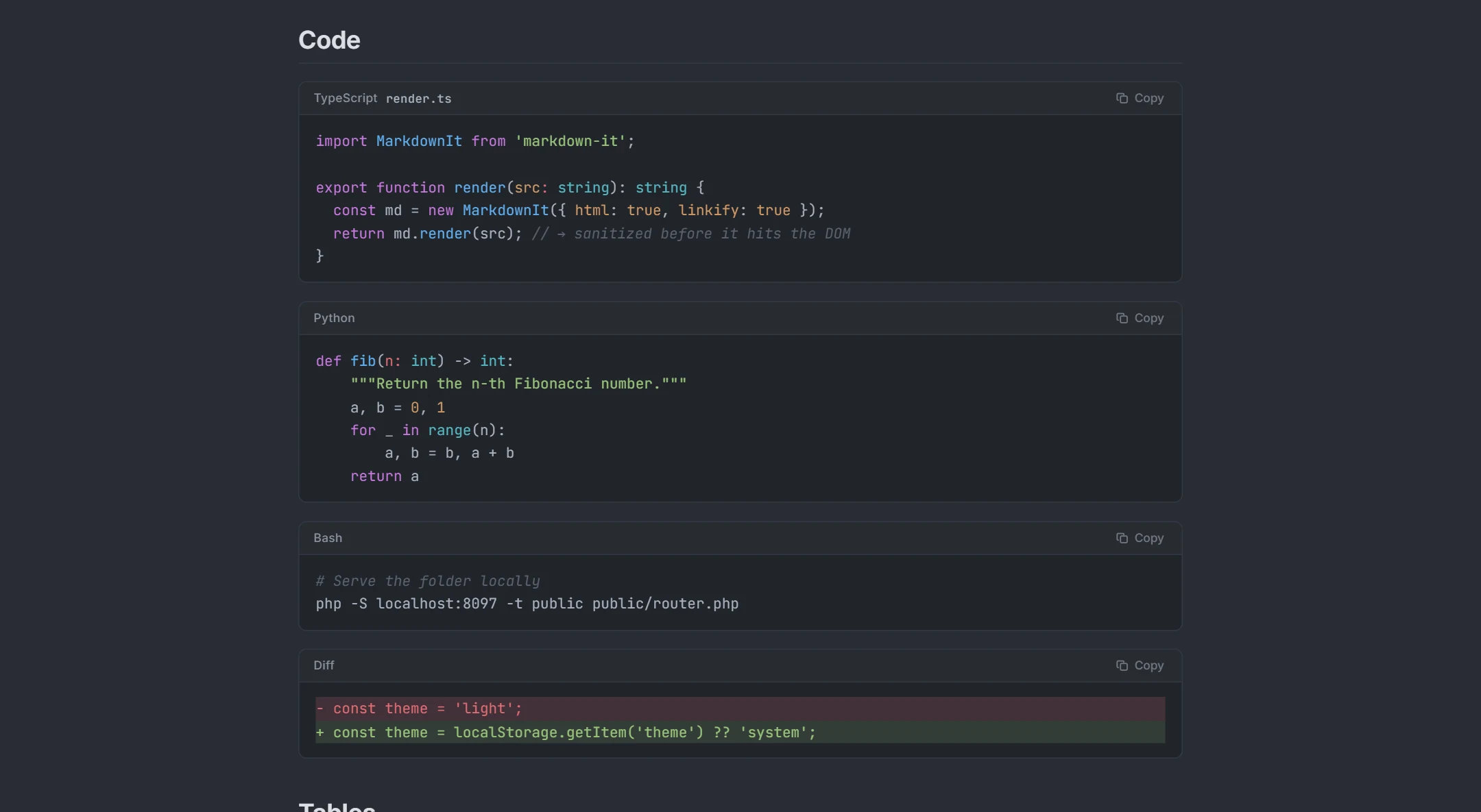
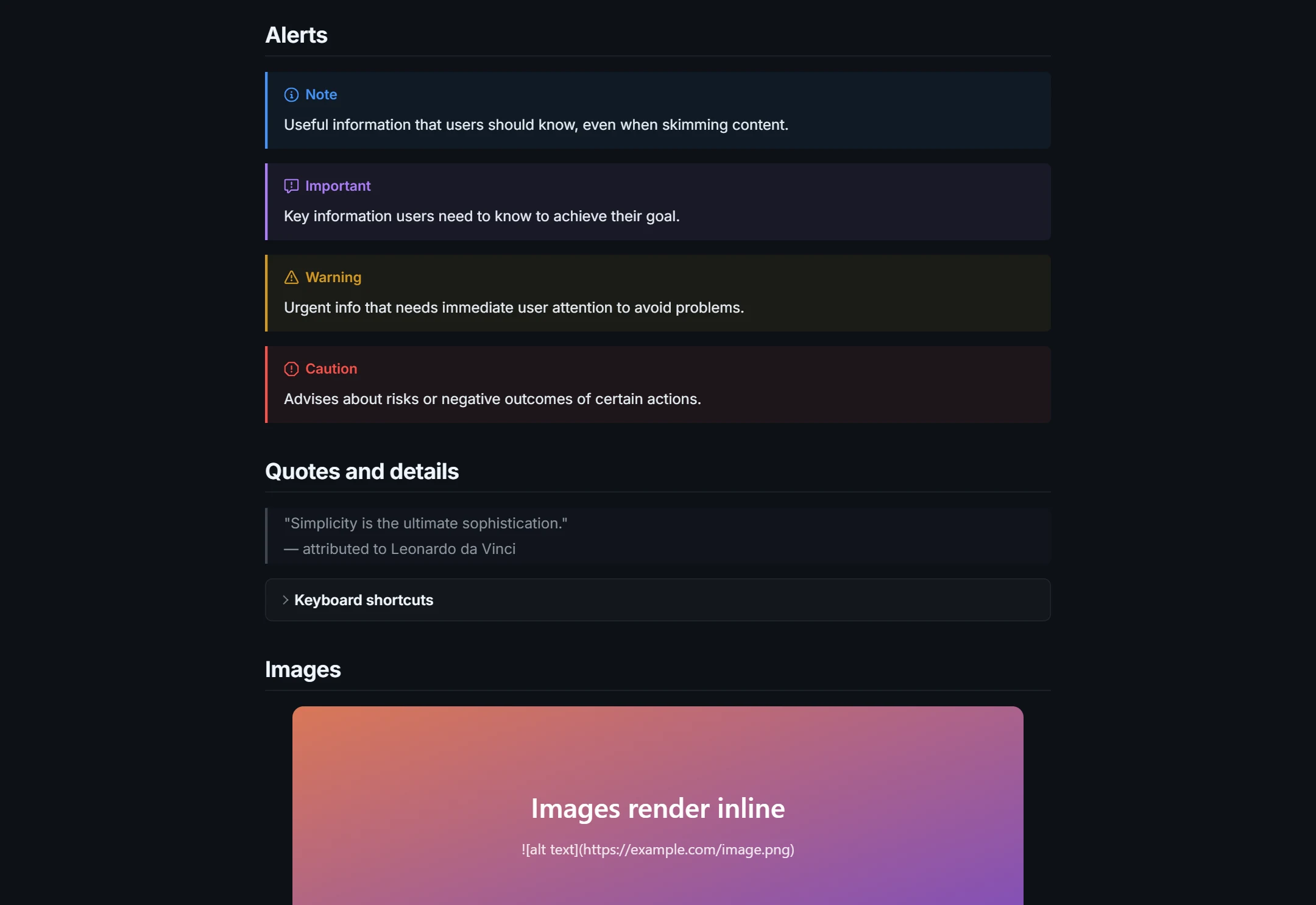
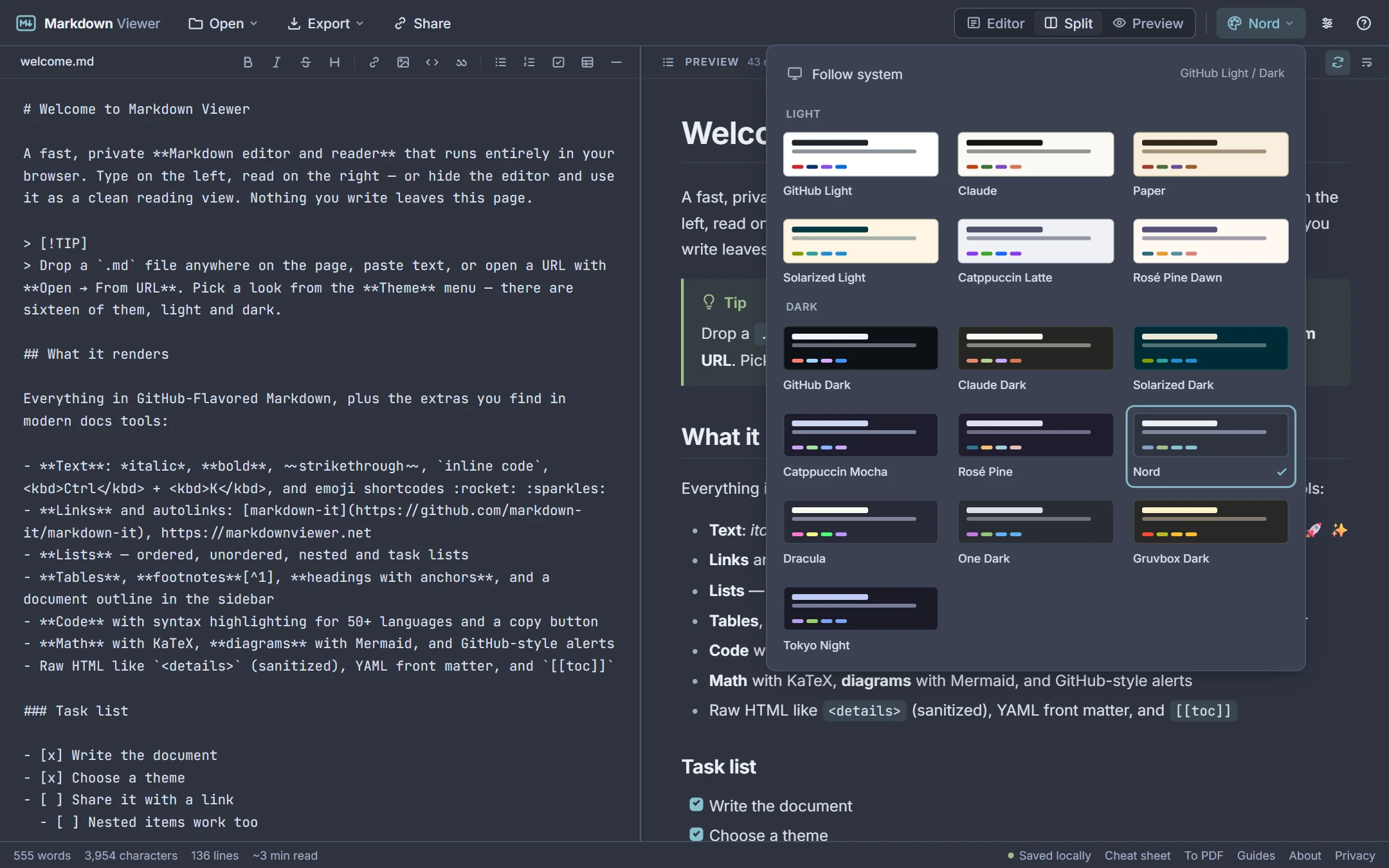
查看器渲染 GitHub 风格 Markdown——标题、强调、链接、图片、列表、任务列表、表格、删除线和脚注——外加技术文档常用的扩展:50 多种语言语法高亮并带复制按钮的围栏代码块、GitHub 风格提示块(> [!NOTE])、可折叠的 <details>、YAML front matter、Mermaid 图表和 KaTeX 公式。大纲侧栏列出每个标题并高亮当前位置,长文件也不会迷路;你还可以在 16 套浅色和深色主题、三种字体、四档字号、四种版宽之间选择。
打开过的文档保存在浏览器的本地存储里,下次回来还在;点新建或清除网站数据后就没有了。
编辑、转换或分享这个文件
从预览切换到分栏布局,同一个文件就变成实时编辑器:格式工具栏、快捷键、列表自动续行,源码和预览按行同步滚动。网页无法覆盖你磁盘上的原文件,所以导出 → 下载 .md 会把修改保存成一个新文件,由你自己移到原位置。
在同一视图里,你还可以用下载 .html 得到带样式的独立网页,用打印 / 保存为 PDF 得到 PDF,或用分享生成一个把整篇文档装进网址的链接——服务器不保存任何东西,拿到链接的人看到的就是这段文字,所以含有密钥或机密的文件不要分享。
隐私:文件始终留在你的设备上
打开本地文件不会把它发到任何地方:浏览器读取文件,用页面上运行的 JavaScript 渲染,并保存在 localStorage 里。应用唯一可能发出的服务器请求是可选的从网址打开:浏览器禁止跨站读取,所以由本站替你下载一个公开的 Markdown 地址,取回的文本直接返回,不保存也不记录。详见隐私页面;想了解全部渲染功能,直接去 Markdown 查看器。
实际效果
使用步骤
- 1点击打开文件…(也可以把
.md文件拖到页面上、粘贴文本,或输入文件的网址)。 - 2直接阅读渲染后的效果:标题、列表、表格、代码、图表和公式,还有大纲可以快速跳转。
- 3需要的话可以编辑,然后下载
.md、导出 HTML,或打印为 PDF。
你会得到什么
所有系统都能用
Windows、macOS、Linux、ChromeOS、iOS 和安卓——只要有现代浏览器。
支持 .md、.markdown、.mdx 和 .txt
文件选择、拖放、粘贴或网址——GitHub 和 Gist 链接会自动换成原始文件。
看到的是排版,不是源码
表格、任务列表、带语法配色的代码、Mermaid 图表和 KaTeX 公式,而不是满屏符号。
文件不上传
文件由你的浏览器读取,只保存在它的本地存储里。无需账号,服务器上没有副本。
编辑后存回 .md
分栏编辑器带实时预览;「下载 .md」把修改保存成一个新文件。
需要时可以转换
从同一视图导出独立 HTML 页面,或打印为 PDF。
常见问题
.md 文件是什么?
Windows 上怎么打开 md 文件?
Mac 上怎么打开 md 文件?
手机上能打开 md 文件吗?
打开 .md 文件安全吗?
为什么我的 .md 文件像游戏 ROM,或者打不开?
.md、.markdown 和 .txt 有什么区别?
相关工具
随时可以开始
粘贴 Markdown、拖入文件或打开网址——预览立刻出现,所有内容都留在你的设备上。
打开 Markdown Viewer