README.md プレビュー・ビューア
プッシュする前に README を確認しましょう。ファイルを開く、テキストを貼り付ける、GitHub リンクをドロップするだけで、バッジ、表、コードブロック、タスクリスト、アラート、Mermaid 図が GitHub での表示どおりにレンダリングされます。
無料・登録不要・ブラウザ内で動作、アップロードは一切なし

GitHub またはディスクから README を開く
https://github.com/user/repo/blob/main/README.md のような GitHub URL を開く → URL から開くに貼り付けてください — ビューアが raw ファイルのリンクに変換してレンダリングします。Gist リンクも同様に動作します。手元のプロジェクトなら、README.md をページにドロップするか、内容をエディタに貼り付けてください。
GitHub がレンダリングするものを、同じ方法で
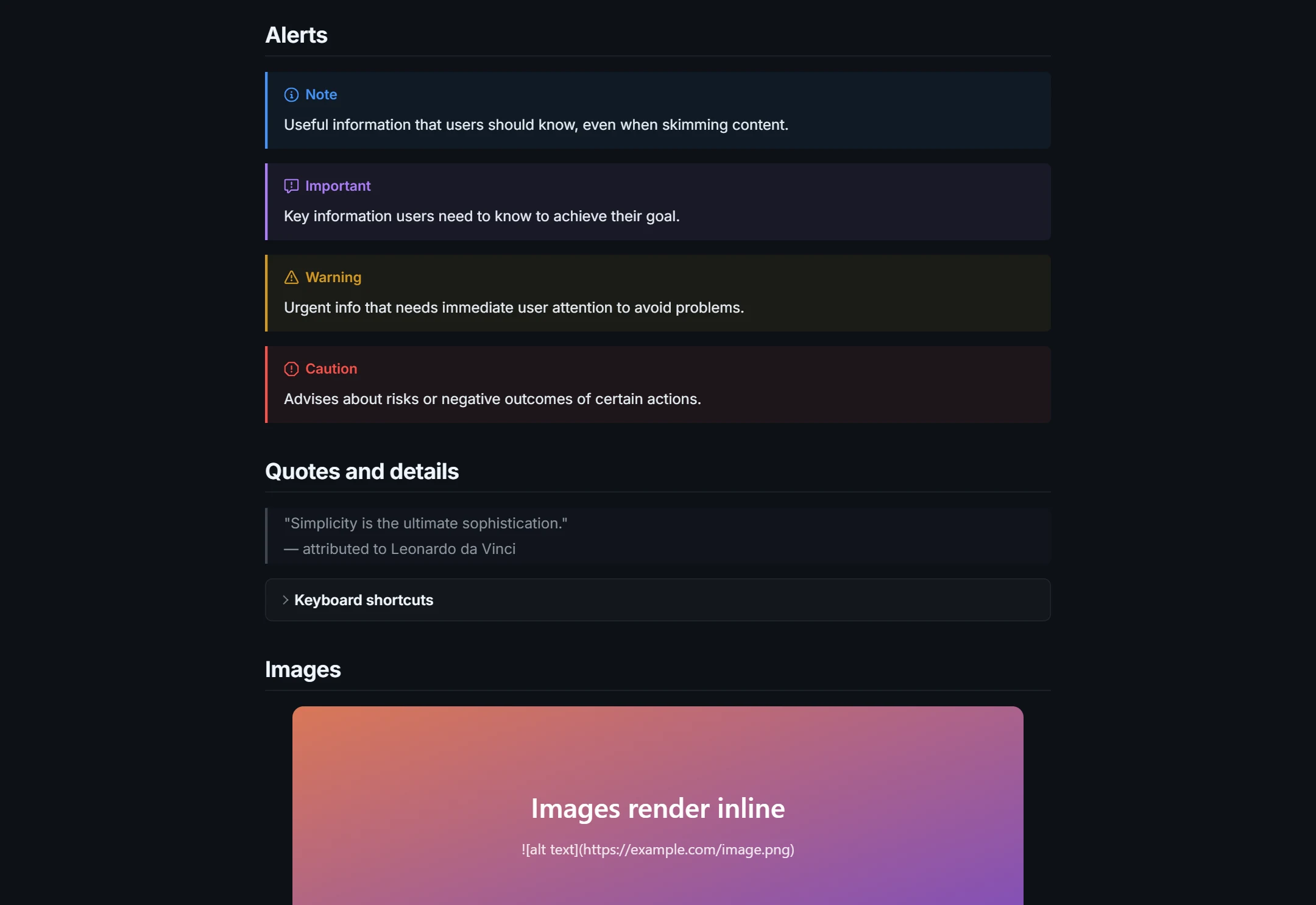
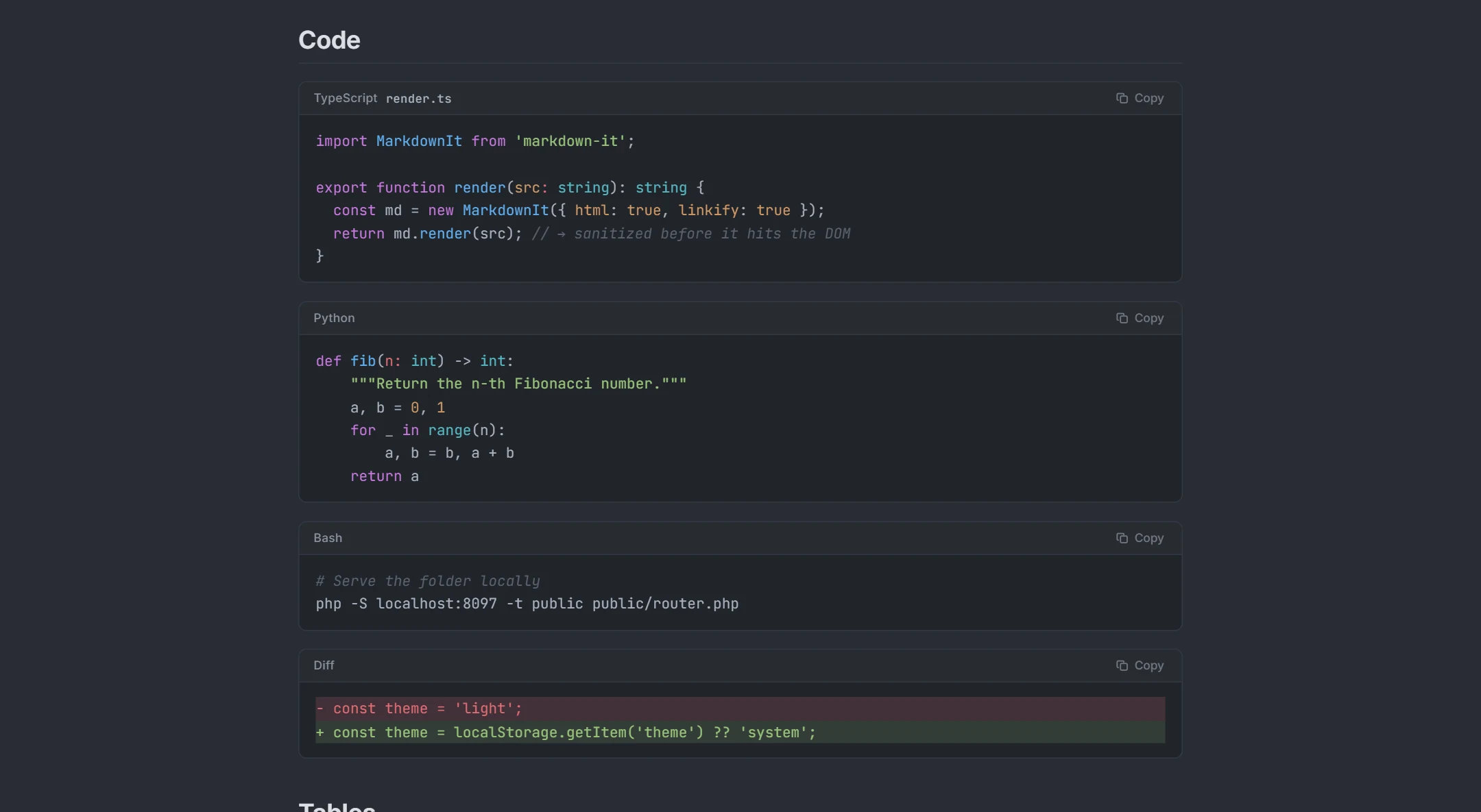
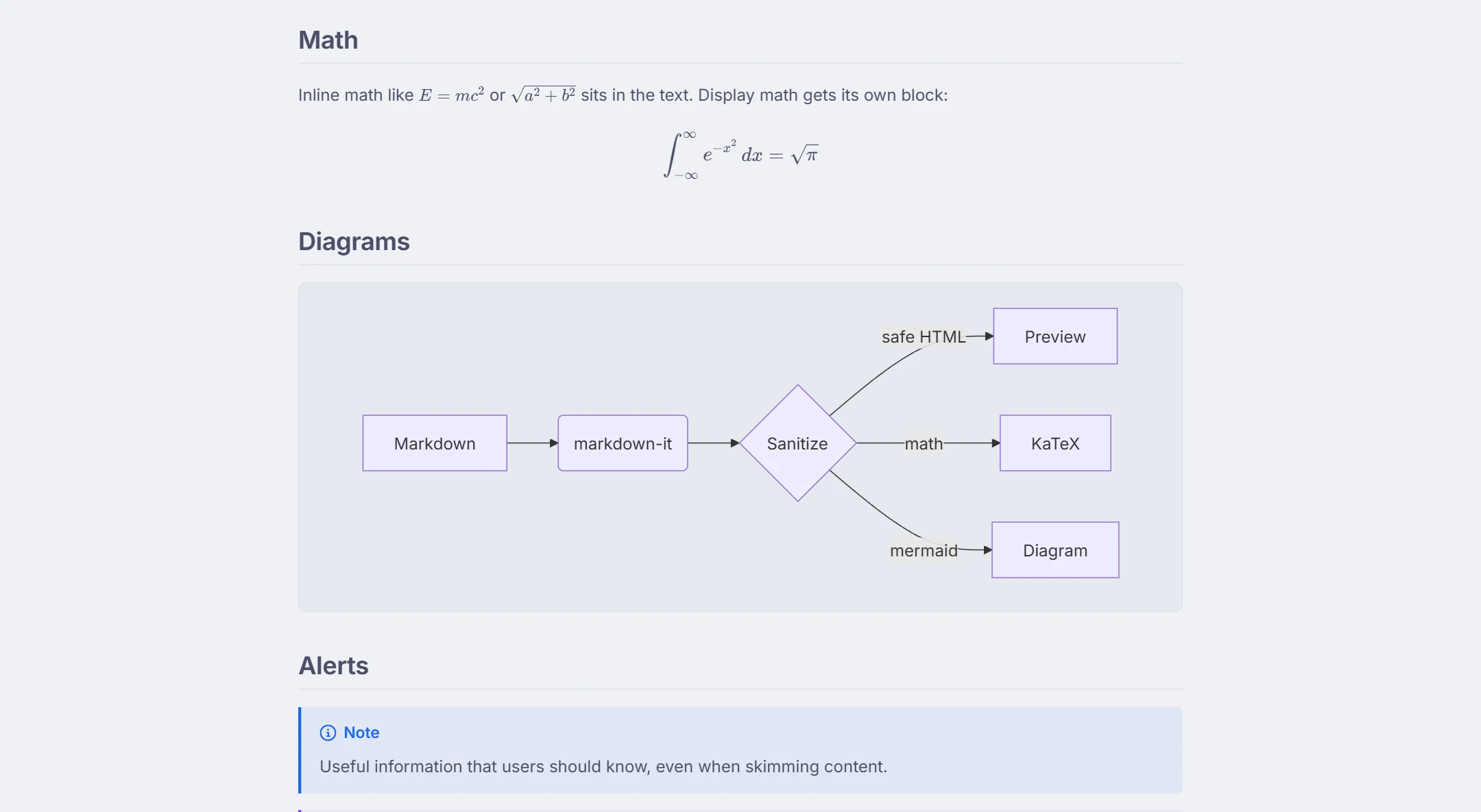
GitHub Flavored Markdown は固有の方言で、README はその拡張に頼っています:パイプ表、- [ ] タスクリスト、~~取り消し線~~、自動リンクされる URL、> [!NOTE] / [!WARNING] アラート、長いインストール手順のための <details> セクション、shields.io バッジ、相対見出しアンカー、言語ラベル付きフェンスコード。これらすべてがここでレンダリングされ、GitHub が生成するのと同じ見出し ID を使うのでページ内リンクもそのまま動きます。GitHub も描画する Mermaid 図もレンダリングされます。
コミットの前に直す
分割レイアウトに切り替えてライブプレビューで README を編集しましょう:ツールバーで表とタスクリストを挿入、ショートカットで太字・リンク・見出しを操作、アウトラインでセクション構成が読みやすいか確認できます。仕上がったら .md をダウンロードするか、プロジェクトサイト用にレンダリング済み HTML をコピーしてください。リポジトリにある Markdown は README だけではありません。CLAUDE.md や AGENTS.md などの指示ファイルも同じように開けます — CLAUDE.md ビューアをご覧ください。
実際の画面
使い方
- 1GitHub の README リンクを「開く → URL から開く」に貼り付けるか、ファイルをページにドロップ。
- 2バッジ、表、コード、図がそろったレンダリング結果を読む。
- 3分割モードで編集し、更新した README.md をダウンロード。
できること
GitHub リンクを自動変換
blob と Gist の URL は自動的に raw ファイルになります。
GFM 完全対応
表、タスクリスト、アラート、脚注、details、バッジ、自動リンク、絵文字。
Mermaid 図
アーキテクチャ図やフロー図がその場で描画されます。
ダークとライトのテーマ
README が GitHub Dark でも Light でもどう見えるか確認。
プレビューしながら編集
書式の問題を直して、修正済みファイルをダウンロード。
プライベート
ローカルファイルはブラウザの外に出ません。URL の取得内容は保存されません。
よくある質問
GitHub とまったく同じ見た目になりますか?
プライベートリポジトリの README をプレビューできますか?
相対パスの画像リンクは動きますか?
バッジは表示されますか?
GitHub 以外のサイトの README もレンダリングできますか?
関連ツール
準備ができたらどうぞ
Markdown を貼り付ける、ファイルをドロップする、URL を開く — プレビューは即座に表示され、すべてはお使いの端末内にとどまります。
Markdown ビューアを開く