マークダウンを PDF に変換
.md ファイルを開き、見た目を選び、ブラウザの印刷ダイアログからそのまま PDF として保存。アップロード不要で、無料の md → PDF 変換としていちばん手早い方法です。見出し、表、ハイライト済みコード、Mermaid 図、数式がすべて反映され、ファイルはコンピュータの外に出ません。
無料・登録不要・ブラウザ内で動作、アップロードは一切なし

アップロードなしで PDF
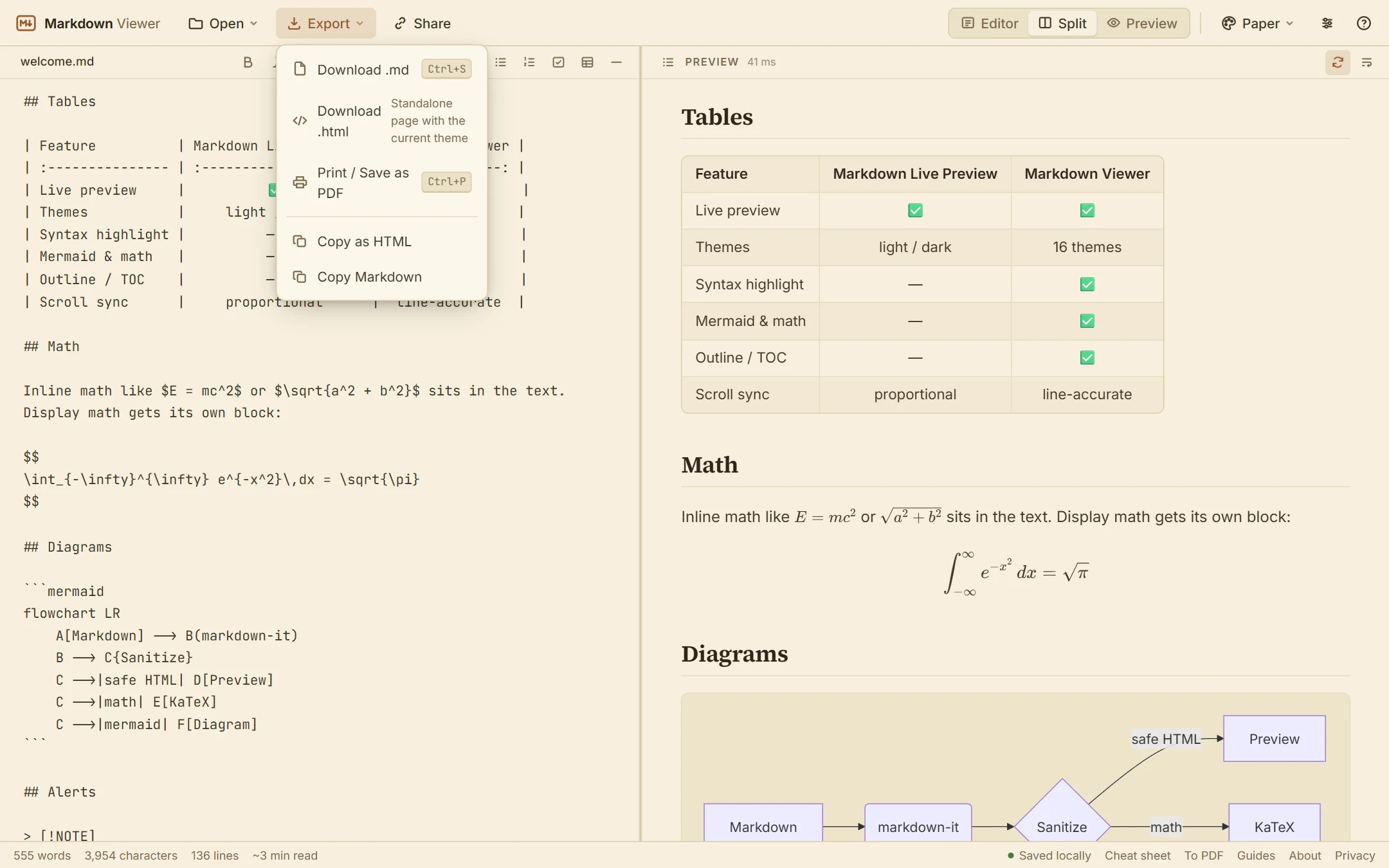
オンラインの「Markdown to PDF」コンバーターは通常、文書をサーバーへ送ります。このツールにはその必要がありません:文書はブラウザ内でレンダリングされ、ページにはエディタ、ツールバー、サイドバーを隠す印刷用スタイルシートがあります。書き出し → 印刷 / PDF として保存を選ぶ(または Ctrl+P)、出力先に PDF として保存を選ぶ、それだけでプレビューと一致する PDF ができます。契約書の草案、社内の設計メモ、見知らぬ他人のサーバーには渡したくないエージェントの計画書といった文書では、これが重要になります。
Chrome・Edge・Firefox・Safari での PDF の保存方法
- Chrome と Edge:Ctrl+P(Mac は Cmd+P)を押し、送信先(出力先)を PDF に保存(PDF として保存)にして、その他の設定(用紙サイズ、余白、倍率、ヘッダーとフッター、背景のグラフィック)を調整し、保存をクリックします。
- Firefox:印刷ダイアログを開き、プリンターとして PDF に保存を選びます。余白、倍率、「背景を印刷」も同じダイアログにあります。
- Mac の Safari:ファイル → プリントを選び、左下の PDF メニューから PDF として保存を選びます。
アプリ内のメニュー項目は書き出し → 印刷 / PDF として保存で、ショートカットはどこでも同じです。印刷コマンドはデスクトップのブラウザに組み込まれているので、プラグインなしで Windows、Mac、Linux のどれでもこの方法が使えます。
まず好みの見た目にする
PDF のタイポグラフィはプレビューから引き継がれます。設定メニューでセリフかサンセリフの本文と文字サイズを選び、テーマメニューで配色を選びます — GitHub Light、Claude、Paper のようなライトテーマは印刷向きで、ダークテーマは画面用にとっておくのが無難です。幅の設定は画面上の行長を制御し、印刷ではコンテンツがプリンタの余白を除いたページ幅いっぱいに広がります。印刷前にアウトラインサイドバーで構成を確認し、長いコード行を折り返すを使えば、ページの端で何も切れません。
PDF に反映される内容
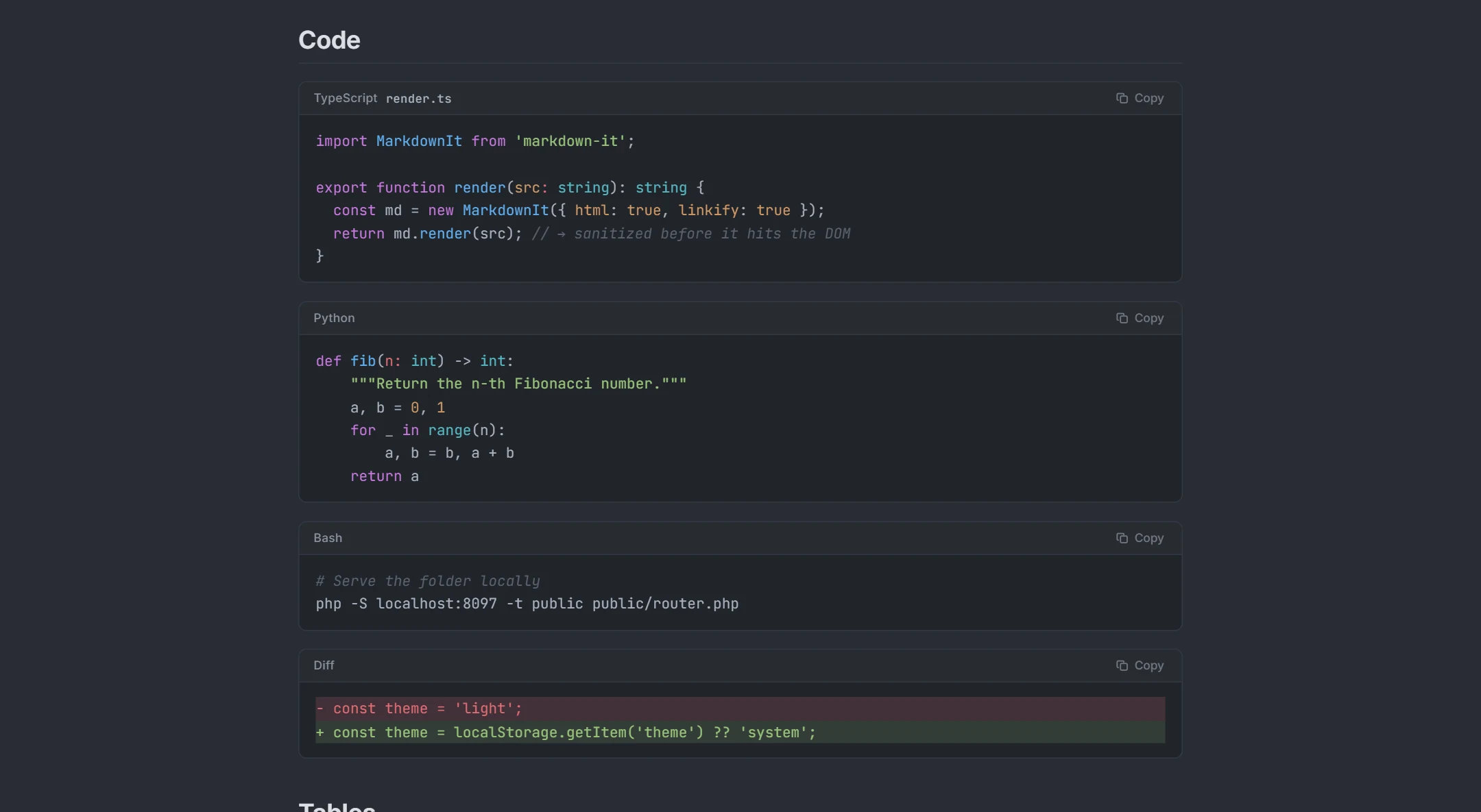
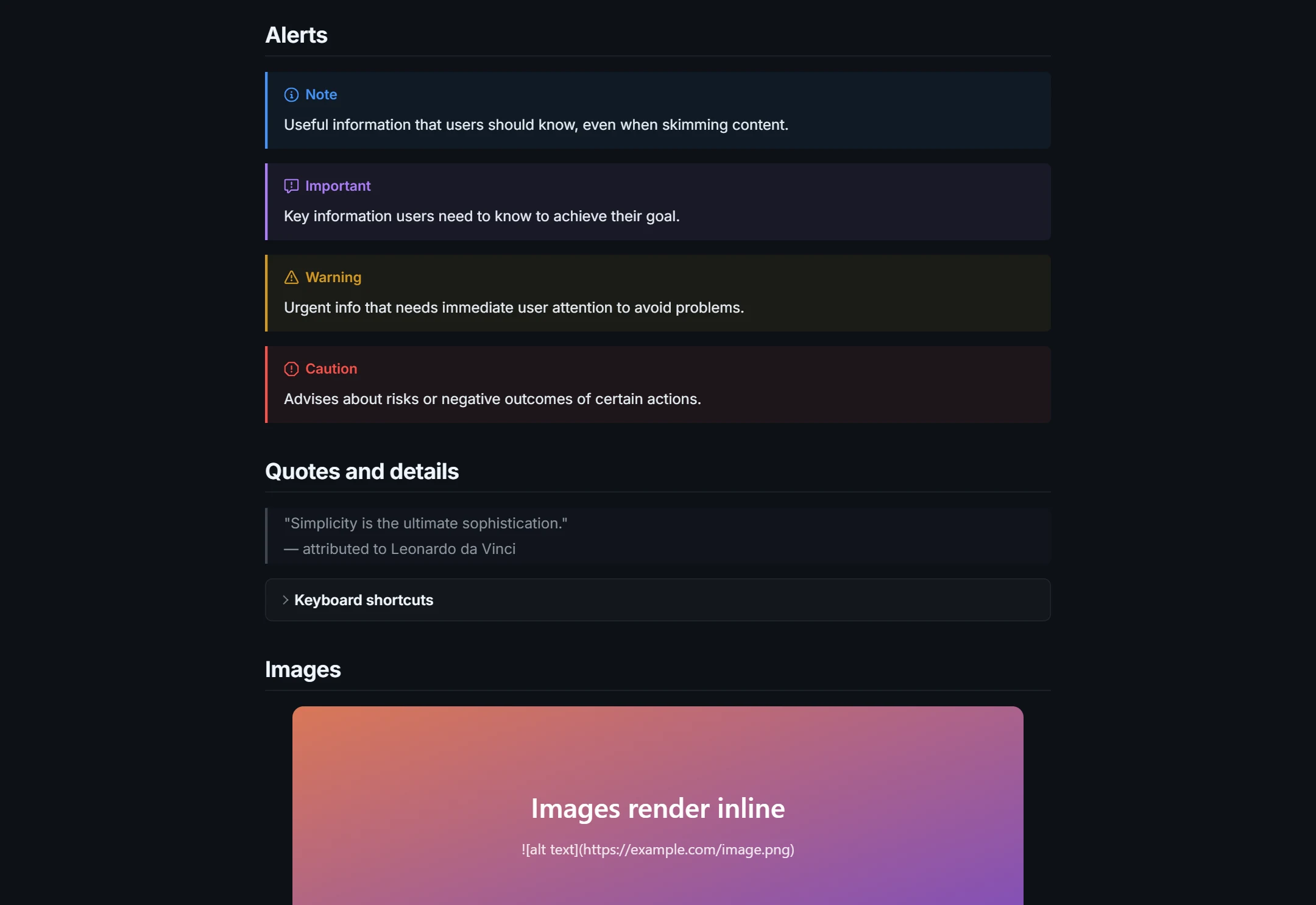
見出し、リスト、タスクリスト、表、引用、アラート、脚注は、プレビューどおりに印刷されます。コードブロックは構文の色を保ちます(コピーボタンは非表示)。Mermaid 図はベクター SVG なのでどの拡大率でも鮮明、数式は KaTeX で組版され、文書内の図も残りの部分と一緒に印刷されます。リンクはほとんどのブラウザで PDF 上でもクリックできます。画像が表示されるには絶対アドレスが必要です:images/chart.png のような相対パスは、ローカルファイルでは解決できません。
文書はブラウザがレンダリングするため、長い文書は自動的にページをまたいで流れますが、目次ページや独自のページヘッダーはありません。先頭に生成された目次がほしい場合は、Markdown に [[toc]] の行を追加してください。PDF ではなく編集可能なファイルが必要なら、同じ画面から HTML に書き出せます。
自分のものではないパソコンでも md を PDF に
何もインストールする必要がないので、会社のノートパソコンでも、図書館の PC でも、借りたマシンでも同じ手順で使えます:このページを開いて .md ファイルをドロップし、PDF に印刷し、文書をブラウザに残したくなければ帰る前にサイトデータを消去してください。.md ファイルが初めてですか? md ファイルのガイドで、それが何で、どの環境でどう開くのかを説明しています。
実際の画面
使い方
- 1Markdown ファイルを開く(ページにドロップ、ディスクから選択、テキストを貼り付け、または URL)。
- 2テーマ、フォント、サイズを設定し、長い行のためにコードの折り返しをオンに。印刷にはライトテーマが最適です。
- 3「書き出し → 印刷 / PDF として保存」(または Ctrl+P)を選び、出力先に「PDF として保存」を選択。
できること
サーバー不要
レンダリングと印刷はブラウザ内で行われ、文書がアップロードされることはありません。
印刷用スタイルシート
レンダリングされた文書だけが印刷されます — ツールバーもエディタもアウトラインもなし。
折り返すコード
任意の行折り返しで長いコードもページ内に収まります。
ベクター図と数式
Mermaid SVG と KaTeX は PDF でもどの拡大率でも鮮明。
テーマとフォント
セリフかサンセリフ、4 段階のサイズ、紙に適したライトテーマ。
HTML も
編集可能なページが必要なら「.html をダウンロード」で同じ文書を書き出せます。
よくある質問
Markdown ファイルを PDF に変換するにはどうすればいいですか?
Windows や Mac で md ファイルを PDF に変換するにはどうすればいいですか?
PDF にエディタやツールバーが含まれますか?
用紙サイズや余白は設定できますか?
ダークテーマで文字が薄い、または背景が消えるのはなぜですか?
ChatGPT や Claude の Markdown を PDF に変換できますか?
たくさんのファイルを一度に変換できますか?
ファイルサイズの制限はありますか?
関連ツール
準備ができたらどうぞ
Markdown を貼り付ける、ファイルをドロップする、URL を開く — プレビューは即座に表示され、すべてはお使いの端末内にとどまります。
Markdown ビューアを開く