Mermaid ライブエディタ(オンライン)
mermaid ブロックに Mermaid のコードを書けば、編集に合わせて図が描き直されます。フローチャート、シーケンス図、クラス図、状態遷移図、ER 図、ガントチャートなどを、Markdown 文書の中に書けるので、図の周りの文章もレンダリングされます。無料、登録不要、アップロードなし。
無料・登録不要・ブラウザ内で動作、アップロードは一切なし
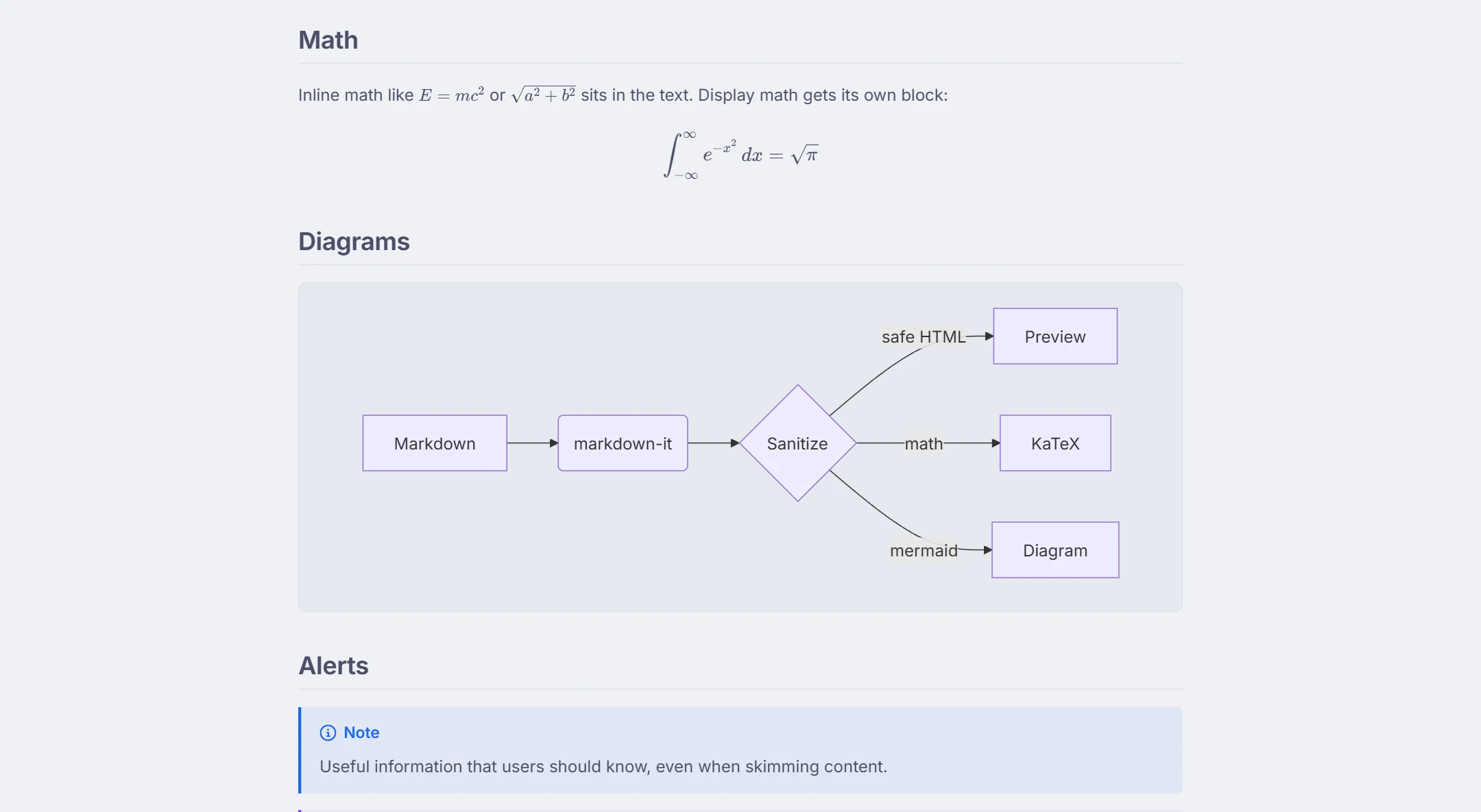
Markdown エディタに組み込まれた Mermaid エディタ
Mermaid は数行のテキストを図に変えるので、図の差分確認やレビューがしやすく、説明するドキュメントのそばに置いておけます。このページのエディタは Mermaid 対応が組み込まれた分割 Markdown エディタです:図は文書の中の置きたい場所に書き、入力が止まって少しするとプレビューが描き直します。変更していない図はキャッシュから戻るので、周りの文章を編集してもすばやく動作します。エンジン自体は、文書に初めて図が含まれたときに読み込まれるため、少し時間がかかることがあります。
まずはエディタにこのブロックを入力してみましょう:
```mermaid
flowchart LR
  Idea --> Draft --> Review
  Review -->|changes| Draft
  Review -->|approved| Publish
```右側にフローチャートが表示されます。LR(左から右)を TD(上から下)に変えたり、ノードを追加したり、矢印のラベルを書き換えたりすると、図もそれに追従します。
描ける図の種類
以下の図はすべてプレビューに描画されます。フェンスの中の 1 行目に図のキーワードを書いてください:
- フローチャート(
flowchart TD)— 処理の流れ、分岐、アーキテクチャのスケッチ。 - シーケンス図(
sequenceDiagram)— サービス間や人どうしのやり取りを時系列で。 - クラス図(
classDiagram)と状態遷移図(stateDiagram-v2)。 - ER 図(
erDiagram)— データベースのスキーマ。 - ガントチャート(
gantt)、タイムライン(timeline)、ユーザージャーニー(journey)。 - 円グラフ(
pie)、四象限チャート(quadrantChart)、マインドマップ(mindmap)。 - Git グラフ(
gitGraph)、要求図(requirementDiagram)、C4 図(C4Context)。 - 新しい種類として Sankey(
sankey-beta)、XY チャート(xychart-beta)、ブロック図(block-beta)、パケット図、カンバン、アーキテクチャ図(architecture-beta)。
ベータ版の図の構文は Mermaid のリリースごとに変わることがあるため、正確なキーワードは Mermaid 公式ドキュメントで確認してください。このエディタが動かしているのは、サイトに同梱されたバージョンです。
図のデバッグ
Mermaid がコードを解析できないと、図のブロックはエラーボックスに変わり、パーサーのメッセージ — 行番号、つまずいた箇所、期待されていたもの — が表示されます。その行を直せば、エラーは図に置き換わります。分割レイアウトにすればソースと図を同時に見られ、プレビューは編集中の行に合わせてスクロールします。図は Mermaid の strict セキュリティモードで描画されるため、図の定義の中のクリックコールバックやスクリプトは無効で、文書のそれ以外の場所にあるインライン HTML もサニタイズされます。
保存・共有・書き出し
文書はブラウザに自動保存されます。書き出し → .md をダウンロードで、コードと一緒にコミットできる Markdown ファイルが手に入ります。共有は文書全体を含むリンクを作るので、同僚はすでに図が描かれた状態で開けます。.html をダウンロードは図を SVG にした単体ページを書き出し、印刷 / PDF として保存は図がどの拡大率でも鮮明な PDF を作ります。図の配色は選んだライト/ダークテーマに合わせて変わります。
このツールが向くとき、専用ツールが向くとき
設定パネルや画像ダウンロードを使って 1 つの図だけを練り上げたいなら、mermaid.live のような専用ツールがそのために作られています。図が README、設計メモ、エージェントの計画書、プロジェクトのドキュメントといった文書の一部なら、Mermaid をレンダリングする Markdown エディタのほうが近道です。図を文脈の中で確認でき、文書全体をダウンロードできるからです。周りの記法に慣れていませんか? マークダウン記法 一覧をご覧いただくか、マークダウンエディタを直接開いてください。
実際の画面
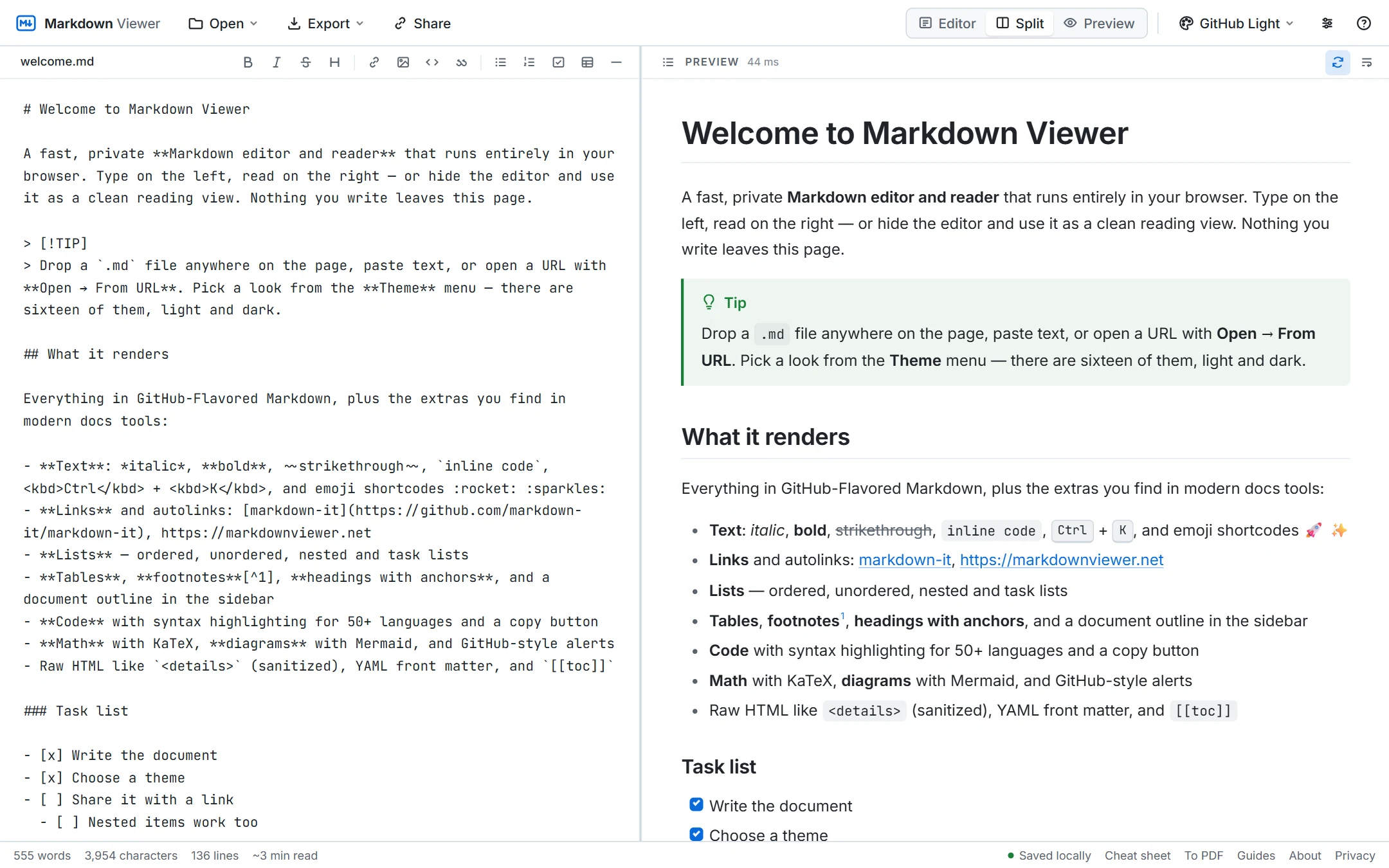
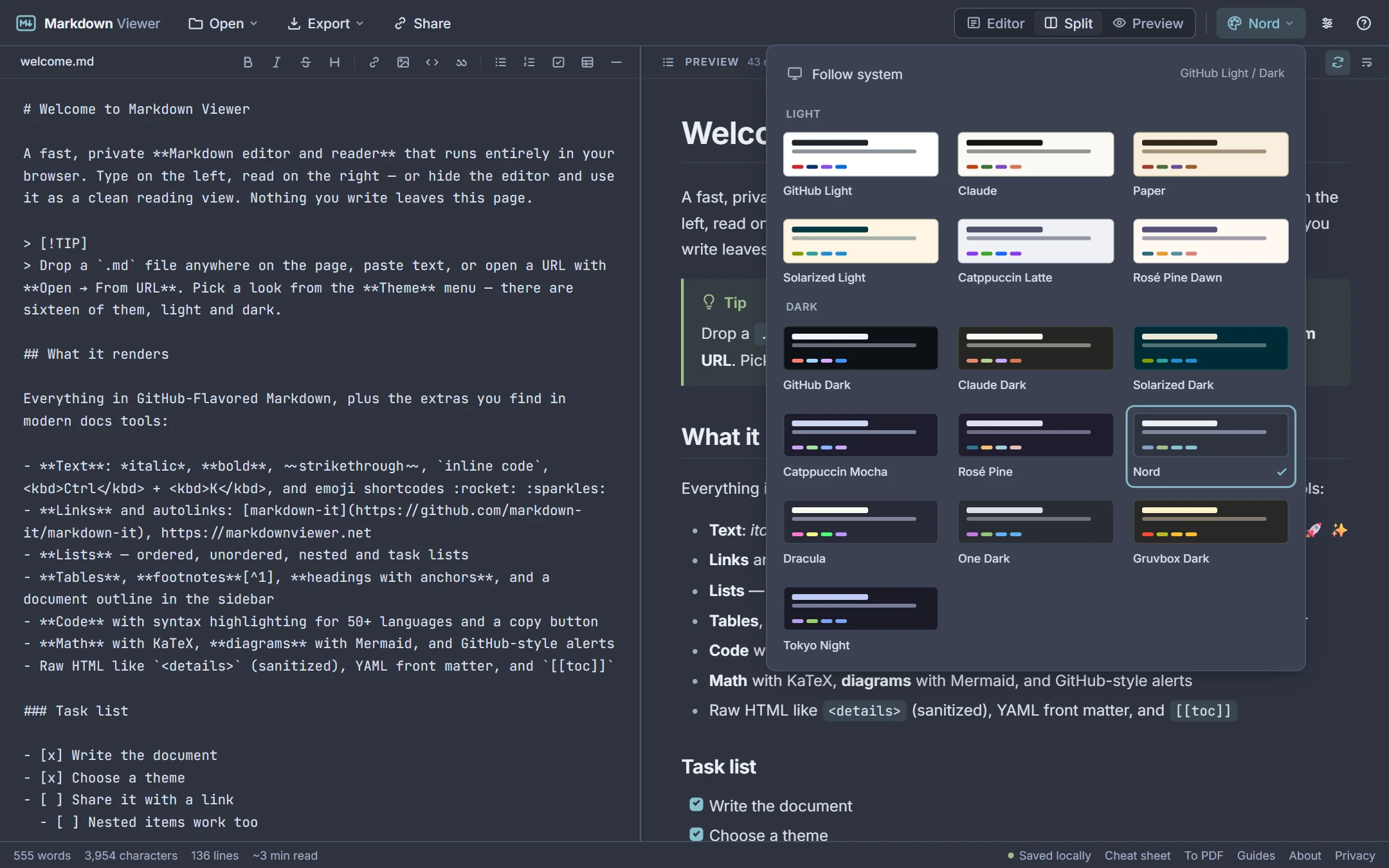
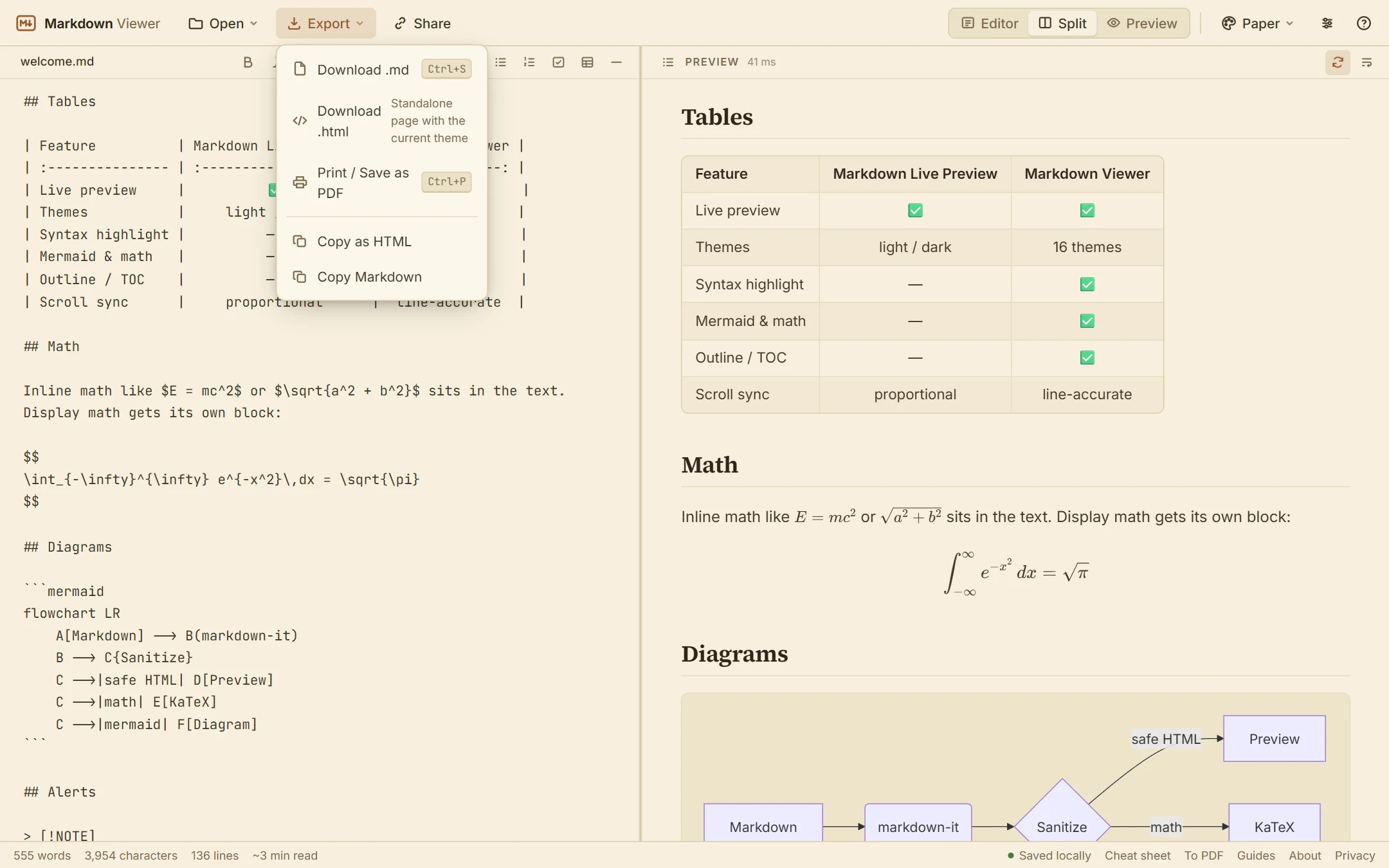
使い方
- 1エディタを開き、
```mermaidで始まるフェンスブロックを入力し、図のコード、```の順に書きます。 - 2図がプレビューに表示され、入力に合わせて描き直されます。構文エラーのときは Mermaid のメッセージが表示されます。
- 3
.mdファイルとして保存、リンクで共有、単体の HTML ページに書き出し、または PDF に印刷。
できること
分割ビューでライブプレビュー
左にソース、右に図。入力が止まって少しすると描き直されます。
Mermaid v11、20 種類の図
フローチャート、シーケンス、クラス、状態、ER、ガント、円グラフ、ジャーニー、Git グラフ、マインドマップ、タイムラインなど。
読めるエラーメッセージ
コードが解析できないときは、パーサーのメッセージがプレビューに表示され、該当行を探せます。
図と文章を一緒に
図の周りに見出し、表、コード、数式を置けます — GitHub の README と同じ形式です。
ライトとダーク
図の配色は選択中のテーマに合わせて変わります。16 種類のテーマから選べます。
プライベート
Mermaid はブラウザ内で動作します。図のコードがアップロードされることはありません。
よくある質問
ここで Mermaid の図を書くにはどうすればいいですか?
どの Mermaid の図の種類が使えますか?
図を SVG や PNG で書き出せますか?
mermaid.live と同じですか?
図にエラーが表示されるのはなぜですか?
GitHub の README の図でも使えますか?
図のデータは端末の外に出ますか?
関連ツール
準備ができたらどうぞ
Markdown を貼り付ける、ファイルをドロップする、URL を開く — プレビューは即座に表示され、すべてはお使いの端末内にとどまります。
Markdown ビューアを開く