CLAUDE.md ビューア&エディタ
AI コーディングツールは Markdown で動いています:CLAUDE.md、AGENTS.md、SKILL.md、計画書や README。ここで開けば、表、コードブロック、Mermaid 図、アラートが整形された状態で読め、ライブプレビューを見ながら編集もできます。無料、ブラウザ内で動作、アップロードなし。
無料・登録不要・ブラウザ内で動作、アップロードは一切なし

AI の指示ファイルにこそ、ちゃんとしたビューアを
コーディングアシスタントは Markdown で操られています。CLAUDE.md は Claude Code にプロジェクトのビルド方法や避けるべきことを伝え、AGENTS.md は他のコーディングエージェントに同じ役割を果たし、SKILL.md は再利用できるスキルをまとめ、GEMINI.md、計画書、設計メモも同じ形式です。テキストで書かれていますが、中身は構造だらけです:入れ子になったルールのリスト、コマンドの表、シェルのコードスニペット、警告、他のファイルへのリンク。生のテキストのまま読むのは疲れますし、ひとつの余分なアスタリスクや閉じ忘れたコードフェンスが、文書の解釈を黙って変えてしまうこともあります。
ここで開けば、書き手の意図どおりに見えます:アウトラインから移動できる見出し、正しくインデントされたルールのリスト、列が揃った表、ワンクリックでコピーできるコードブロック、目を引く > [!WARNING] のコールアウト。指示ファイルをコミットする前に確認したり、エージェントが作った長い計画書を承認する前に読んだりするのに手早い方法です。
AGENTS.md・SKILL.md・計画書を開いて読む
- ディスクから:開く → ファイルを開く…を使うか、ファイルをページにドラッグします。プロジェクトの指示ファイルは通常リポジトリの直下にあり、スキルはファイル選択ダイアログで辿れるフォルダにあります(パスがドットで始まる場合は隠しフォルダを表示してください)。
- リポジトリから:ファイルへの GitHub リンクを開く → URL から開く…に貼り付けます。Markdown ファイルにつながる公開 URL なら、2 MB まで取得できます。
- ターミナルやチャットから:エージェントの回答をコピーして、エディタに貼り付けます。表、コード、図がすぐにレンダリングされ、結果を HTML や PDF に書き出せます。
SKILL.md では、2 本の --- の間にある YAML フロントマターが本文の上に独立したブロックとして表示されるため、名前や説明を簡単に確認できます。ビューアはスキルの検証を行いません — テキストをレンダリングして見せるだけです。
図・表・コールアウトをそのまま表示
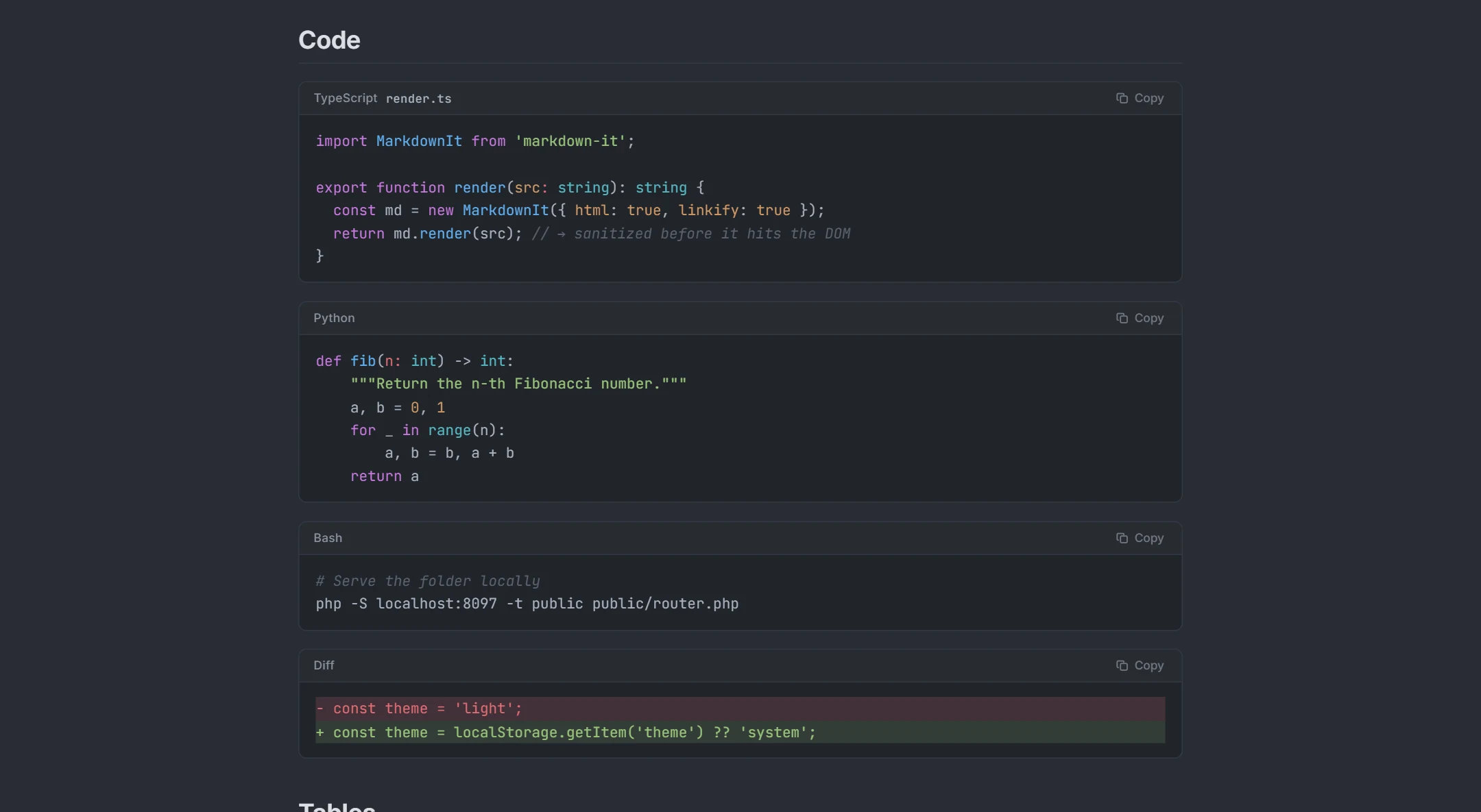
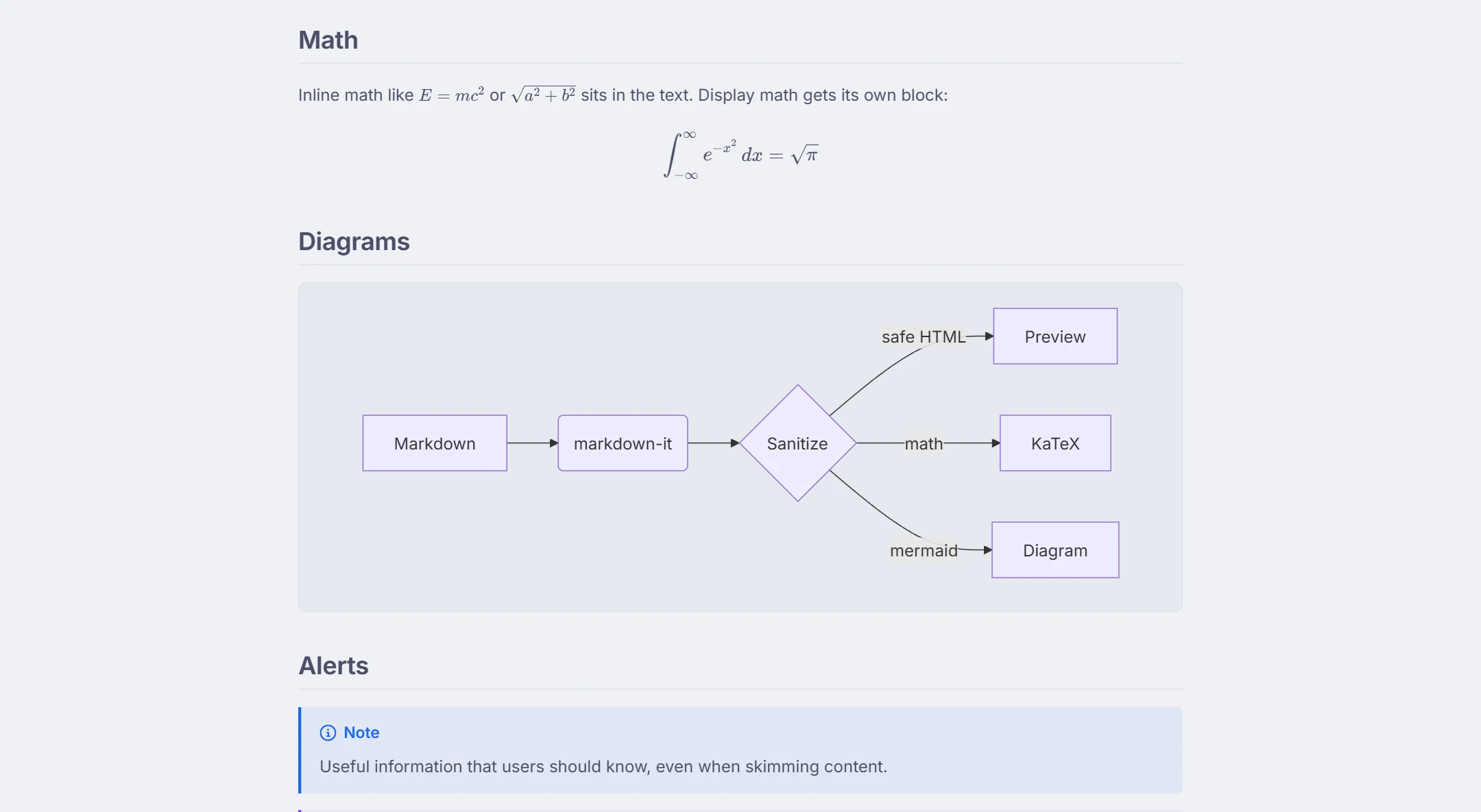
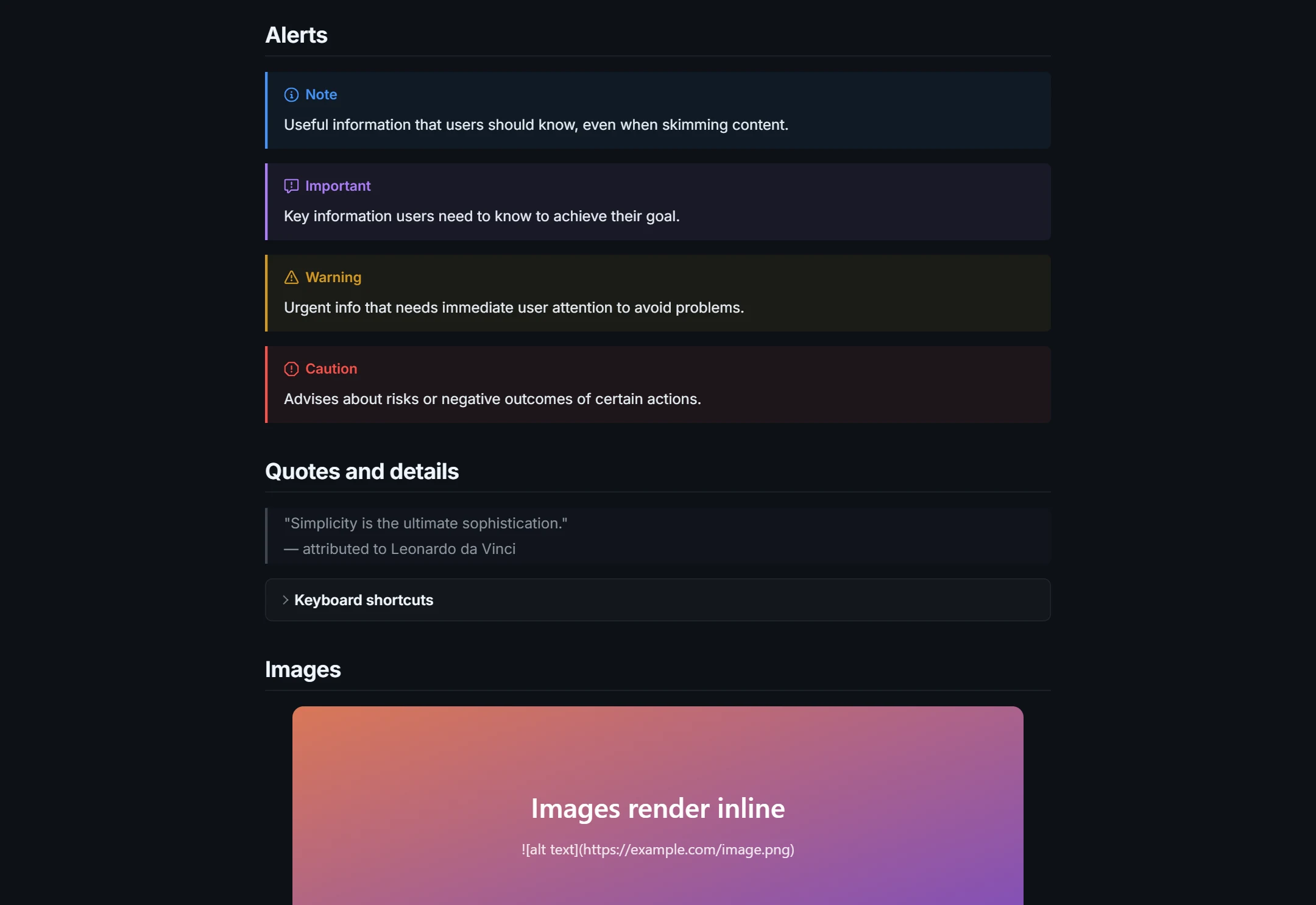
エージェントはアーキテクチャの説明に Mermaid 図を好んで使います:mermaid のフェンスブロックは、フローチャート、シーケンス図、クラス図、状態遷移図、ガントチャートなどとしてプレビューにそのまま描かれます(対応する図の種類は Mermaid ライブエディタのページに一覧があります)。オプションやエンドポイントの表は本物の表になり、タスクリストはチェックボックスで表示され、ドル記号で囲んだ数式は KaTeX で組版され、コードブロックは 50 以上の言語でハイライトされてヘッダーに言語名が表示されます。インライン HTML はページに届く前にサニタイズされるため、自分で書いていない文書がここでスクリプトを実行することはできません。
ライブプレビューで編集して、元に戻す
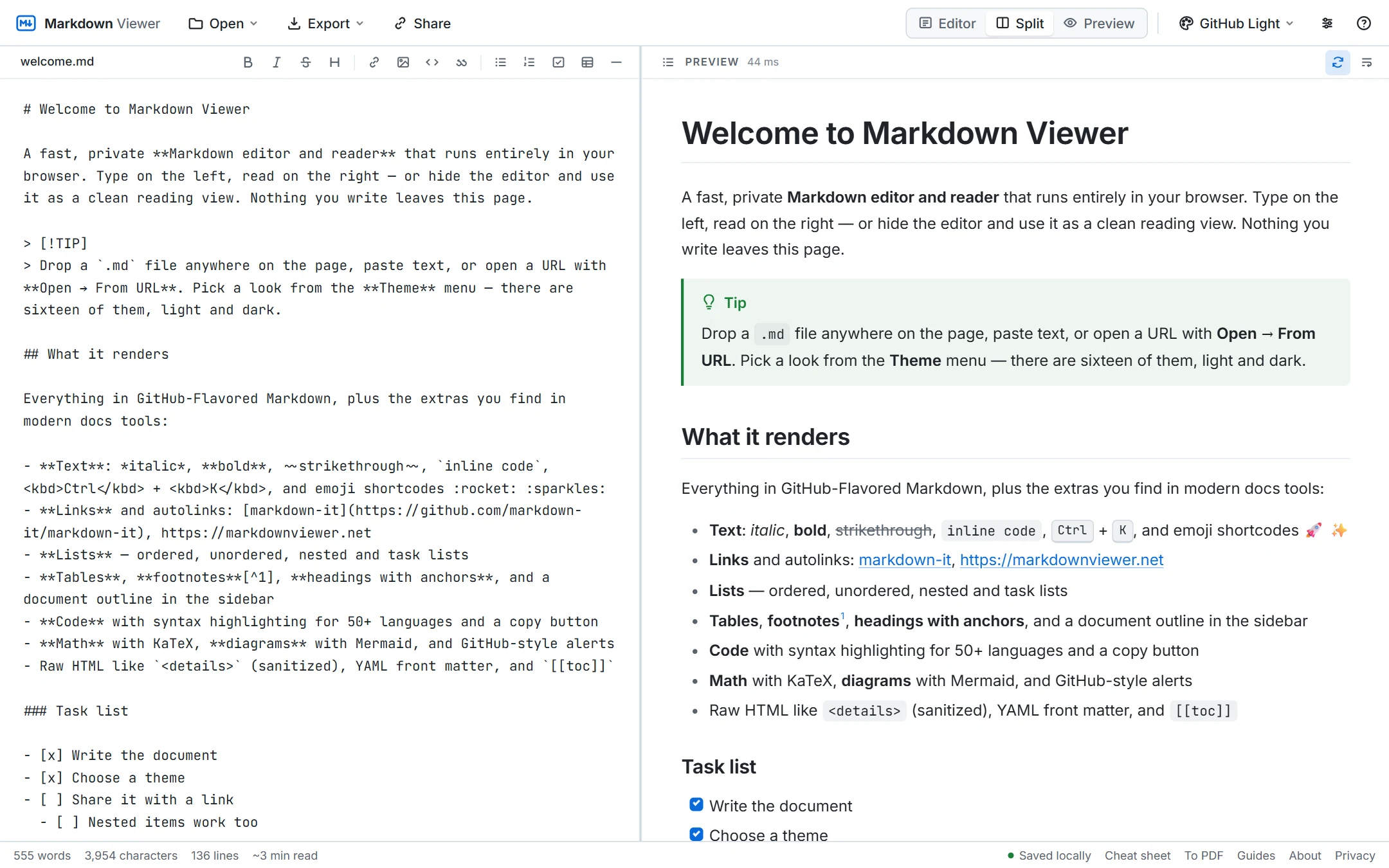
分割レイアウトに切り替えれば、ソースの横でレンダリング結果を見ながら指示ファイルを整えられます。エディタには書式ツールバー、ショートカット、リストの自動継続、Tab によるインデントがあり、プレビューは編集中の行に合わせてスクロールします — ひとつのインデントのずれが意味を変えてしまう長いファイルで役に立ちます。終わったら、書き出し → .md をダウンロードでプロジェクトフォルダに戻すファイルが手に入り、Markdown をコピーでテキストをクリップボードにコピーできます。見出しにセリフ体を使う Claude テーマを含む 16 種類のライト/ダークテーマから、長い文書に合った読み心地を選べます。
記法に慣れていませんか? マークダウン記法 一覧で 1 ページにまとめて確認でき、md ファイルのガイドでは Windows、Mac、スマートフォンでの .md ファイルの開き方を説明しています。
プロジェクトの指示は外に出ません
指示ファイルや計画書には、社内のツール、パス、規約の名前が出てくることがよくあります。Markdown Viewer はすべてをブラウザ内の JavaScript でレンダリングし、文書を端末のローカルストレージに保存します。アカウントもサーバー上のコピーもありません。当サイトのサーバーが関わるのはリンクを開くときだけで、その取得は保存もログ記録もされません。詳細はプライバシーのページをご覧いただくか、メインのマークダウンビューアを開いて読み始めてください。
実際の画面
使い方
- 1ファイルを開く:ファイルを開く…、ページへのドラッグ、テキストの貼り付け、またはURL から開く…で GitHub の raw リンクを指定。
- 2レンダリングされた状態で読む。長い指示ファイルや計画書は、アウトラインでセクション間を移動できます。
- 3必要なら分割レイアウトで編集し、.md をダウンロードしてプロジェクトにファイルを戻します。
できること
エージェントが書くファイルを読める
AI ツールが作る計画書、仕様書、レビューメモ、レポートが、記号の羅列ではなく本物の文書として表示されます。
YAML フロントマター
SKILL.md の先頭にあるメタデータは、文書の上に独立したブロックとして表示されます。
表とコード
パイプ形式の表、タスクリスト、シンタックスカラーとコピーボタン付きのフェンスコード。
Mermaid 図
計画書の中のアーキテクチャ図やフロー図がその場で描かれ、構文エラーのときはパーサーのメッセージが表示されます。
アラートと details
GitHub 風の NOTE / WARNING コールアウトや折りたたみセクションが、GitHub と同じように動作します。
設計段階からプライベート
指示ファイルには社内プロジェクトの情報が含まれがちです。ここではブラウザ内にとどまり、アップロードされません。
よくある質問
CLAUDE.md とは何ですか?
AGENTS.md と SKILL.md とは何ですか?
隠しフォルダにあるファイルも開けますか?
GitHub にある CLAUDE.md を開けますか?
編集すると元のファイルが変わりますか?
社内向けのプロジェクト指示を貼り付けても安全ですか?
Anthropic、OpenAI、Google と提携していますか?
関連ツール
準備ができたらどうぞ
Markdown を貼り付ける、ファイルをドロップする、URL を開く — プレビューは即座に表示され、すべてはお使いの端末内にとどまります。
Markdown ビューアを開く