マークダウン リアルタイムプレビュー
Markdown を貼り付けるか入力すると、そのままレンダリングされていきます。プレビューはカーソルに行単位で追従し、GitHub の出力と一致し、GitHub にない要素 — 図、数式、アラート — も加えます。
無料・登録不要・ブラウザ内で動作、アップロードは一切なし
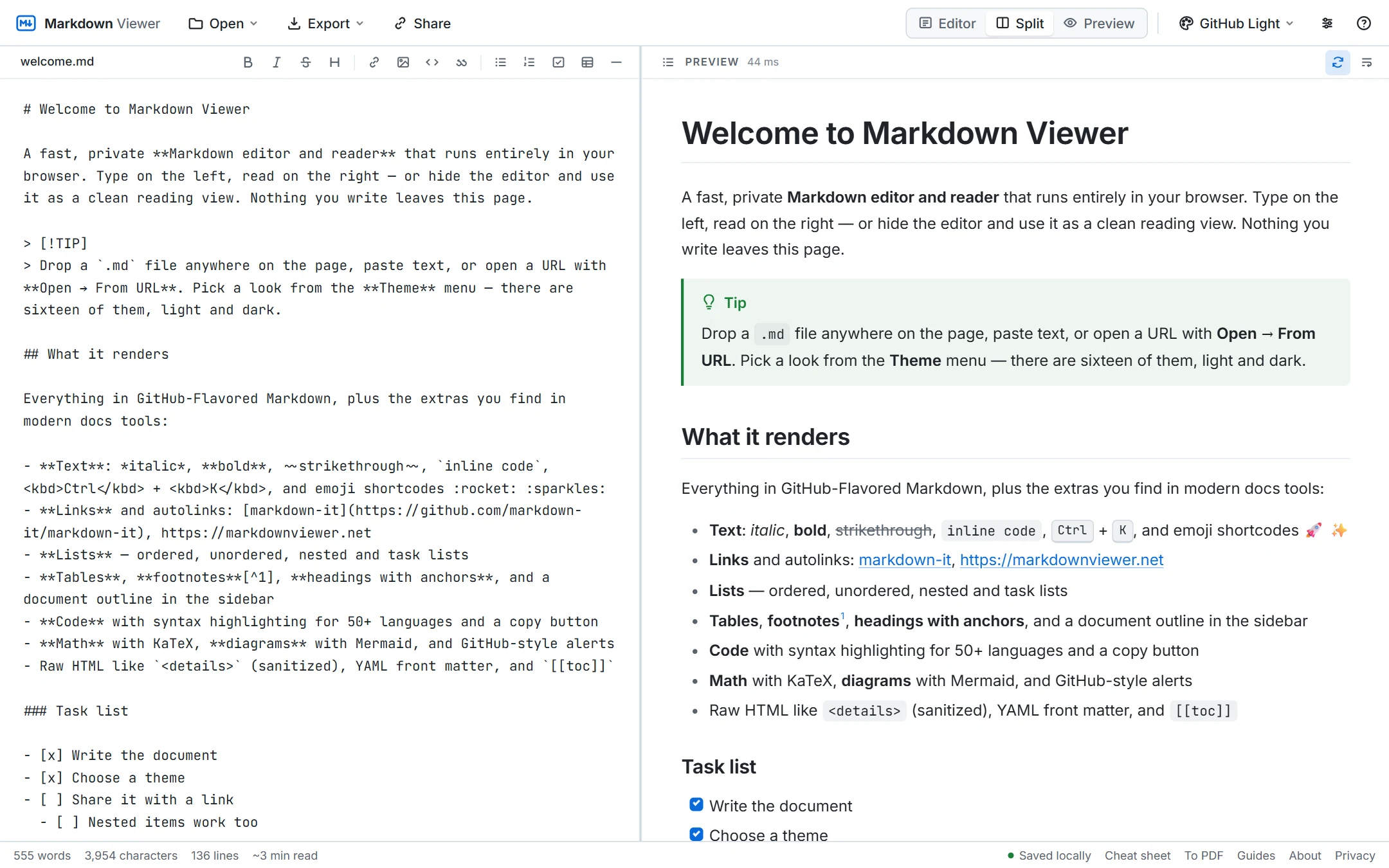
公開前に Markdown を確認する
Markdown は書くのは簡単ですが、少し間違えるのも簡単です:空行が 1 つ抜けるとリストが段落になり、余計なスペースが表を崩し、スペース 4 つでコードブロックになります。ライブプレビューなら結果がすぐに見えるので、コミットした後ではなく書きながら書式を直せます。レンダラーは GitHub Flavored Markdown に従っているので、ここで見えるものが README、wiki ページ、プルリクエストの説明の見た目そのものです。
行単位の同期スクロール
多くのプレビューアは両ペインをパーセンテージでスクロールするため、大きな表や画像があるとすぐにずれます。このプレビューはすべてのブロックをソース行に対応付けているので、レンダリングされた段落は編集中の行の隣にとどまります — 両方向で。アウトラインの見出しをクリックすると、両ペインが一緒にジャンプします。
基本的な Markdown の先へ
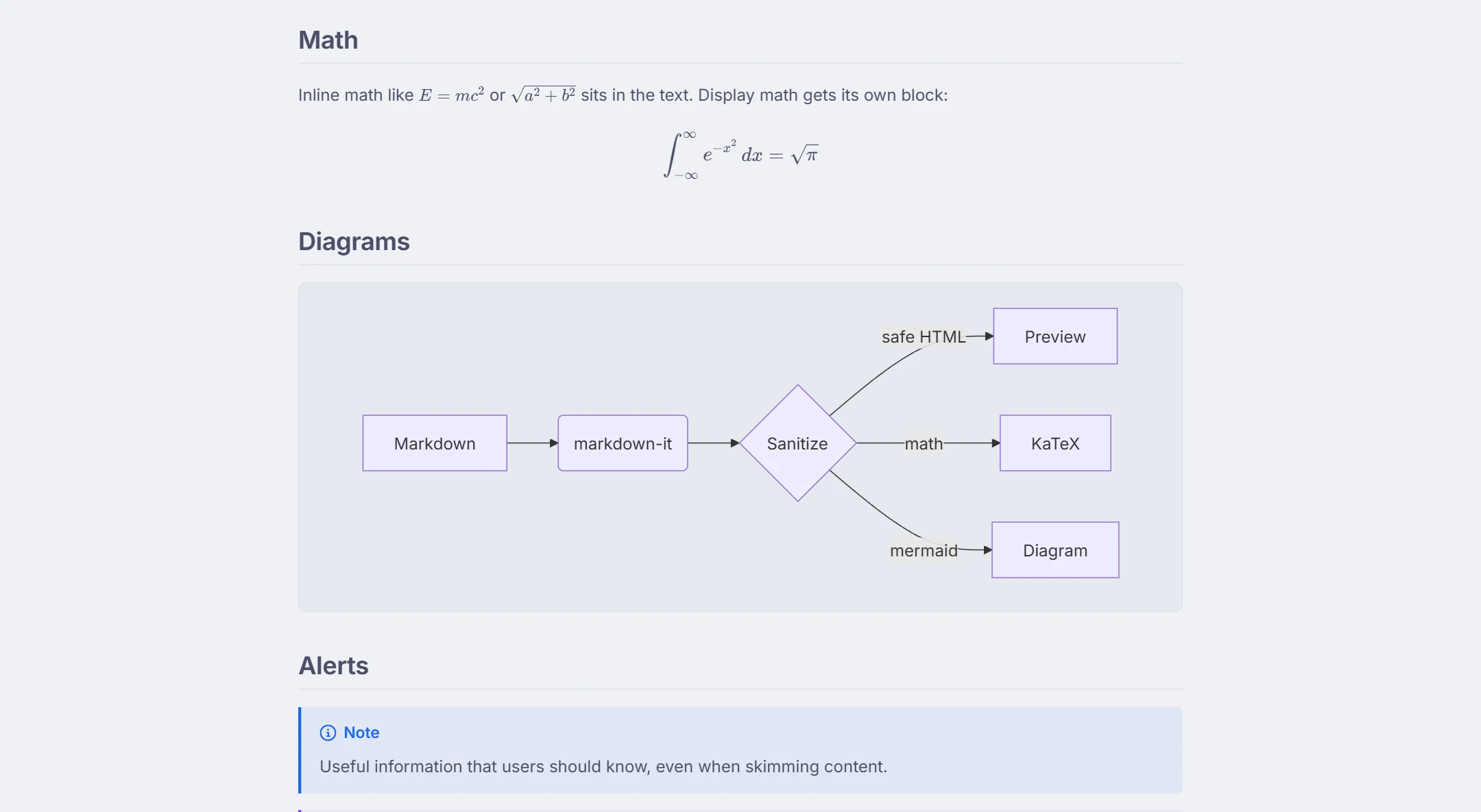
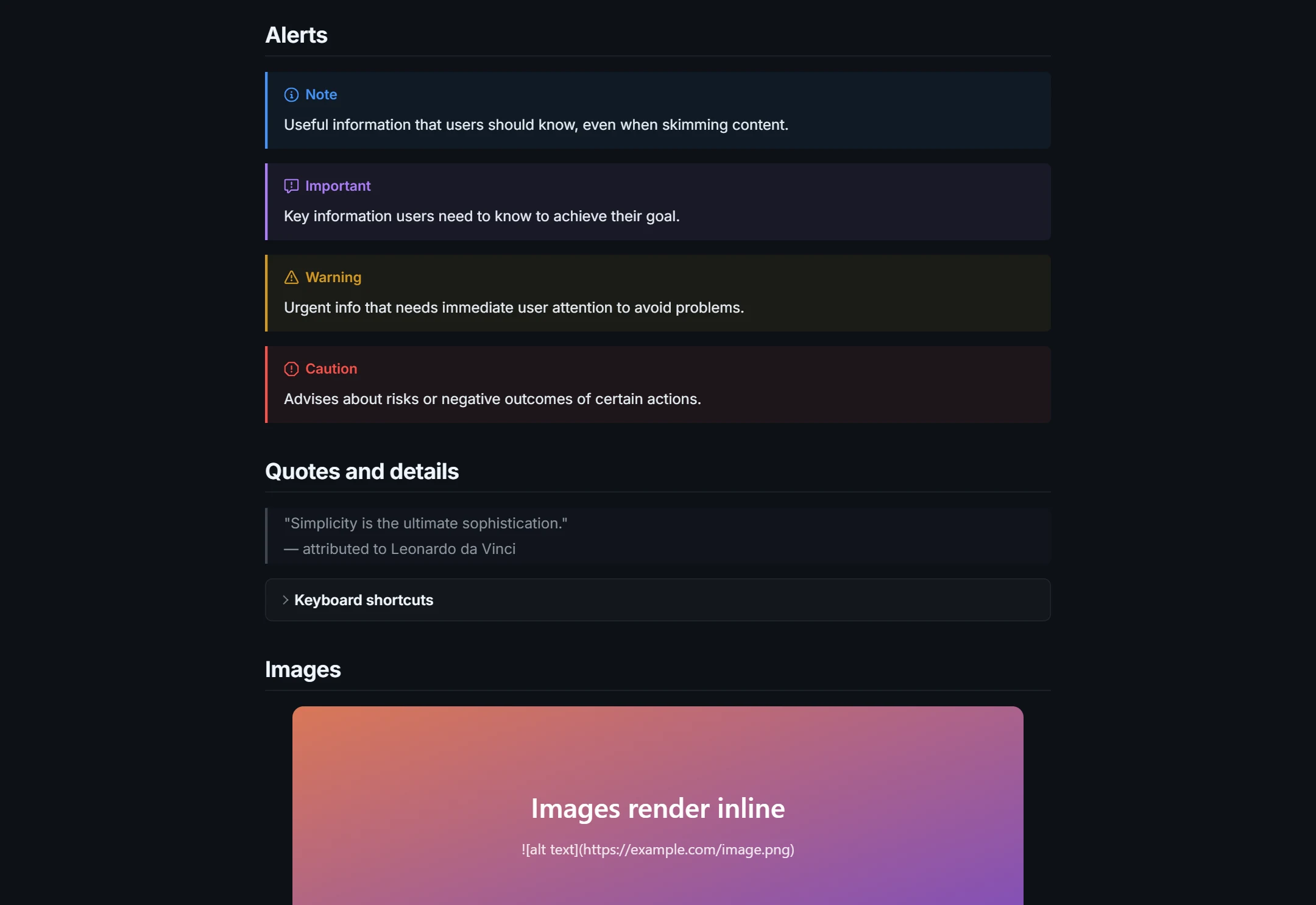
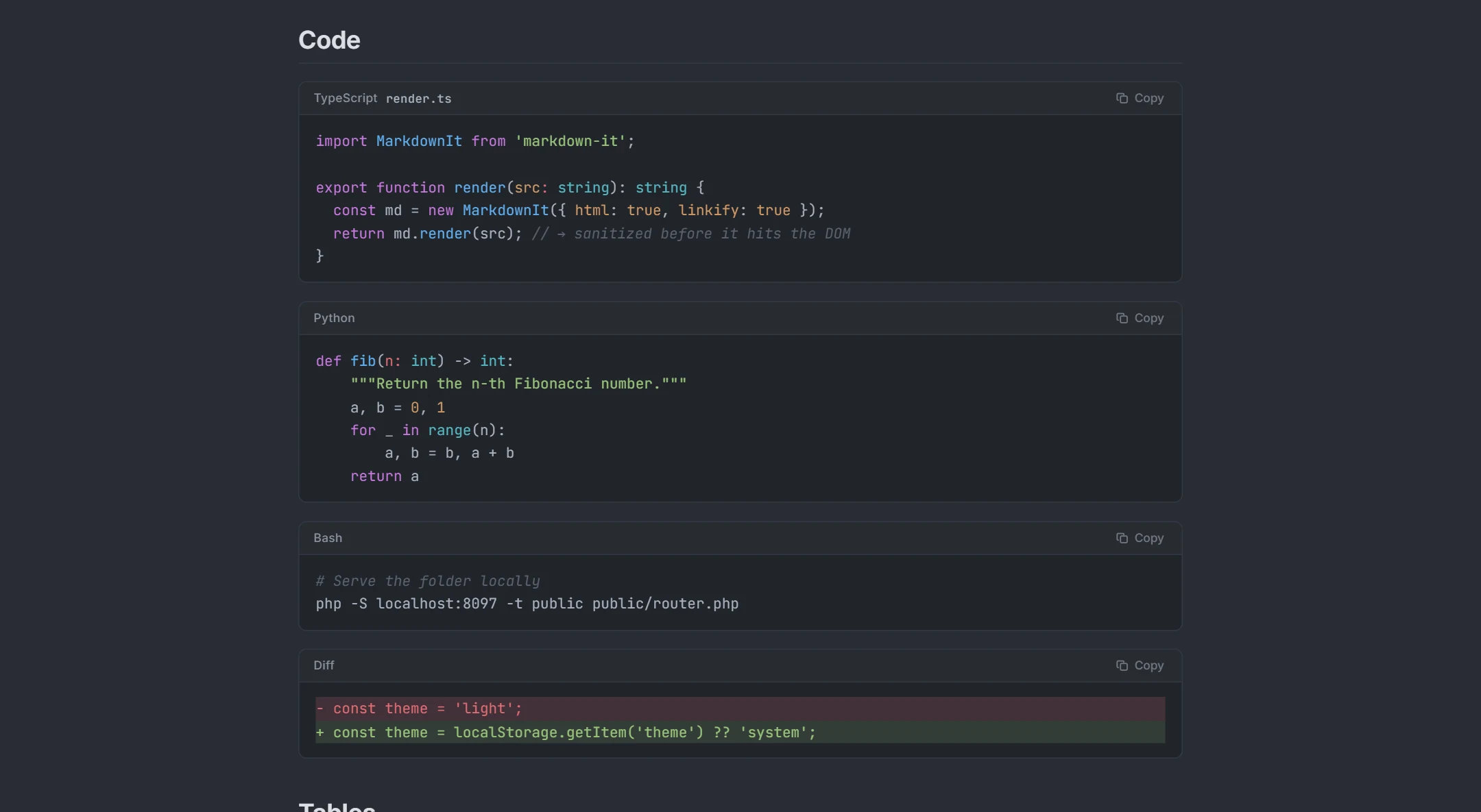
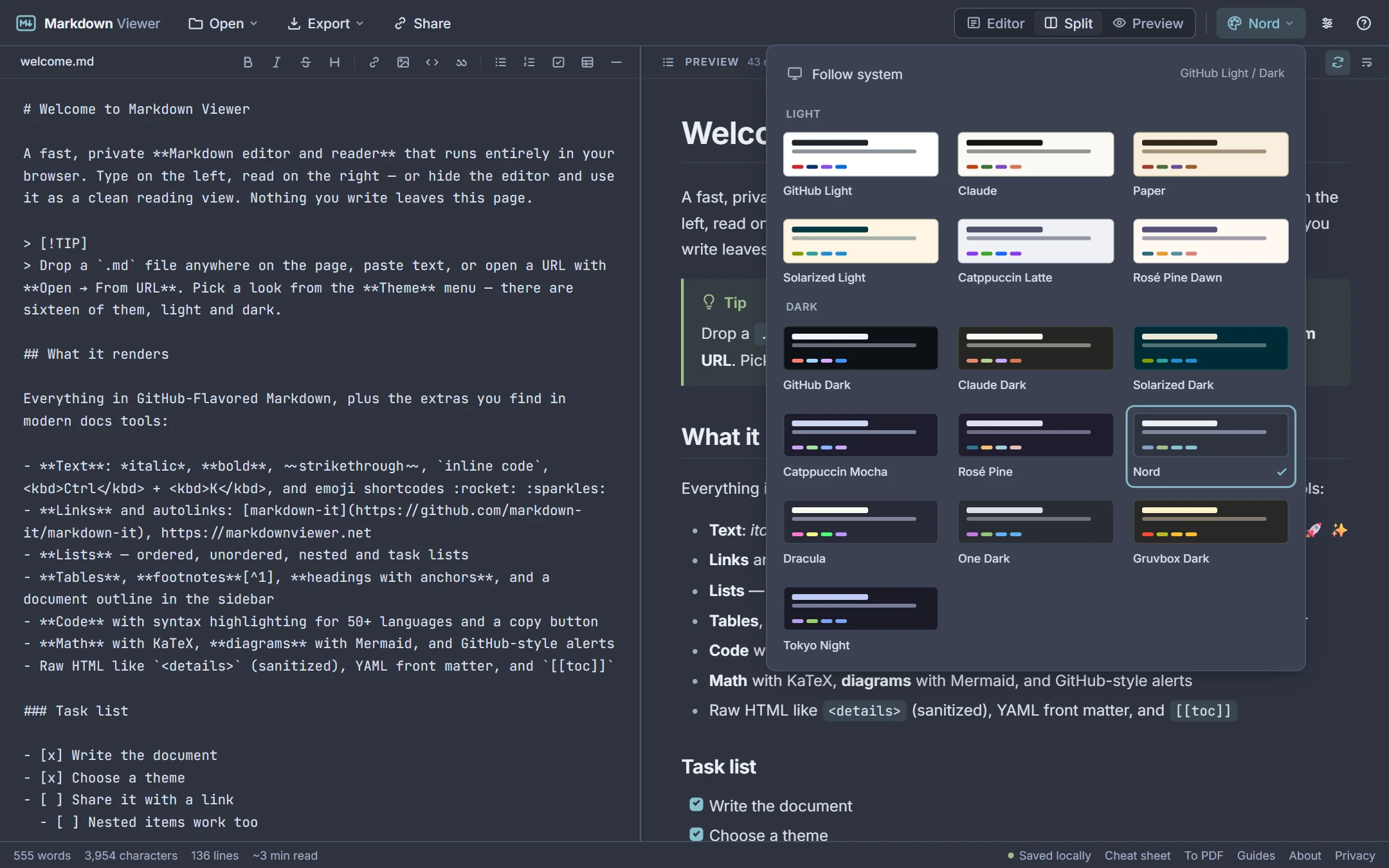
プレビューは 50 以上の言語のハイライト付きフェンスコード、```mermaid 図、$…$ と $$…$$ の KaTeX 数式、GitHub アラート(> [!WARNING])、タスクリスト、脚注、絵文字ショートコード、フロントマター、<details> などのサニタイズ済みインライン HTML をレンダリングします。16 種類のテーマを切り替えてライト/ダークでの読みやすさを確かめ、本文をサンセリフ・セリフ・等幅から選べます。図については専用のガイドがあります:Mermaid ライブエディタのページに、描画できる図の種類をすべて載せています。
実際の画面
使い方
- 1左ペインに Markdown を貼り付けるか入力、または
.mdファイルをドロップ。 - 2右ペインがライブでレンダリング。どちらをスクロールしても、もう片方が追従します。
- 3仕上がったら、レンダリング済み HTML をコピー、ページを書き出し、または Markdown をダウンロード。
できること
即時レンダリング
長い文書でも数ミリ秒で更新。
GitHub と同じ表示
GitHub の README、Issue、wiki と同じ構文ルール。
行単位の同期スクロール
プレビューとソースが揃ったまま。不要ならオフにできます。
図と数式
Mermaid と KaTeX がプレビュー内にそのまま描画。
テーマとタイポグラフィ
16 種類のテーマ、3 種類のフォントファミリー、調整できるサイズと幅。
アップロードなし
レンダリングはブラウザ内。テキストは端末内にとどまります。
よくある質問
プレビューは GitHub と同じですか?
URL からファイルをプレビューできますか?
エディタなしでプレビューだけできますか?
Markdown 内の HTML はレンダリングされますか?
レンダリングされた HTML はどう取得しますか?
関連ツール
準備ができたらどうぞ
Markdown を貼り付ける、ファイルをドロップする、URL を開く — プレビューは即座に表示され、すべてはお使いの端末内にとどまります。
Markdown ビューアを開く