マークダウン記法 チートシート
Markdown 構文のすべてを 1 ページに — オリジナル仕様の基本、GitHub Flavored の拡張、そして最近のドキュメントで使われる追加要素。どの例でもエディタにコピーすればライブでレンダリングされます。
無料・登録不要・ブラウザ内で動作、アップロードは一切なし
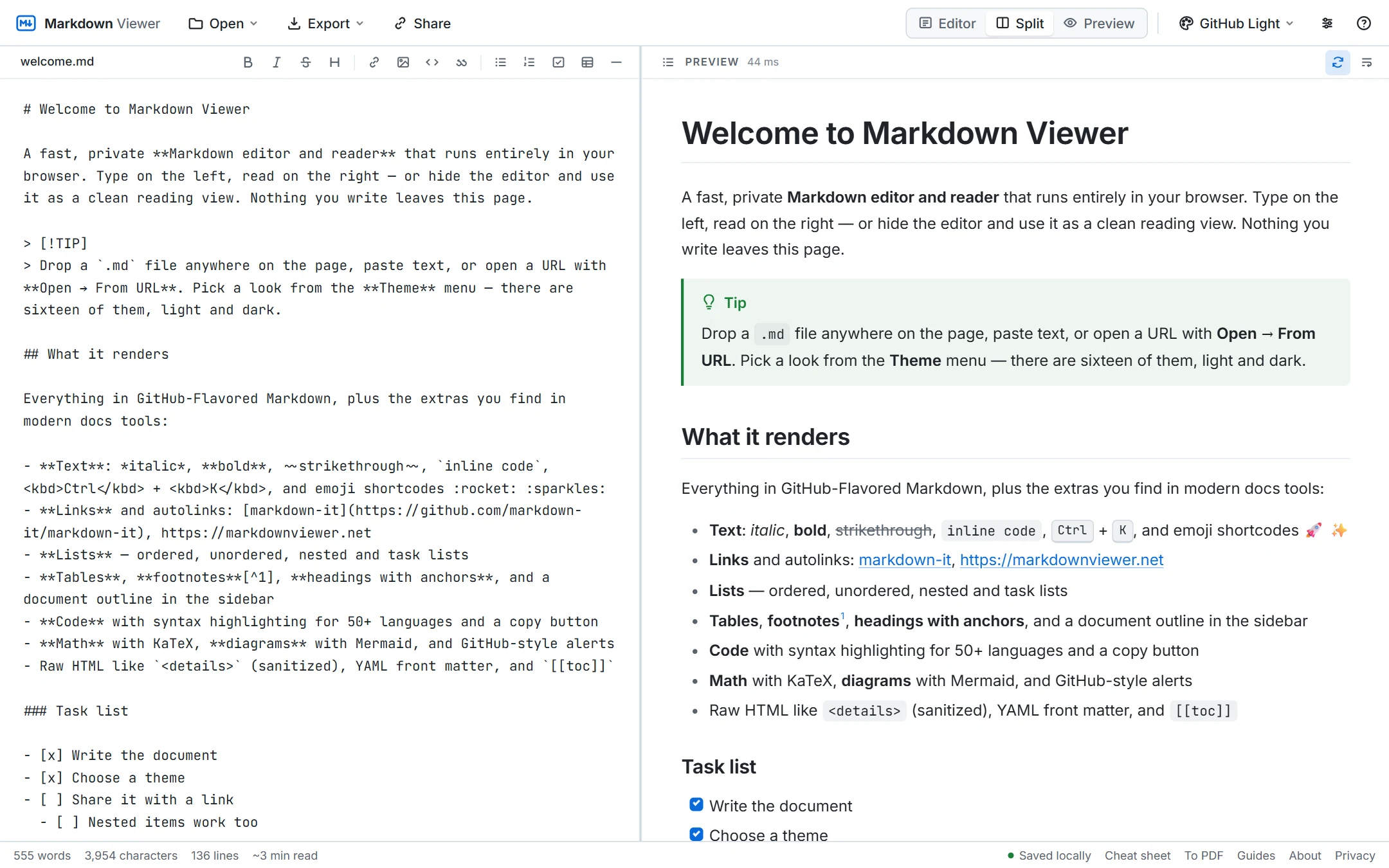
基本構文
| Markdown | 表示結果 | 補足 |
|---|---|---|
# 見出し 1 | 見出し 1 | 最大 6 レベル:###### |
## 見出し 2 | 見出し 2 | # の後にスペースが必要 |
**太字** | 太字 | または __太字__ |
*斜体* | 斜体 | または _斜体_ |
***太字斜体*** | 太字斜体 | |
~~取り消し線~~ | GFM | |
`インラインコード` | インラインコード | バッククォートを含めるには二重バッククォートで囲む |
> 引用 | 引用 | > > で入れ子 |
--- | 水平線;*** も可 | |
1 行目\ | 改行 | 行末のバックスラッシュか半角スペース 2 つで <br> を強制 |
\*斜体ではない\* | *斜体ではない* | バックスラッシュで任意の記号をエスケープ |
リンクと画像
| Markdown | 表示結果 | 補足 |
|---|---|---|
[テキスト](https://example.com) | テキスト | インラインリンク |
[テキスト](https://example.com "タイトル") | テキスト | 任意のタイトル、ホバーで表示 |
<https://example.com> | https://example.com | 自動リンク;GFM では裸の URL もリンクになる |
[テキスト][ref] … [ref]: https://example.com | テキスト | 参照形式リンク、定義はどこでも可 |
[見出し 2](#見出し-2) | 見出し 2 | アンカー:小文字、スペース → ハイフン |
 | 画像 | URL の後に "タイトル" を付けるとツールチップに |
[](https://link) | クリックできる画像 | リンクの中に画像 |
リスト
| Markdown | 表示結果 | 補足 |
|---|---|---|
- 項目
- 項目 |
| * と + も使える |
1. 1 つ目
2. 2 つ目 |
| 番号は連番でなくてもよい |
- 項目
- 入れ子 |
| 2〜4 スペースのインデントで入れ子に |
- [ ] 未完了
- [x] 完了 | ☐ 未完了 ☑ 完了 | タスクリスト(GFM) |
1. 手順

段落 | 2 つの段落を持つリスト項目 | 継続行はテキストの位置までインデント |
段落の直後にリストを置く場合はその前に空行を入れてください。そうしないと段落の一部として扱うレンダラーがあります。
表
| 左 | 中央 | 右 |
| :--- | :----: | ----: |
| a    |   b    |     c |
| 左 | 中央 | 右 |
|---|---|---|
| a | b | c |
区切り行のコロンで配置を指定します。セルにはインライン書式、リンク、コードを入れられます。パイプ記号そのものを書くには \| を使います。外側のパイプは省略できます。
コードブロック
```javascript
const answer = 42;
```
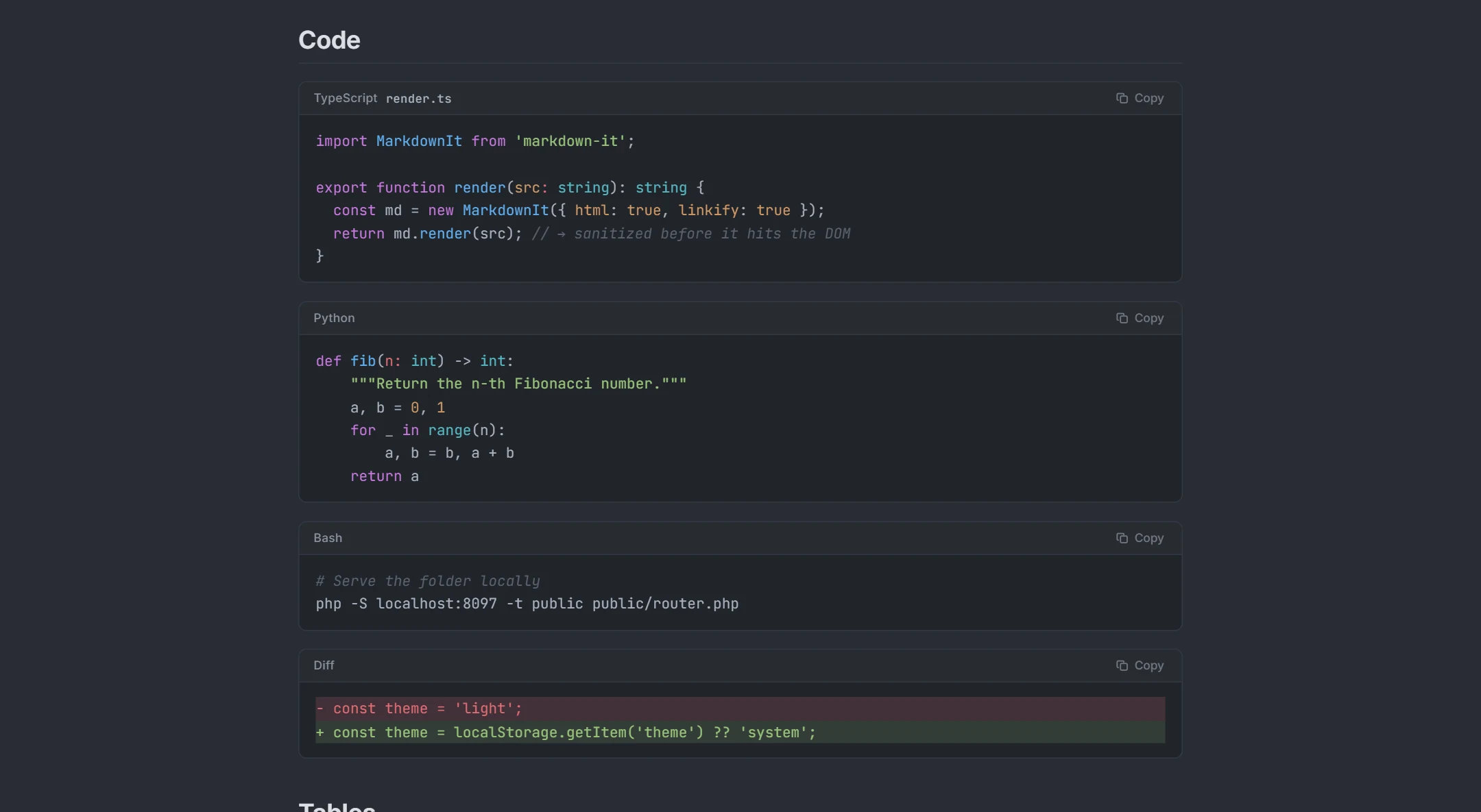
3 つのバッククォート(またはチルダ)でフェンスブロックを開閉します。開始フェンスの後の単語がシンタックスハイライトの言語を指定します — js、python、bash、json、yaml、diff、sql など 50 以上。4 スペースのインデントでもコードブロックになりますが、フェンスの方が明確で言語も指定できます。ブロック内にバッククォートを表示するには、より長いフェンス(バッククォート 4 つ)を使います。
GitHub Flavored の拡張
| Markdown | 表示結果 | 補足 |
|---|---|---|
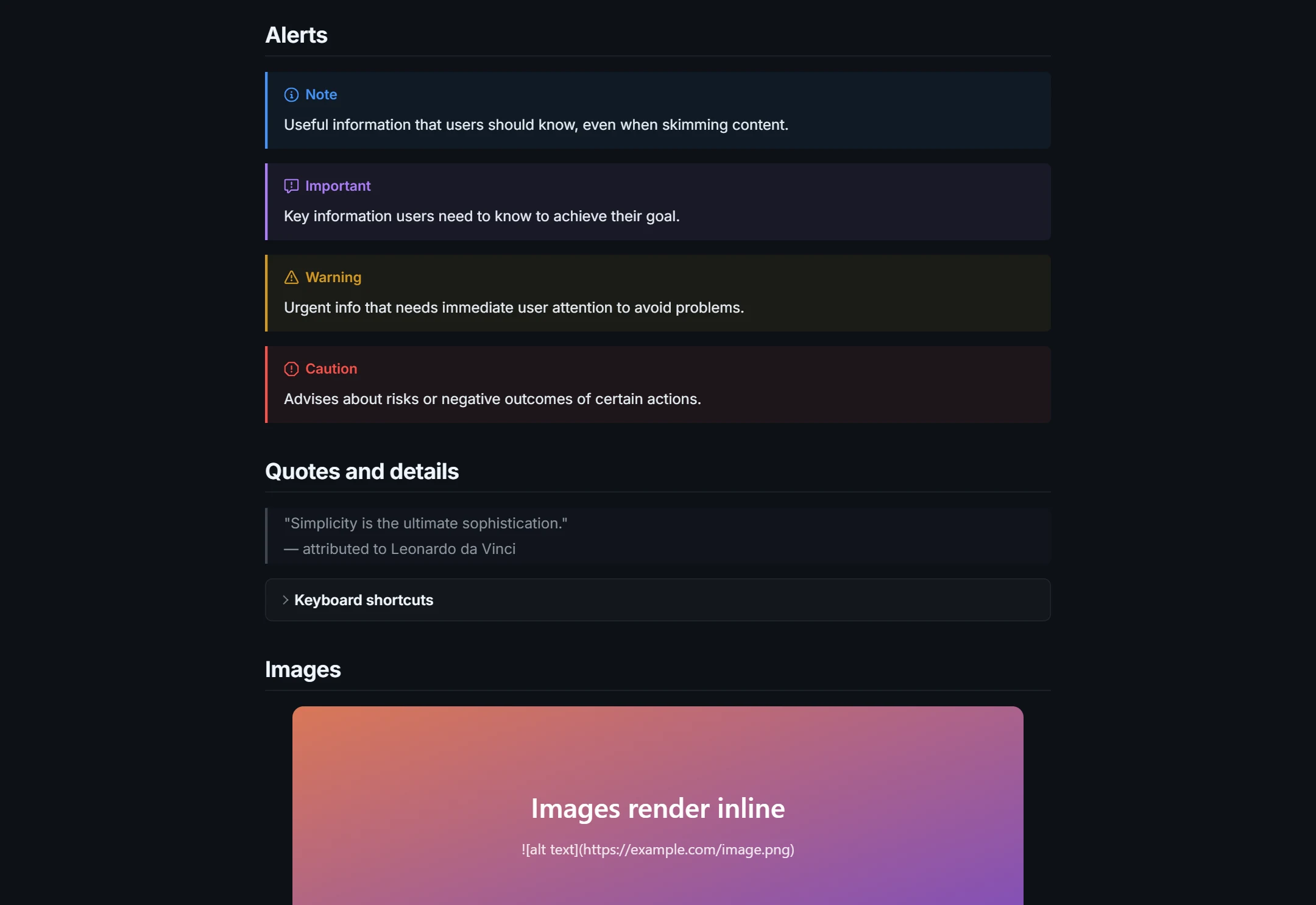
> [!NOTE] | ⓘ Note コールアウト | 他に TIP、IMPORTANT、WARNING、CAUTION |
テキスト[^1] … [^1]: 注釈。 | テキスト1 と末尾の注釈 | 脚注 |
:rocket: :sparkles: | 🚀 ✨ | 絵文字ショートコード |
<details><summary>詳細</summary>…</details> | 折りたたみセクション | インライン HTML;内側の Markdown の前に空行を入れる |
<kbd>Ctrl</kbd>+<kbd>C</kbd> | Ctrl+C | キーボードのキー |
[[toc]] | 目次 | 見出しから生成(このビューア) |
---
title: Doc
--- | フロントマター | ファイル先頭の YAML メタデータ |
数式と図
| Markdown | 表示結果 | 補足 |
|---|---|---|
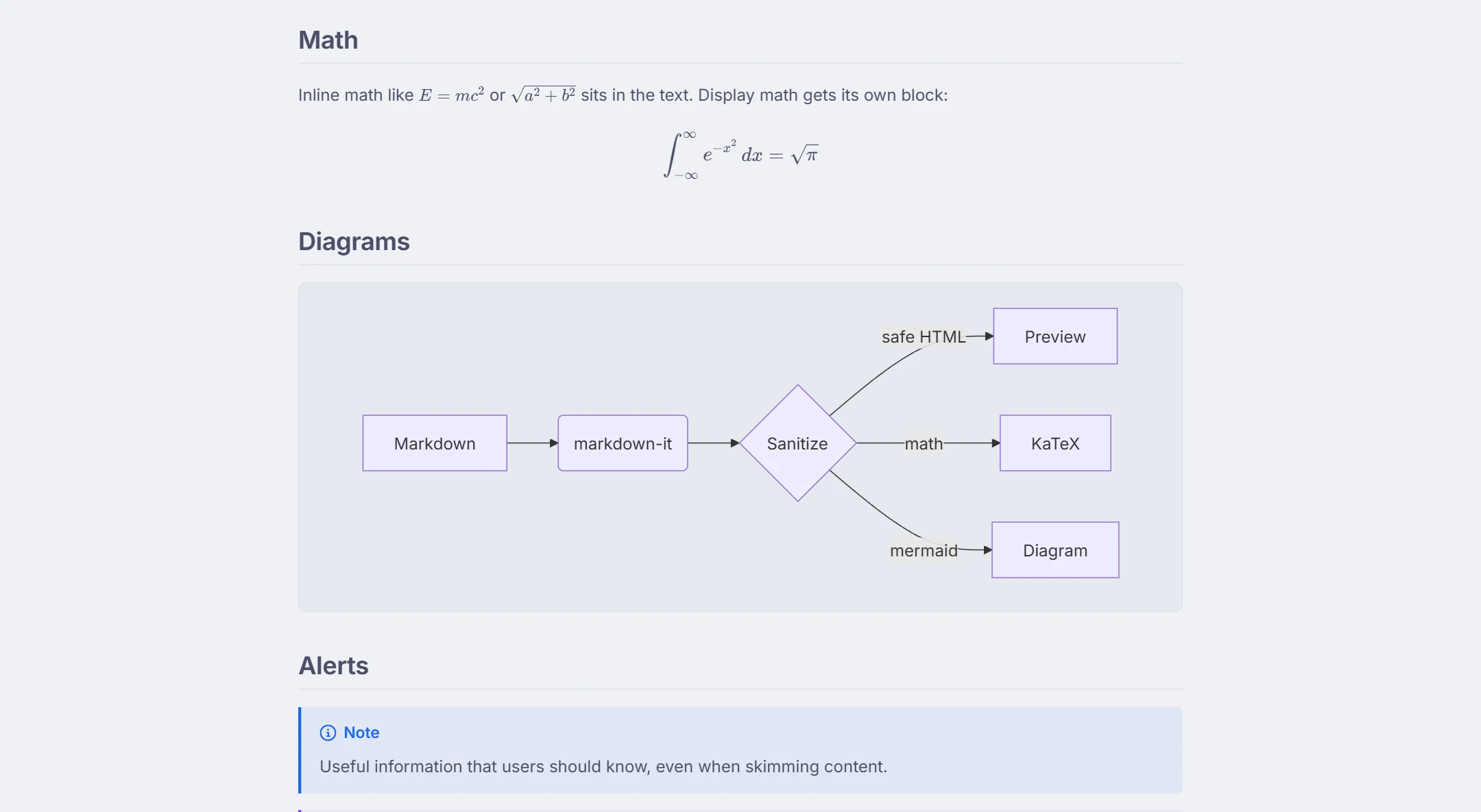
$E = mc^2$ | インライン数式 | KaTeX / LaTeX 構文 |
$$ \int_0^1 x^2\,dx $$ | 中央揃えのディスプレイ数式 | 独立した行に |
```mermaid
flowchart LR
  A --> B
``` | フローチャート | Mermaid:flowchart、sequence、class、state、gantt、pie… |
数式と Mermaid は Markdown 標準の一部ではありませんが、このビューア、GitHub(Mermaid と数式)、Obsidian、Typora、そしてほとんどのドキュメントツールが対応しています。このビューアが描画できる Mermaid の図の種類は、すべて Mermaid ライブエディタのページに載せています。
実際の画面
よくある質問
Markdown とは何ですか?
2004 年に John Gruber が作った軽量マークアップ言語です。# や ** などのプレーンテキスト記号で書式を表し、レンダラーがテキストを HTML に変換します。README、ドキュメント、メモ、チャットメッセージ、AI アシスタントの出力に使われています。
GitHub Flavored Markdown(GFM)とは?
GitHub による CommonMark 仕様の拡張で、表、タスクリスト、取り消し線、自動リンク、アラートを追加したものです。開発者向けドキュメントの事実上の標準であり、このビューアがレンダリングするものです。
新しい段落にせずに改行するには?
行末をバックスラッシュか半角スペース 2 つで終えます。空行は代わりに新しい段落を始めます。
特殊文字をエスケープするには?
前にバックスラッシュを付けます:\* \_ \# \` \| \[ \]。コードスパンとコードブロックの中では何もエスケープする必要はありません。
目次を追加するには?
このビューアでは [[toc]] を独立した行に書くか、[セクション](#section-name) で見出しに手動でリンクします。
これらの例を試せますか?
はい — エディタを開き、任意の例を貼り付けてライブプレビューを見てください。サンプル文書もこのページのすべての構文を実演しています。
関連ツール
準備ができたらどうぞ
Markdown を貼り付ける、ファイルをドロップする、URL を開く — プレビューは即座に表示され、すべてはお使いの端末内にとどまります。
Markdown ビューアを開く