README.md 미리보기·뷰어
푸시하기 전에 README를 확인하세요. 파일을 열거나, 텍스트를 붙여넣거나, GitHub 링크를 넣으면 배지, 표, 코드 블록, 작업 목록, 알림, Mermaid 다이어그램이 GitHub에서 보이는 방식 그대로 렌더링됩니다.
무료 · 가입 불필요 · 브라우저에서 실행, 아무것도 업로드하지 않음

GitHub이나 디스크에서 README 열기
https://github.com/user/repo/blob/main/README.md 같은 GitHub URL을 열기 → URL에서 열기에 붙여넣으세요 — 뷰어가 raw 파일 링크로 바꿔 렌더링합니다. Gist 링크도 같은 방식으로 동작합니다. 내 컴퓨터의 프로젝트라면 README.md를 페이지에 끌어다 놓거나 내용을 편집기에 붙여넣으세요.
GitHub이 렌더링하는 모든 것을, 같은 방식으로
GitHub Flavored Markdown은 특정 방언이고 README는 그 확장에 의존합니다: 파이프 표, - [ ] 작업 목록, ~~취소선~~, 자동 링크되는 URL, > [!NOTE] / [!WARNING] 알림, 긴 설치 안내를 위한 <details> 섹션, shields.io 배지, 상대 제목 앵커, 언어 라벨이 붙은 펜스 코드. 이 모든 것이 여기서 렌더링되며, GitHub이 생성하는 것과 같은 제목 id를 사용하므로 페이지 내 링크도 계속 동작합니다. GitHub도 그리는 Mermaid 다이어그램 역시 렌더링됩니다.
커밋 전에 고치기
분할 레이아웃으로 전환해 실시간 미리보기로 README를 편집하세요: 도구 모음이 표와 작업 목록을 삽입하고, 단축키가 굵게·링크·제목을 처리하며, 개요가 섹션 구조가 잘 읽히는지 보여줍니다. 마음에 들면 .md를 다운로드하거나 프로젝트 사이트용으로 렌더링된 HTML을 복사하세요. 저장소에 있는 마크다운 파일이 README만은 아닙니다. CLAUDE.md, AGENTS.md 같은 지침 파일도 같은 방식으로 열립니다 — CLAUDE.md 뷰어를 참고하세요.
실제 화면
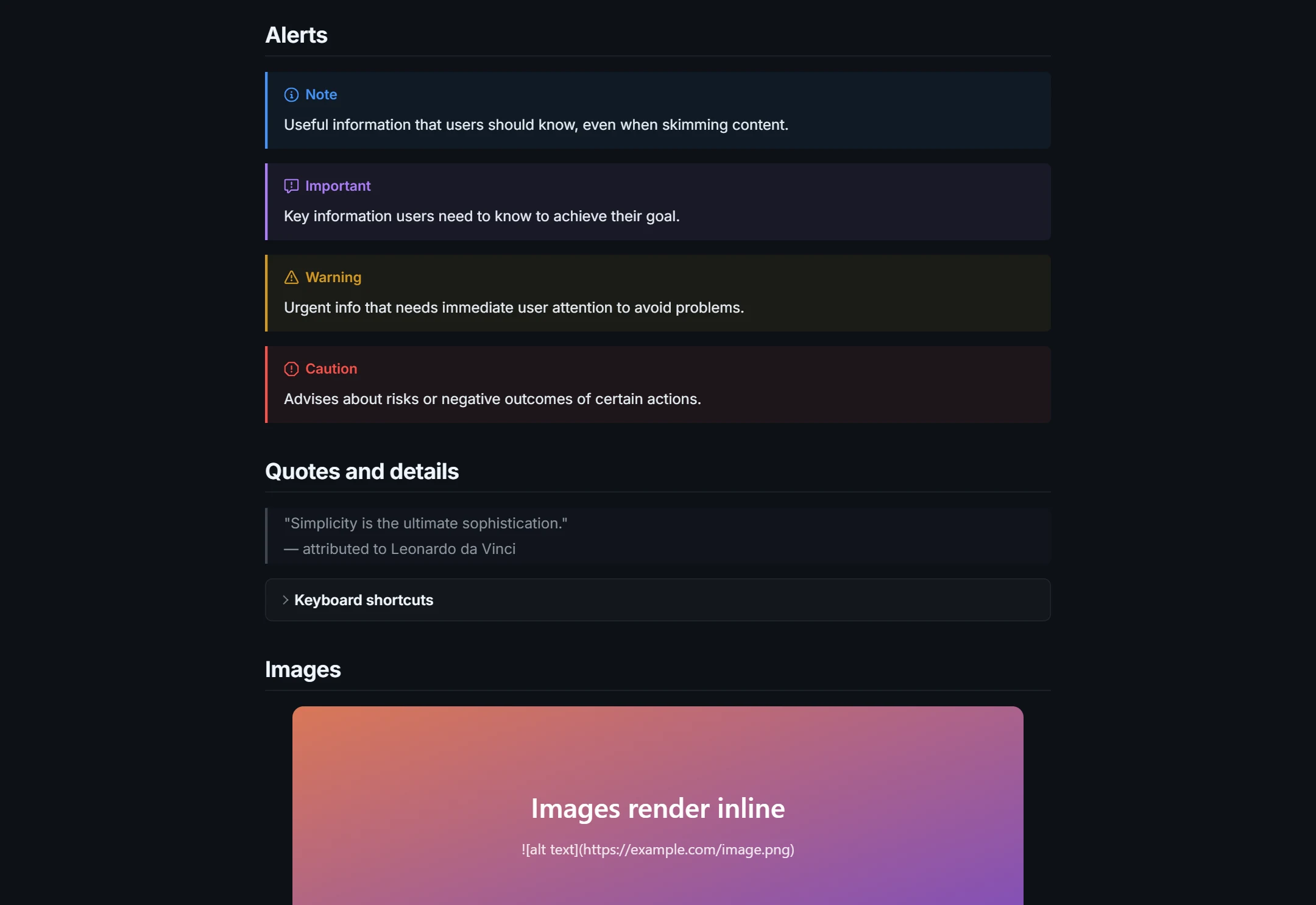
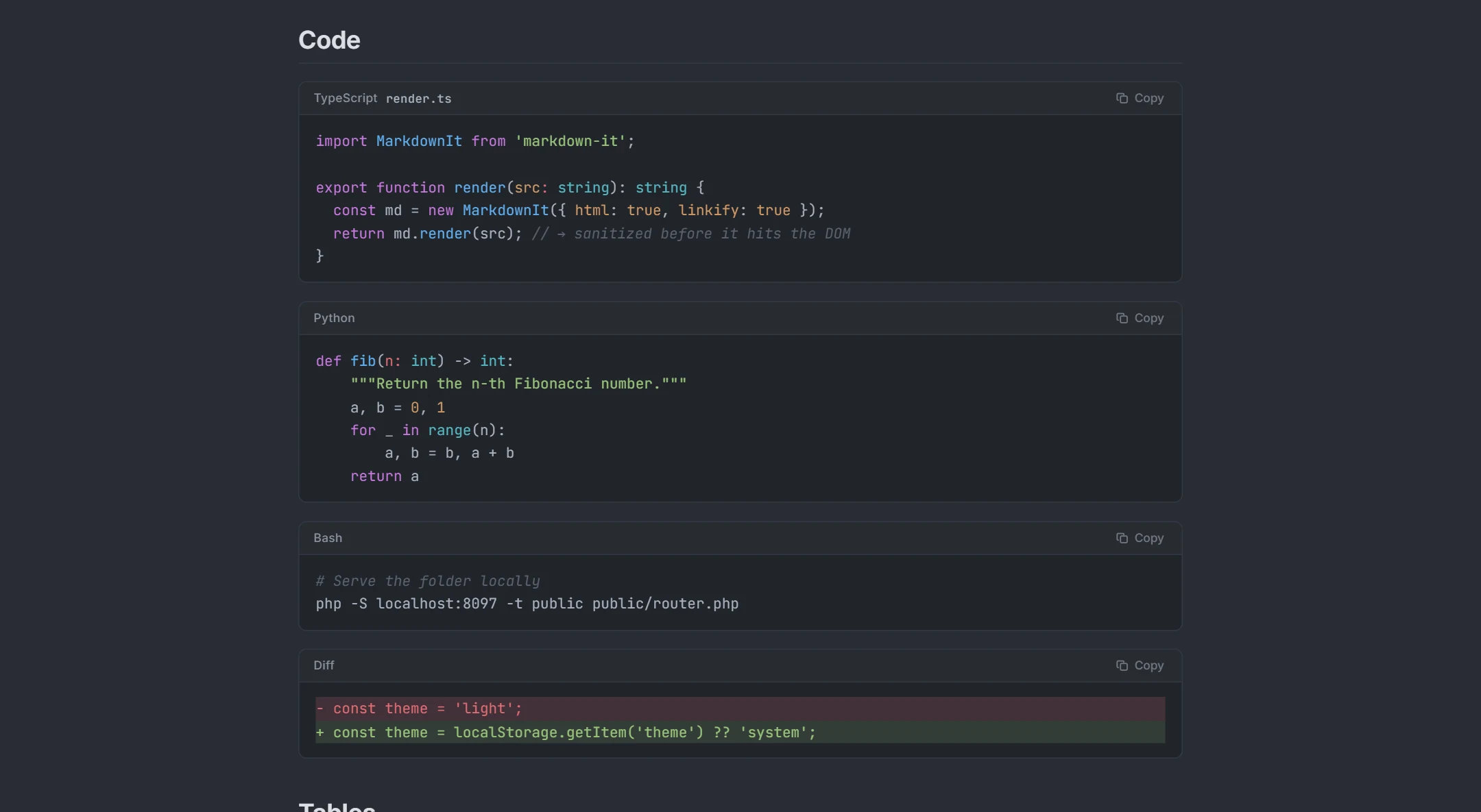
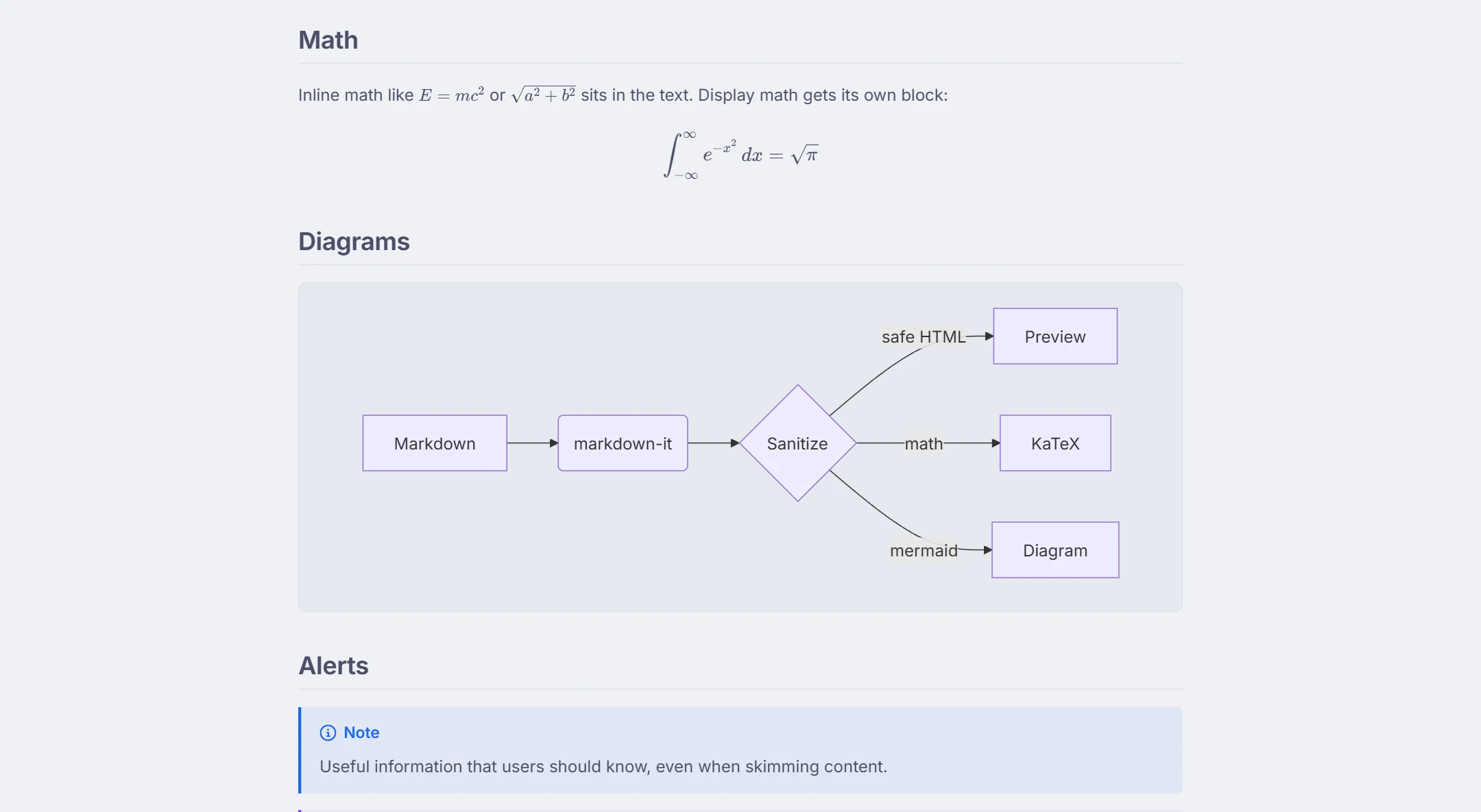
사용 방법
- 1GitHub README 링크를 열기 → URL에서 열기에 붙여넣거나, 파일을 페이지에 끌어다 놓으세요.
- 2배지, 표, 코드, 다이어그램이 제자리에 있는 렌더링 결과를 읽으세요.
- 3분할 모드에서 편집한 뒤 갱신된 README.md를 다운로드하세요.
제공 기능
GitHub 링크 자동 변환
blob과 Gist URL이 자동으로 raw 파일이 됩니다.
GFM 완전 지원
표, 작업 목록, 알림, 각주, details, 배지, 자동 링크, 이모지.
Mermaid 다이어그램
아키텍처와 흐름 다이어그램이 제자리에 렌더링됩니다.
다크와 라이트 테마
README가 GitHub Dark와 Light에서 어떻게 읽히는지 확인하세요.
미리보기와 함께 편집
서식 문제를 고치고 수정된 파일을 다운로드하세요.
프라이빗
로컬 파일은 브라우저를 떠나지 않으며, URL 가져오기는 저장되지 않습니다.
자주 묻는 질문
GitHub과 똑같이 보이나요?
비공개 저장소의 README를 미리볼 수 있나요?
상대 경로 이미지 링크가 동작하나요?
배지가 표시되나요?
GitHub이 아닌 다른 사이트의 README도 렌더링할 수 있나요?
관련 도구
준비되셨나요?
Markdown을 붙여넣거나, 파일을 끌어다 놓거나, URL을 여세요 — 미리보기가 즉시 나타나고 모든 것은 내 기기에 남습니다.
Markdown 뷰어 열기