마크다운 문법 치트 시트
모든 Markdown 문법을 한 페이지에 — 원래 사양의 기본, GitHub Flavored 확장, 그리고 최신 문서에서 쓰이는 추가 요소. 어떤 예제든 편집기에 복사하면 실시간으로 렌더링되는 것을 볼 수 있습니다.
무료 · 가입 불필요 · 브라우저에서 실행, 아무것도 업로드하지 않음
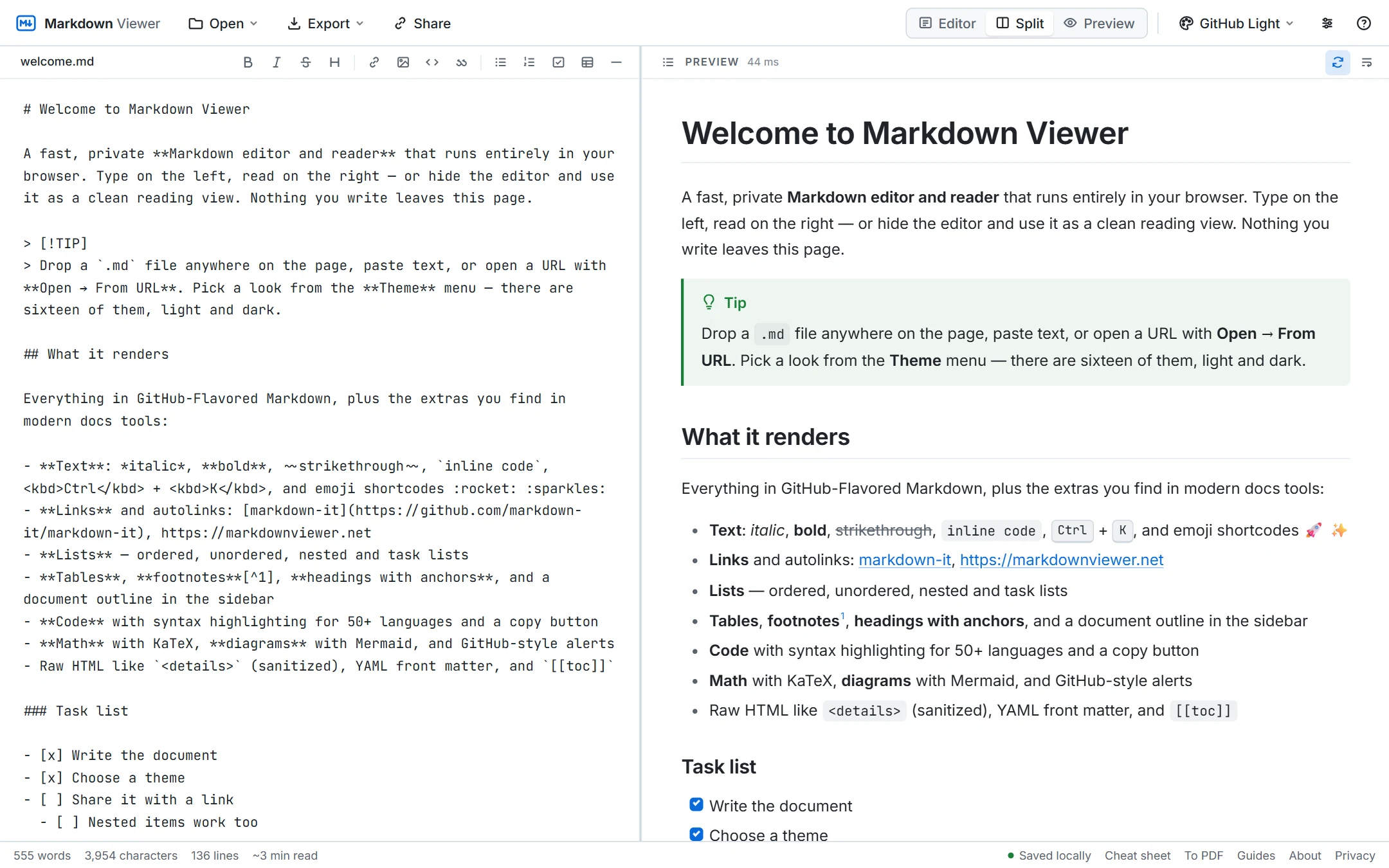
기본 문법
| Markdown | 렌더링 결과 | 참고 |
|---|---|---|
# 제목 1 | 제목 1 | 최대 6단계: ###### |
## 제목 2 | 제목 2 | # 뒤에 공백 필수 |
**굵게** | 굵게 | 또는 __굵게__ |
*기울임* | 기울임 | 또는 _기울임_ |
***굵은 기울임*** | 굵은 기울임 | |
~~취소선~~ | GFM | |
`인라인 코드` | 인라인 코드 | 백틱을 포함하려면 백틱 두 개로 감싸기 |
> 인용 | 인용 | > >로 중첩 |
--- | 가로줄; ***도 가능 | |
첫 줄\ | 줄 바꿈 | 줄 끝의 백슬래시나 공백 두 개가 <br>를 강제 |
\*기울임 아님\* | *기울임 아님* | 백슬래시로 모든 문장 부호 이스케이프 |
링크와 이미지
| Markdown | 렌더링 결과 | 참고 |
|---|---|---|
[텍스트](https://example.com) | 텍스트 | 인라인 링크 |
[텍스트](https://example.com "제목") | 텍스트 | 선택적 제목, 마우스를 올리면 표시 |
<https://example.com> | https://example.com | 자동 링크; GFM에서는 URL만 써도 링크가 됨 |
[텍스트][ref] … [ref]: https://example.com | 텍스트 | 참조형 링크, 정의는 어디든 가능 |
[제목 2](#제목-2) | 제목 2 | 앵커: 소문자, 공백 → 하이픈 |
 | 이미지 | URL 뒤에 "제목"을 붙이면 툴팁 |
[](https://link) | 클릭 가능한 이미지 | 링크 안의 이미지 |
목록
| Markdown | 렌더링 결과 | 참고 |
|---|---|---|
- 항목
- 항목 |
| *와 +도 가능 |
1. 첫째
2. 둘째 |
| 번호가 순서대로일 필요 없음 |
- 항목
- 중첩 |
| 2–4칸 들여쓰기로 중첩 |
- [ ] 할 일
- [x] 완료 | ☐ 할 일 ☑ 완료 | 작업 목록 (GFM) |
1. 단계

문단 | 두 문단이 있는 목록 항목 | 이어지는 줄은 텍스트 위치까지 들여쓰기 |
문단 뒤에 오는 목록 앞에는 빈 줄을 넣으세요. 그렇지 않으면 일부 렌더러는 문단의 일부로 취급합니다.
표
| 왼쪽 | 가운데 | 오른쪽 |
| :--- | :----: | ----: |
| a    |   b    |     c |
| 왼쪽 | 가운데 | 오른쪽 |
|---|---|---|
| a | b | c |
구분 행의 콜론이 정렬을 정합니다. 셀에는 인라인 서식, 링크, 코드를 넣을 수 있습니다. 파이프 문자 자체를 쓰려면 \|를 사용하세요. 바깥쪽 파이프는 생략할 수 있습니다.
코드 블록
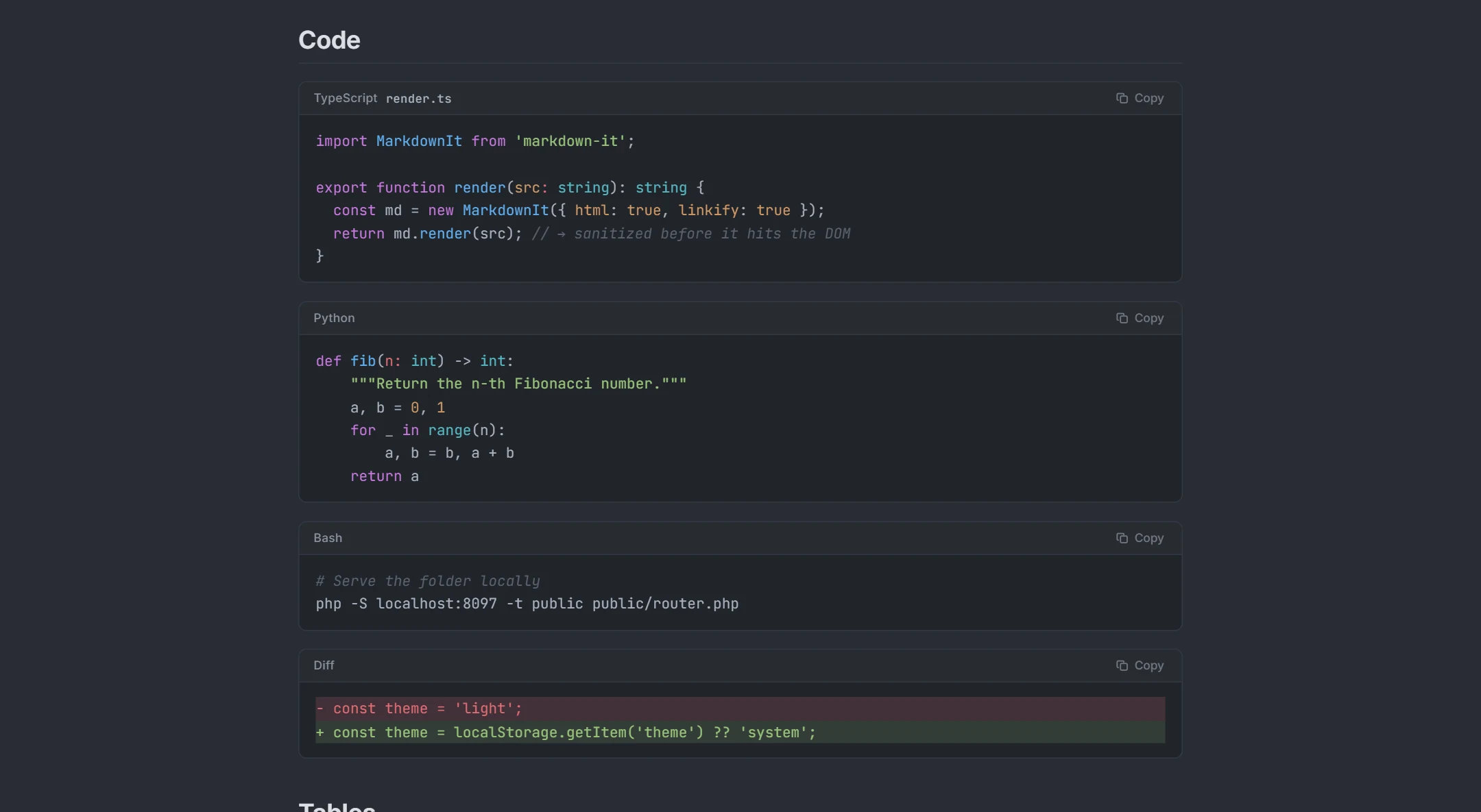
```javascript
const answer = 42;
```
백틱 세 개(또는 물결표)가 펜스 블록을 열고 닫습니다. 여는 펜스 뒤의 단어가 구문 강조 언어를 정합니다 — js, python, bash, json, yaml, diff, sql 등 50개 이상. 블록을 공백 네 칸으로 들여써도 코드 블록이 되지만, 펜스가 더 명확하고 언어를 지정할 수 있습니다. 블록 안에 백틱을 표시하려면 더 긴 펜스(백틱 네 개)를 사용하세요.
GitHub Flavored 확장
| Markdown | 렌더링 결과 | 참고 |
|---|---|---|
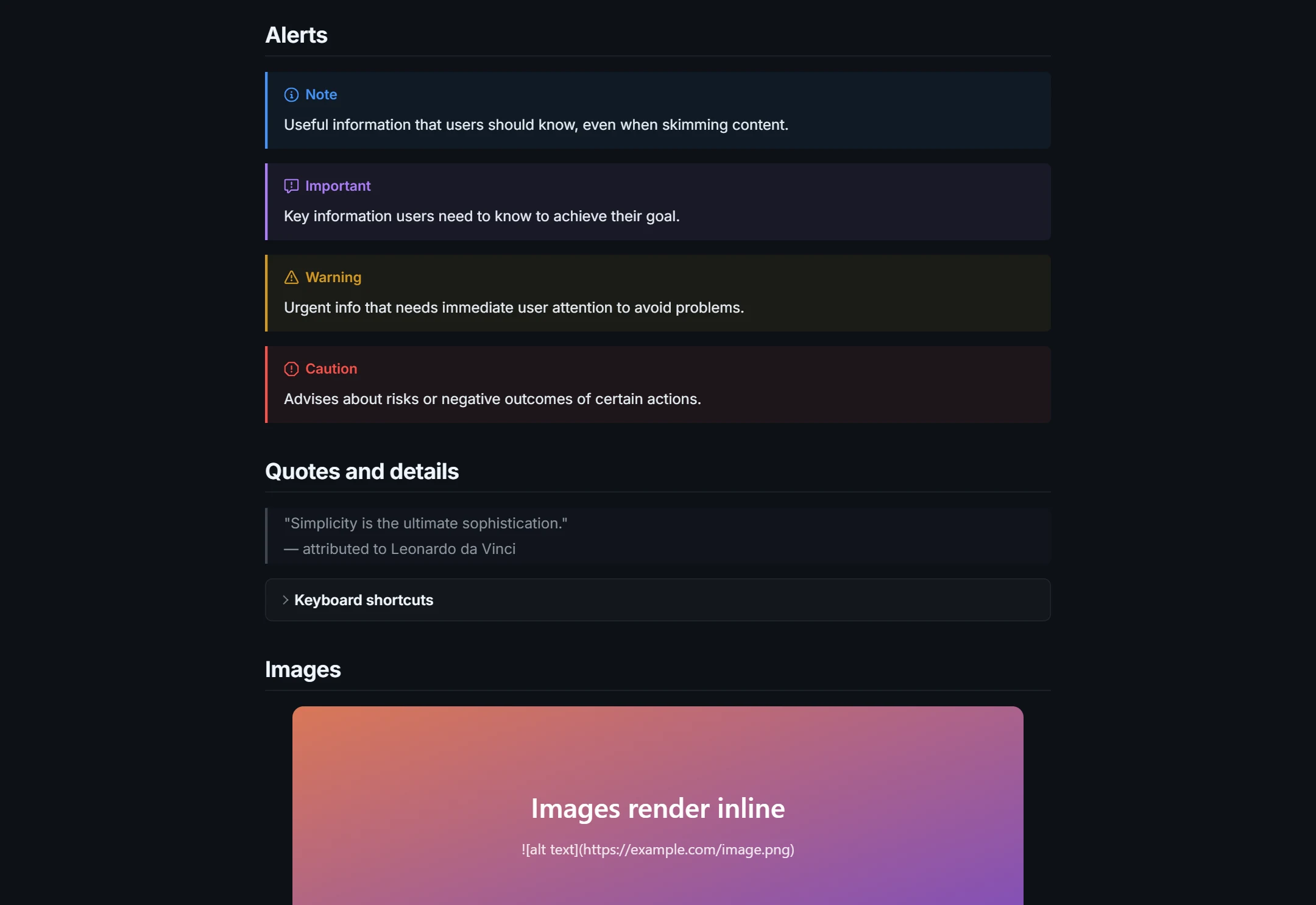
> [!NOTE] | ⓘ Note 콜아웃 | TIP, IMPORTANT, WARNING, CAUTION도 가능 |
텍스트[^1] … [^1]: 각주 내용. | 텍스트1와 끝에 있는 각주 | 각주 |
:rocket: :sparkles: | 🚀 ✨ | 이모지 단축 코드 |
<details><summary>더 보기</summary>…</details> | 접을 수 있는 섹션 | 인라인 HTML; 안쪽 Markdown 앞에 빈 줄 필요 |
<kbd>Ctrl</kbd>+<kbd>C</kbd> | Ctrl+C | 키보드 키 |
[[toc]] | 목차 | 제목에서 생성 (이 뷰어) |
---
title: Doc
--- | 프런트 매터 | 파일 맨 위의 YAML 메타데이터 |
수식과 다이어그램
| Markdown | 렌더링 결과 | 참고 |
|---|---|---|
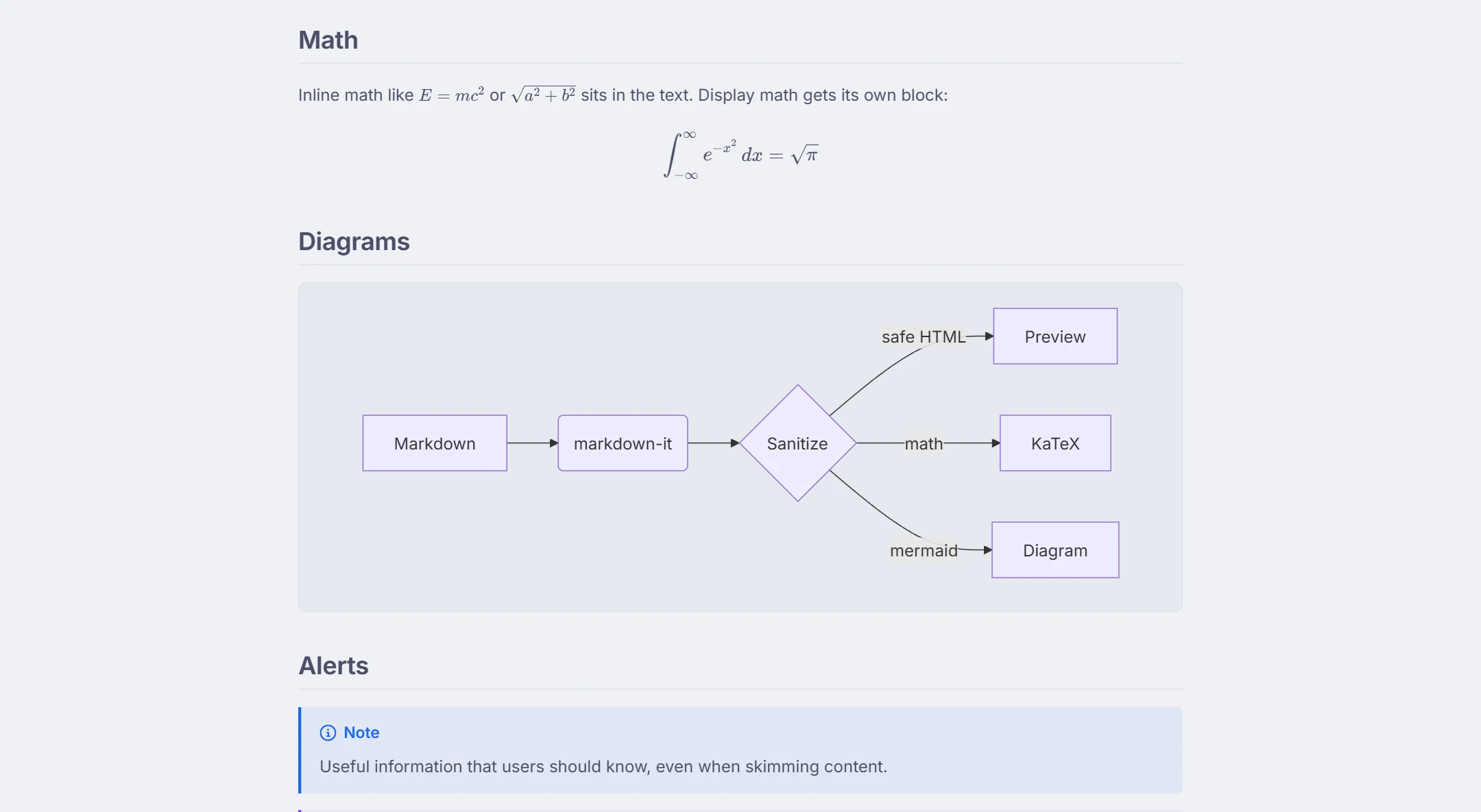
$E = mc^2$ | 인라인 수식 | KaTeX / LaTeX 문법 |
$$ \int_0^1 x^2\,dx $$ | 가운데 정렬된 수식 블록 | 별도의 줄에 |
```mermaid
flowchart LR
  A --> B
``` | 순서도 | Mermaid: flowchart, sequence, class, state, gantt, pie… |
수식과 Mermaid는 Markdown 표준의 일부가 아니지만 이 뷰어, GitHub(Mermaid와 수식), Obsidian, Typora, 그리고 대부분의 문서 도구가 지원합니다. 이 뷰어가 그리는 모든 Mermaid 다이어그램 종류는 머메이드 라이브 에디터 페이지에 정리되어 있습니다.
실제 화면
자주 묻는 질문
Markdown이란 무엇인가요?
GitHub Flavored Markdown(GFM)이란?
새 문단 없이 줄을 바꾸려면?
특수 문자를 이스케이프하려면?
목차를 추가하려면?
이 예제들을 시험해 볼 수 있나요?
관련 도구
준비되셨나요?
Markdown을 붙여넣거나, 파일을 끌어다 놓거나, URL을 여세요 — 미리보기가 즉시 나타나고 모든 것은 내 기기에 남습니다.
Markdown 뷰어 열기