CLAUDE.md 뷰어 및 편집기
AI 코딩 도구는 마크다운으로 움직입니다: CLAUDE.md, AGENTS.md, SKILL.md, 계획 문서, README 파일. 여기서 열면 표, 코드 블록, Mermaid 다이어그램, 알림이 제대로 렌더링된 상태로 읽을 수 있고, 실시간 미리보기와 함께 편집할 수도 있습니다. 무료, 브라우저에서 실행, 업로드 없음.
무료 · 가입 불필요 · 브라우저에서 실행, 아무것도 업로드하지 않음

AI 지침 파일에 제대로 된 뷰어가 필요한 이유
코딩 어시스턴트는 마크다운으로 조종됩니다. CLAUDE.md는 Claude Code에게 프로젝트를 어떻게 빌드하고 무엇을 피해야 하는지 알려주고, AGENTS.md는 다른 코딩 에이전트에게 같은 역할을 하며, SKILL.md는 재사용 가능한 스킬을 패키지로 묶습니다. GEMINI.md, 계획 문서, 설계 메모도 같은 패턴을 따릅니다. 텍스트로 쓰였지만 구조가 가득합니다: 중첩된 규칙 목록, 명령어 표, 셸 코드 조각, 경고, 다른 파일로의 링크. 원본 텍스트로 읽으면 피곤하고, 별표 하나나 닫히지 않은 코드 펜스 하나가 문서의 의미를 슬며시 바꿔 버리기도 합니다.
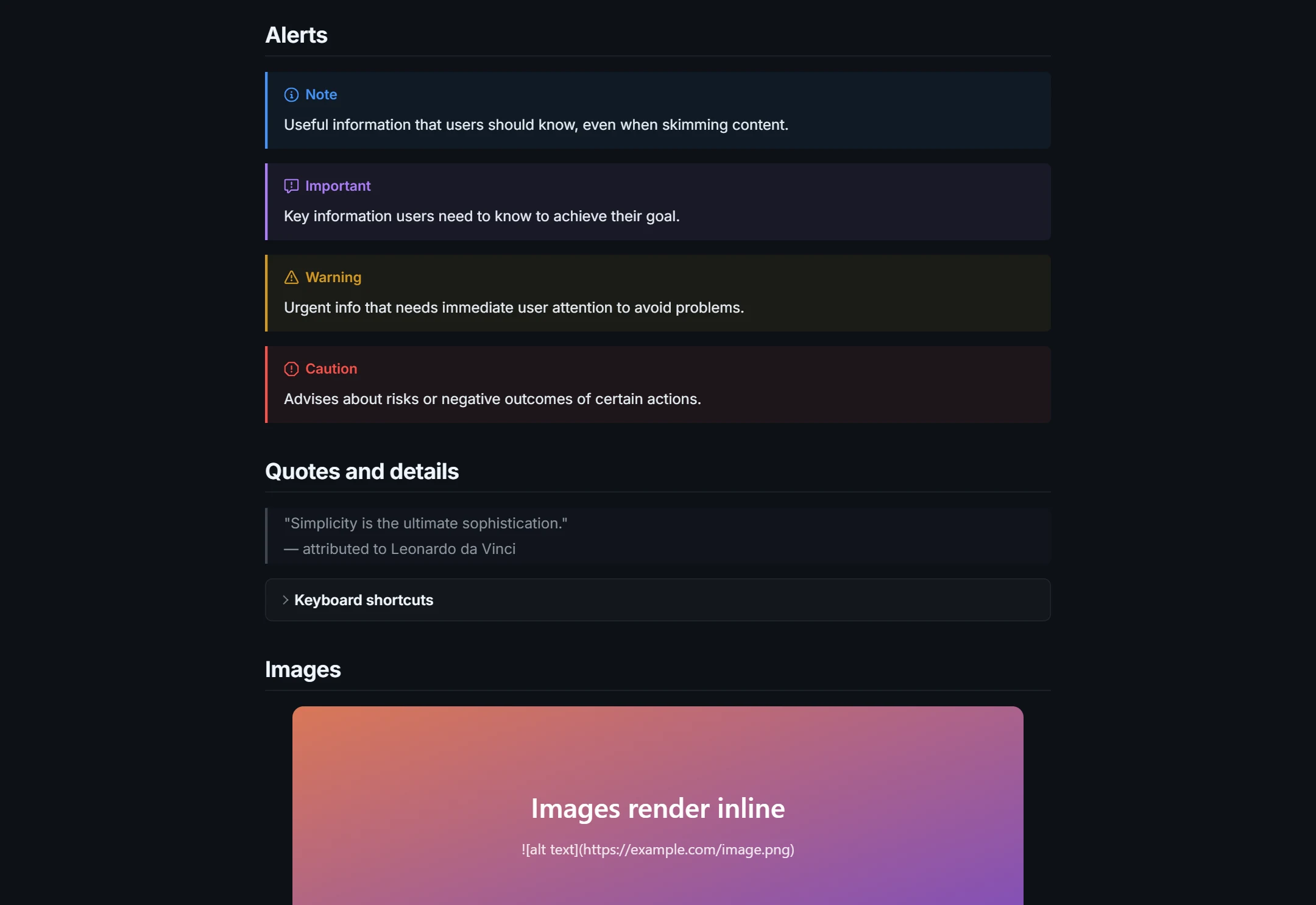
여기서 열면 작성자가 의도한 모습이 보입니다: 개요로 이동할 수 있는 제목, 들여쓰기가 제대로 된 규칙 목록, 열이 정렬된 표, 클릭 한 번으로 복사되는 코드 블록 속 명령어, 눈에 띄는 > [!WARNING] 콜아웃. 커밋하기 전에 지침 파일을 검토하거나, 에이전트가 써 준 긴 계획을 승인하기 전에 읽어 볼 때 빠른 방법입니다.
AGENTS.md, SKILL.md, 계획 파일 열어서 읽기
- 디스크에서: 열기 → 파일 열기…를 사용하거나 파일을 페이지에 끌어다 놓으세요. 프로젝트 지침 파일은 보통 저장소 루트에 있고, 스킬은 파일 대화 상자로 찾아갈 수 있는 폴더에 있습니다(경로가 점으로 시작하면 숨김 폴더를 표시하세요).
- 저장소에서: 파일의 GitHub 링크를 열기 → URL에서 열기…에 붙여넣으세요. 마크다운 파일이 연결된 공개 주소라면 2 MB까지 열립니다.
- 터미널이나 채팅에서: 에이전트의 답변을 복사해 편집기에 붙여넣으세요. 표, 코드, 다이어그램이 바로 렌더링되고 결과를 HTML이나 PDF로 내보낼 수 있습니다.
SKILL.md의 경우, 두 개의 --- 줄 사이에 있는 YAML 프런트 매터가 본문 위에 별도 블록으로 표시되어 이름과 설명을 쉽게 확인할 수 있습니다. 뷰어는 스킬을 검증하지 않으며, 텍스트를 렌더링해서 보여주기만 합니다.
다이어그램, 표, 콜아웃을 렌더링
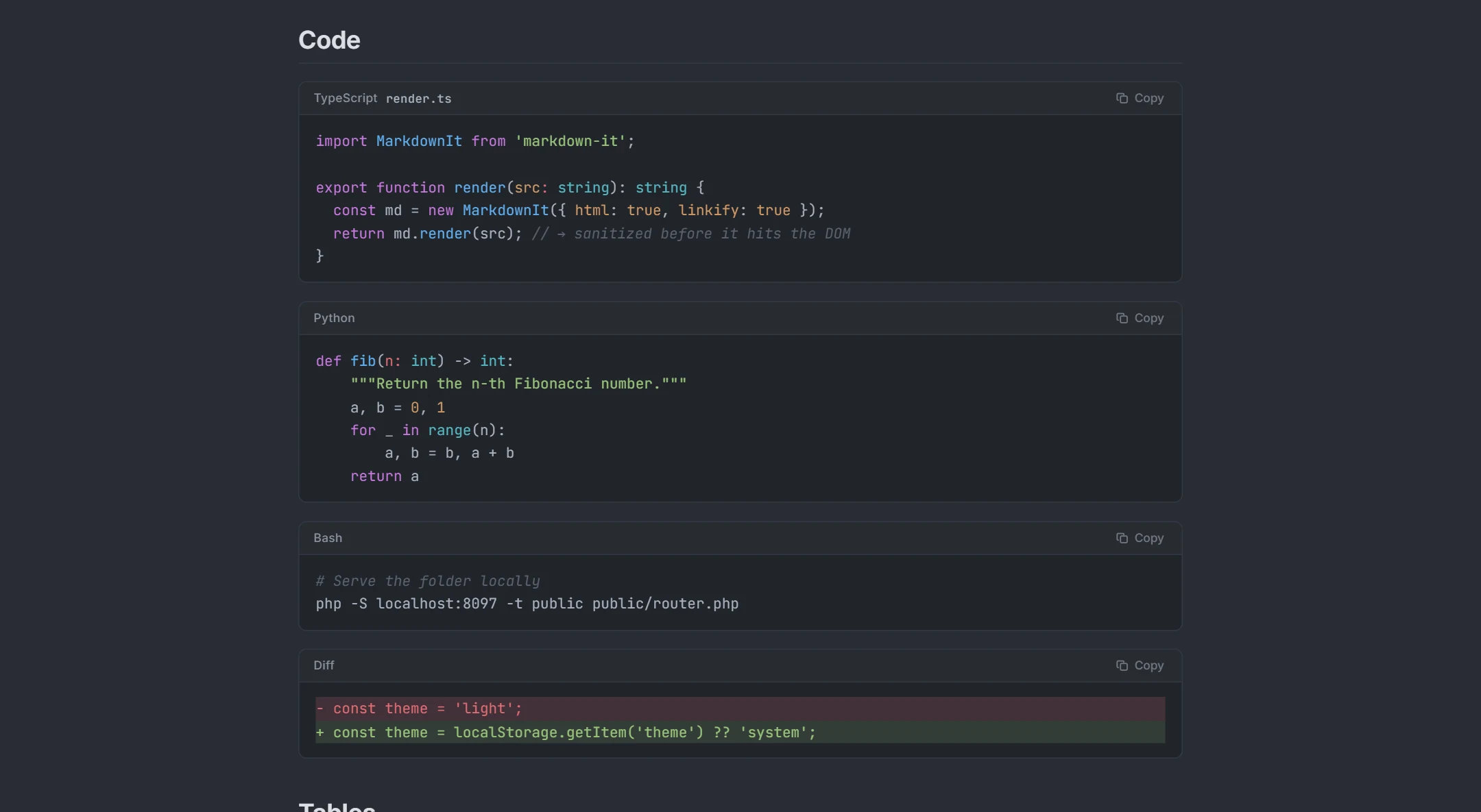
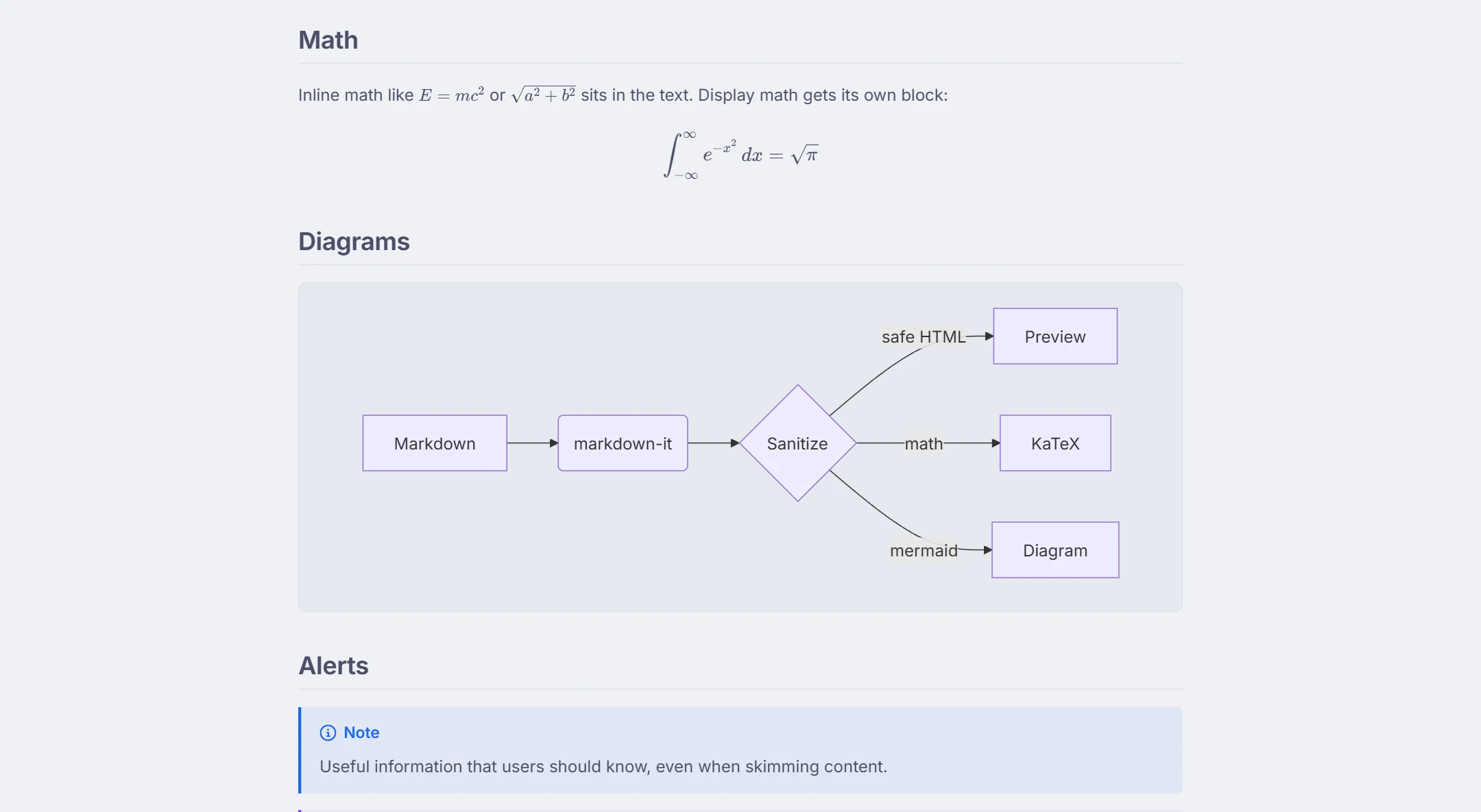
에이전트는 Mermaid 다이어그램으로 아키텍처를 설명하기를 좋아합니다: mermaid 펜스 블록은 미리보기 안에서 순서도, 시퀀스 다이어그램, 클래스 다이어그램, 상태 머신, 간트 차트로 바로 그려집니다(다이어그램 종류는 머메이드 라이브 에디터 페이지에 정리되어 있습니다). 옵션이나 엔드포인트 표는 진짜 표로, 작업 목록은 체크박스로 렌더링되고, 달러 기호 사이의 수식은 KaTeX로 조판되며, 코드 블록은 50개 이상 언어로 강조되고 헤더에 언어 이름이 표시됩니다. 인라인 HTML은 페이지에 도달하기 전에 정제되므로 직접 쓰지 않은 문서가 여기서 스크립트를 실행할 수 없습니다.
실시간 미리보기로 편집하고 다시 저장
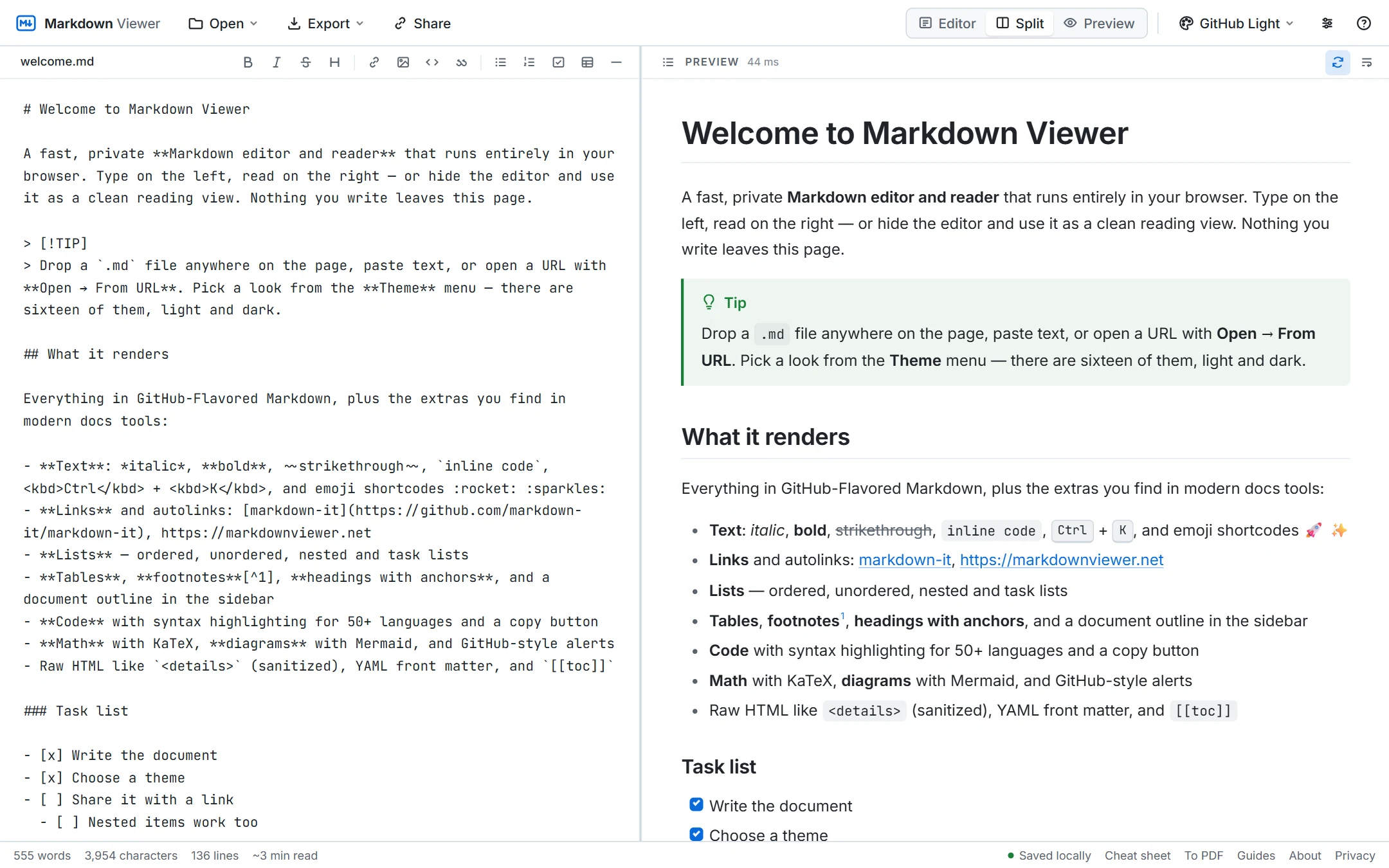
분할 레이아웃으로 전환하면 소스 옆에 렌더링 결과를 보면서 지침 파일을 다듬을 수 있습니다. 편집기에는 서식 도구 모음, 단축키, 목록 자동 이어쓰기, Tab 들여쓰기가 있고, 미리보기는 편집 중인 줄에 맞춰 스크롤됩니다 — 들여쓰기가 잘못된 글머리 기호 하나가 의미를 바꿔 버리는 긴 파일에서 유용합니다. 끝나면 내보내기 → .md 다운로드로 프로젝트 폴더에 되돌려 넣을 파일을 받고, Markdown 복사로 텍스트를 클립보드에 담을 수 있습니다. 세리프 제목의 Claude 테마를 포함한 16가지 라이트·다크 테마 중에서 긴 문서를 읽기 좋은 스타일을 고르세요.
문법이 낯선가요? 마크다운 문법 정리가 한 페이지에 모두 담고 있고, md 파일 열기 가이드는 Windows, Mac, 휴대폰에서 .md 파일을 여는 방법을 설명합니다.
프로젝트 지침은 비공개로 유지됩니다
지침과 계획 파일에는 내부 도구, 경로, 규칙이 언급되는 경우가 많습니다. Markdown Viewer는 모든 것을 브라우저의 JavaScript로 렌더링하고 문서를 내 기기의 로컬 저장소에 보관합니다. 계정도, 서버 쪽 사본도 없습니다. 우리 서버가 관여하는 동작은 링크 열기뿐이며, 그 요청도 저장하거나 기록하지 않습니다. 자세한 내용은 개인정보 페이지를 보거나, 바로 읽으려면 메인 마크다운 뷰어를 여세요.
실제 화면
사용 방법
- 1파일을 엽니다: 파일 열기…, 페이지에 끌어다 놓기, 텍스트 붙여넣기, 또는 URL에서 열기…로 GitHub raw 링크 열기.
- 2렌더링된 결과를 읽습니다. 긴 지침 파일이나 계획 문서는 개요로 섹션 사이를 이동하세요.
- 3필요하면 분할 레이아웃에서 편집한 뒤 .md 다운로드로 받아 프로젝트에 다시 넣으세요.
제공 기능
에이전트가 쓴 파일을 제대로 읽기
AI 도구가 만든 계획, 명세, 리뷰 메모, 보고서가 기호 덩어리가 아니라 진짜 문서로 렌더링됩니다.
YAML 프런트 매터
SKILL.md 맨 위의 메타데이터 블록이 문서 위에 별도 블록으로 표시됩니다.
표와 코드
파이프 표, 작업 목록, 구문 색상과 복사 버튼이 있는 펜스 코드.
Mermaid 다이어그램
계획 속 아키텍처·흐름 다이어그램이 제자리에서 그려지고, 문법 오류가 있으면 파서 메시지가 표시됩니다.
알림과 details
GitHub 스타일 NOTE / WARNING 콜아웃과 접을 수 있는 섹션이 GitHub과 똑같이 동작합니다.
설계부터 프라이빗
지침 파일에는 내부 프로젝트 정보가 담기는 경우가 많습니다. 여기서는 브라우저에만 남고 아무것도 업로드되지 않습니다.
자주 묻는 질문
CLAUDE.md 파일이란 무엇인가요?
AGENTS.md와 SKILL.md는 무엇인가요?
숨김 폴더에 있는 파일도 열 수 있나요?
GitHub에 있는 CLAUDE.md도 열 수 있나요?
편집하면 원본 파일이 바뀌나요?
비공개 프로젝트 지침을 붙여넣어도 안전한가요?
Anthropic, OpenAI, Google과 관련이 있나요?
관련 도구
준비되셨나요?
Markdown을 붙여넣거나, 파일을 끌어다 놓거나, URL을 여세요 — 미리보기가 즉시 나타나고 모든 것은 내 기기에 남습니다.
Markdown 뷰어 열기