마크다운을 PDF로 변환
.md 파일을 열고, 모양을 고른 뒤, 브라우저 인쇄 대화 상자에서 바로 PDF로 저장하세요 — 업로드 없이 가장 빠른 무료 MD → PDF 변환 방법입니다. 제목, 표, 강조된 코드, Mermaid 다이어그램, 수식이 모두 그대로 나오고 파일은 내 컴퓨터를 떠나지 않습니다.
무료 · 가입 불필요 · 브라우저에서 실행, 아무것도 업로드하지 않음

업로드 없는 마크다운 PDF 변환
온라인 "마크다운 PDF 변환기"는 보통 문서를 서버로 보냅니다. 이 도구는 그럴 필요가 없습니다: 문서는 브라우저에서 렌더링되고, 페이지에는 편집기, 도구 모음, 사이드바를 숨기는 인쇄 스타일시트가 있습니다. 내보내기 → 인쇄 / PDF로 저장을 선택하고(또는 Ctrl+P), 대상으로 PDF로 저장을 고르면 미리보기와 일치하는 PDF가 나옵니다. 문서가 계약서 초안, 사내 설계 메모, 낯선 서버에 넘기고 싶지 않은 에이전트의 계획이라면 이 점이 중요합니다.
Chrome, Edge, Firefox, Safari에서 PDF로 저장하는 방법
- Chrome과 Edge: Ctrl+P(Mac은 Cmd+P)를 누르고 대상을 PDF로 저장으로 설정한 뒤, 설정 더보기(용지 크기, 여백, 배율, 머리글·바닥글, 배경 그래픽)를 조정하고 저장을 클릭하세요.
- Firefox: 인쇄 대화 상자를 열고 프린터로 PDF로 저장을 선택하세요. 여백, 배율, "배경 인쇄"도 같은 대화 상자에 있습니다.
- Mac의 Safari: 파일 → 인쇄를 선택한 뒤 왼쪽 아래의 PDF 메뉴에서 PDF로 저장을 고르세요.
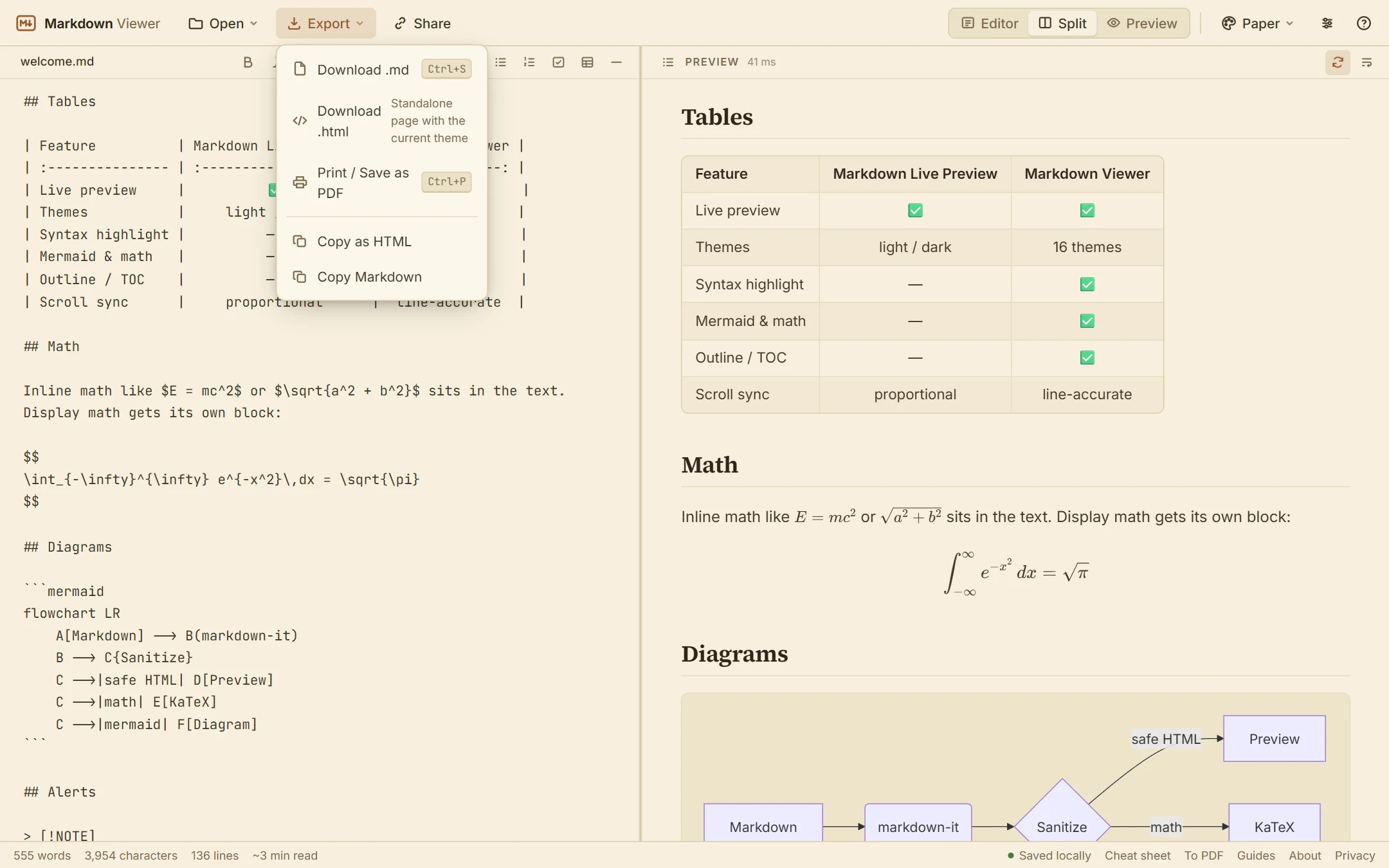
앱의 메뉴 항목은 내보내기 → 인쇄 / PDF로 저장이며 단축키는 어디서나 같습니다. 인쇄 명령은 데스크톱 브라우저에 내장되어 있으므로 플러그인 없이 Windows, Mac, Linux에서 이 방법이 통합니다.
먼저 원하는 모양으로 만드세요
PDF는 미리보기에서 타이포그래피를 가져옵니다. 설정 메뉴에서 세리프 또는 산세리프 본문과 글자 크기를 고르고, 테마 메뉴에서 색상을 고르세요 — GitHub Light, Claude, Paper 같은 라이트 테마는 인쇄가 잘 되고, 다크 테마는 화면용으로 두는 편이 좋습니다. 너비 설정은 화면에서의 줄 길이를 조절하며, 인쇄에서는 내용이 프린터 여백을 뺀 페이지 너비를 채웁니다. 인쇄 전에 개요 사이드바에서 구조를 확인하고, 긴 코드 줄 바꿈을 켜서 페이지 가장자리에서 아무것도 잘리지 않게 하세요.
PDF에 담기는 것
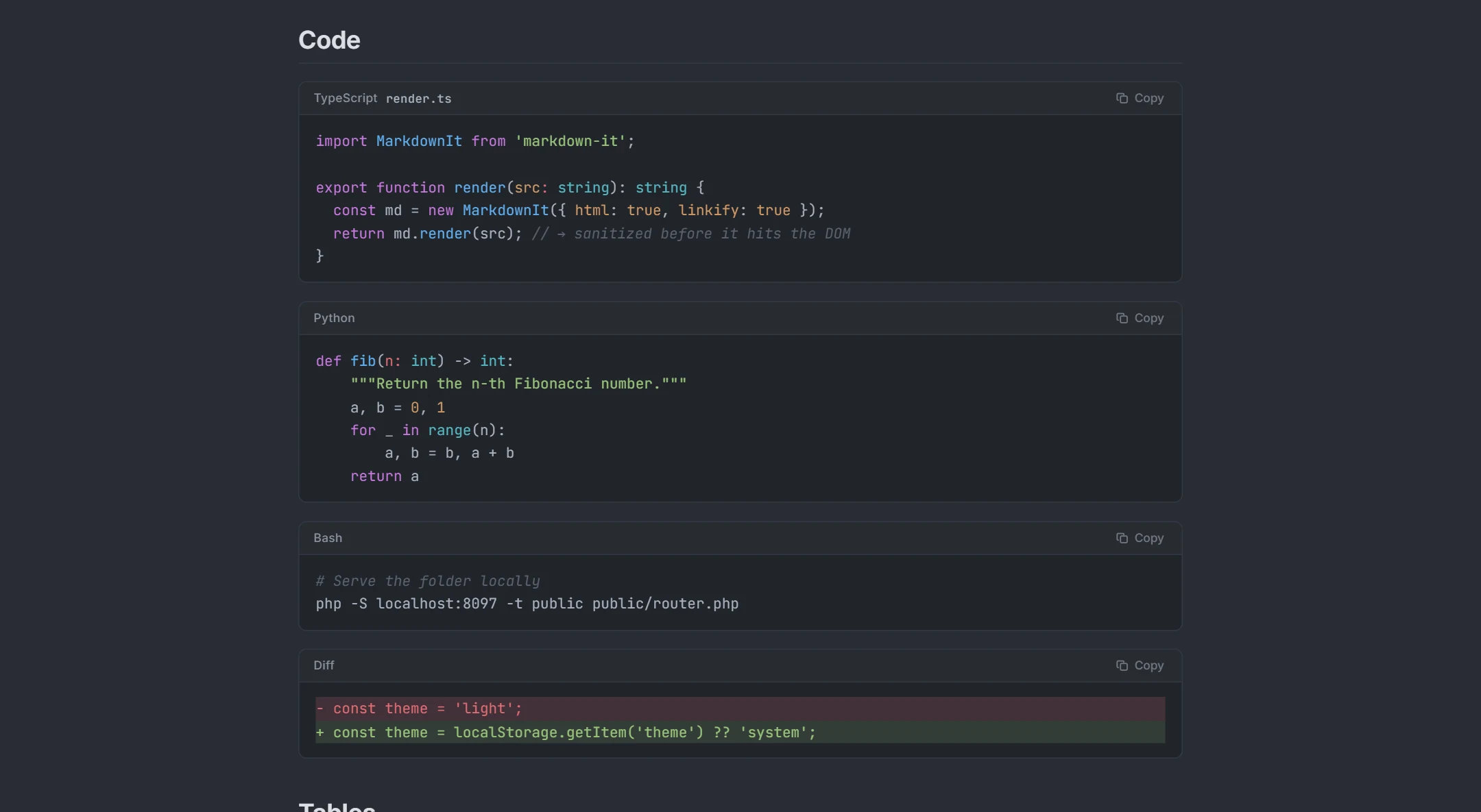
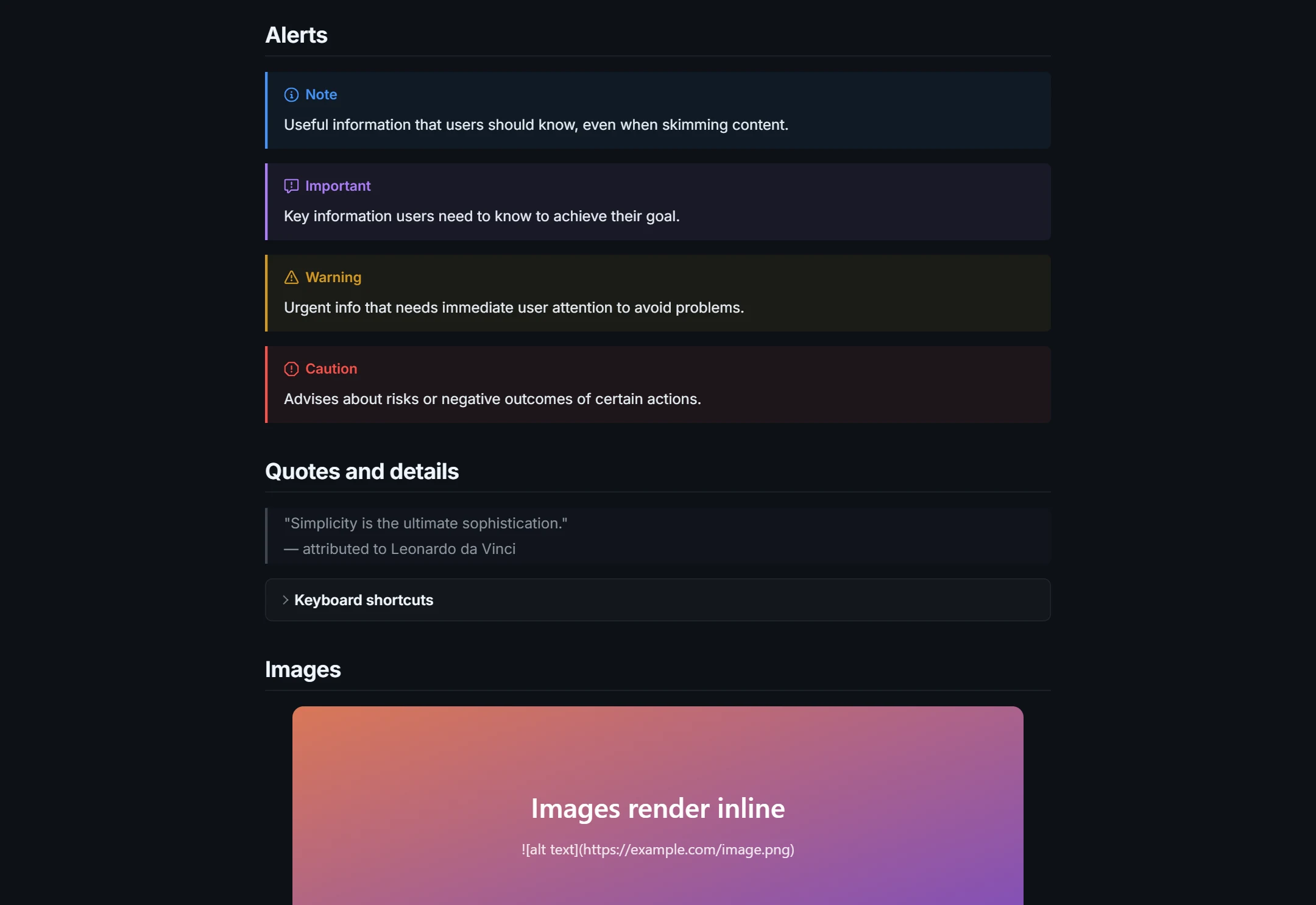
제목, 목록, 작업 목록, 표, 인용문, 알림, 각주는 미리보기에 보이는 그대로 인쇄됩니다. 코드 블록은 구문 색상을 유지합니다(복사 버튼은 숨겨집니다). Mermaid 다이어그램은 벡터 SVG라 어떤 배율에서도 선명하고 수식은 KaTeX로 조판되며, 문서 속 다이어그램도 나머지 내용과 함께 인쇄됩니다. 링크는 대부분의 브라우저에서 PDF 안에서도 클릭됩니다. 이미지는 절대 주소여야 표시됩니다. images/chart.png 같은 상대 경로는 로컬 파일에서는 해석할 수 없습니다.
문서는 브라우저가 렌더링하므로 긴 문서는 자동으로 여러 페이지에 이어지지만, 별도의 목차 페이지나 직접 지정하는 페이지별 머리글은 없습니다. 맨 위에 자동 생성 목차가 필요하면 마크다운에 [[toc]] 줄을 추가하세요. PDF 대신 편집 가능한 파일이 필요하다면 같은 화면에서 HTML로 내보내세요.
내 것이 아닌 컴퓨터에서 MD를 PDF로
설치할 것이 없으므로 회사 노트북, 도서관 PC, 빌린 컴퓨터에서도 같은 순서로 하면 됩니다: 이 페이지를 열고, .md 파일을 끌어다 놓고, PDF로 인쇄하세요. 문서가 브라우저에 남는 것이 싫다면 떠나기 전에 사이트 데이터를 지우세요. .md 파일이 처음이신가요? md 파일 열기 가이드에서 md 파일이 무엇이고 어떤 시스템에서든 어떻게 여는지 알려드립니다.
실제 화면
사용 방법
- 1Markdown 파일을 엽니다(페이지에 끌어다 놓기, 디스크에서 선택, 텍스트 붙여넣기, 또는 URL).
- 2테마, 글꼴, 크기를 설정하고 긴 줄을 위해 코드 줄 바꿈을 켜세요. 종이에는 라이트 테마가 가장 잘 인쇄됩니다.
- 3내보내기 → 인쇄 / PDF로 저장(또는 Ctrl+P)을 선택하고, 인쇄 대화 상자에서 대상으로 "PDF로 저장"을 고르세요.
제공 기능
서버 불필요
렌더링과 인쇄가 브라우저에서 이루어지며 문서는 업로드되지 않습니다.
인쇄 스타일시트
렌더링된 문서만 인쇄됩니다 — 도구 모음도 편집기도 개요도 없이.
줄바꿈되는 코드
선택적 줄 바꿈으로 긴 코드가 페이지 안에 들어갑니다.
벡터 다이어그램과 수식
Mermaid SVG와 KaTeX가 PDF에서도 어떤 배율에서든 선명합니다.
테마와 글꼴
세리프 또는 산세리프, 네 가지 크기, 종이에 어울리는 라이트 테마.
HTML도
편집 가능한 페이지가 필요하면 .html 다운로드로 같은 문서를 내보낼 수 있습니다.
자주 묻는 질문
마크다운 파일을 PDF로 변환하려면 어떻게 하나요?
Windows나 Mac에서 md 파일을 PDF로 변환하려면?
PDF에 편집기나 도구 모음이 포함되나요?
용지 크기와 여백을 설정할 수 있나요?
다크 테마에서 글자가 흐리거나 배경이 사라지는 이유는?
ChatGPT나 Claude의 마크다운 답변도 PDF로 변환할 수 있나요?
여러 파일을 한 번에 변환할 수 있나요?
파일 크기 제한이 있나요?
관련 도구
준비되셨나요?
Markdown을 붙여넣거나, 파일을 끌어다 놓거나, URL을 여세요 — 미리보기가 즉시 나타나고 모든 것은 내 기기에 남습니다.
Markdown 뷰어 열기