Chuyển Markdown sang PDF
Mở tệp .md, chọn dáng vẻ mong muốn, và lưu thành PDF ngay từ hộp thoại in của trình duyệt — cách chuyển MD sang PDF miễn phí nhanh nhất, không cần tải lên. Tiêu đề, bảng, mã tô sáng, sơ đồ Mermaid và công thức đều có mặt, và tệp không bao giờ rời máy tính của bạn.
Miễn phí · không cần đăng ký · chạy trong trình duyệt, không tải lên gì cả

Chuyển Markdown sang PDF không cần tải lên
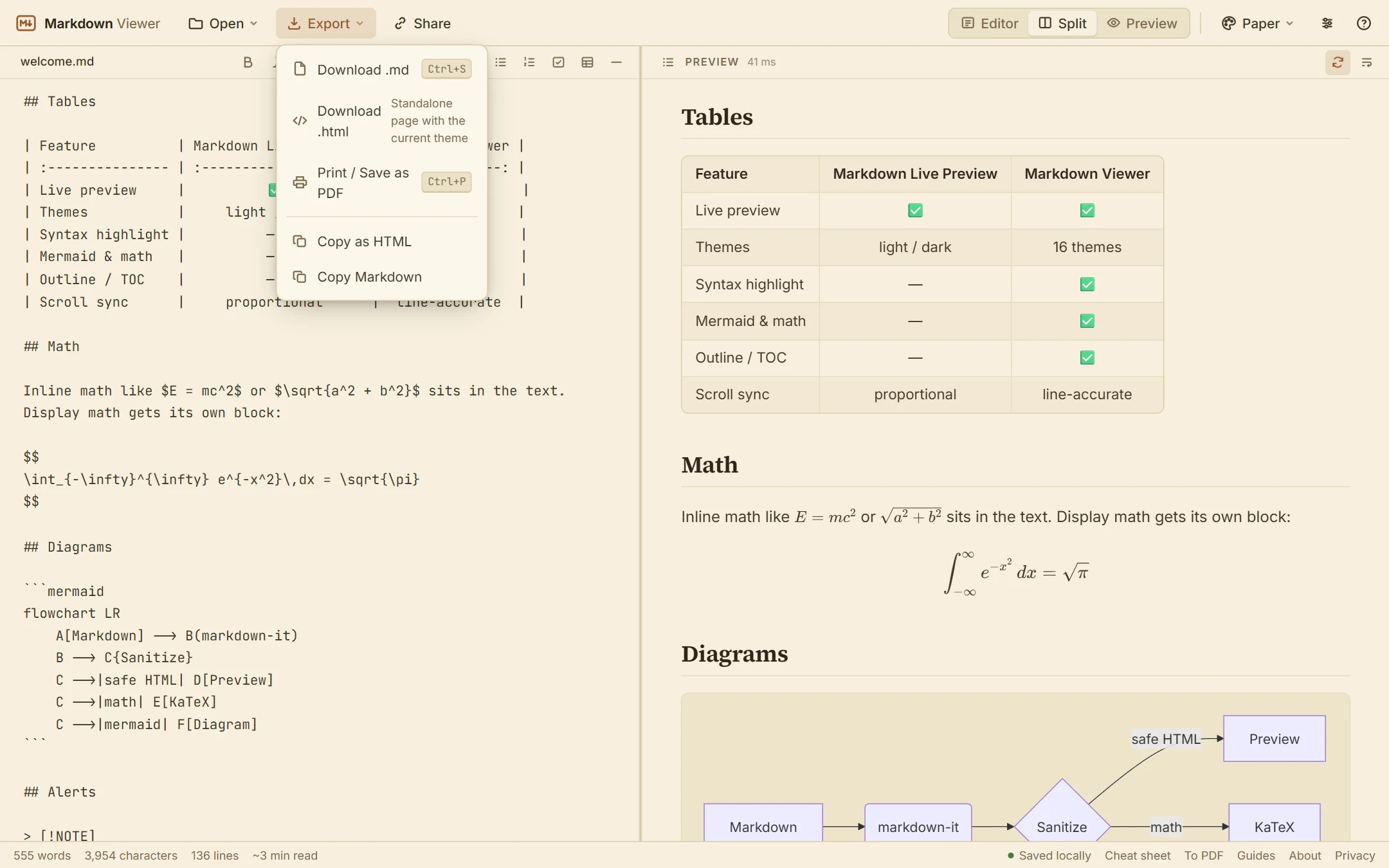
Các bộ chuyển “Markdown sang PDF” trực tuyến thường gửi tài liệu của bạn lên máy chủ. Công cụ này không cần: tài liệu được hiển thị trong trình duyệt, và trang có stylesheet in ẩn trình soạn thảo, thanh công cụ và thanh bên. Chọn Xuất → In / Lưu thành PDF (hoặc nhấn Ctrl+P), chọn Lưu thành PDF làm đích, và bạn có một PDF khớp với bản xem trước. Điều này quan trọng khi tài liệu là bản nháp hợp đồng, ghi chú thiết kế nội bộ hoặc kế hoạch của một agent mà bạn không muốn trao cho máy chủ của người lạ.
Cách lưu PDF trong Chrome, Edge, Firefox và Safari
- Chrome và Edge: nhấn Ctrl+P (Cmd+P trên Mac), đặt Đích là Lưu dưới dạng PDF, chỉnh Cài đặt khác (khổ giấy, lề, tỷ lệ, đầu trang và chân trang, đồ họa nền) rồi bấm Lưu.
- Firefox: mở hộp thoại in và chọn Lưu thành PDF làm máy in. Lề, tỷ lệ và “In nền” cũng nằm trong cùng hộp thoại.
- Safari trên Mac: chọn File → Print, rồi dùng menu PDF ở góc dưới bên trái và chọn Lưu dưới dạng PDF.
Mục menu trong ứng dụng là Xuất → In / Lưu thành PDF; phím tắt giống nhau ở mọi nơi. Lệnh in có sẵn trong trình duyệt máy tính, đó là lý do cách này chạy được trên Windows, Mac và Linux mà không cần plug-in.
Làm cho nó đúng ý trước
PDF lấy kiểu chữ từ bản xem trước. Dùng menu cài đặt để chọn thân văn bản có chân hoặc không chân và cỡ chữ, và menu giao diện cho màu sắc — giao diện sáng như GitHub Light, Claude hay Paper in đẹp, còn giao diện tối nên để dành cho màn hình. Cài đặt độ rộng điều khiển độ dài dòng trên màn hình; khi in, nội dung lấp đầy chiều rộng trang trừ lề máy in. Hãy kiểm tra cấu trúc ở thanh dàn ý trước khi in, và bật Ngắt dòng mã dài để không gì bị cắt ở mép trang.
Những gì có trong PDF
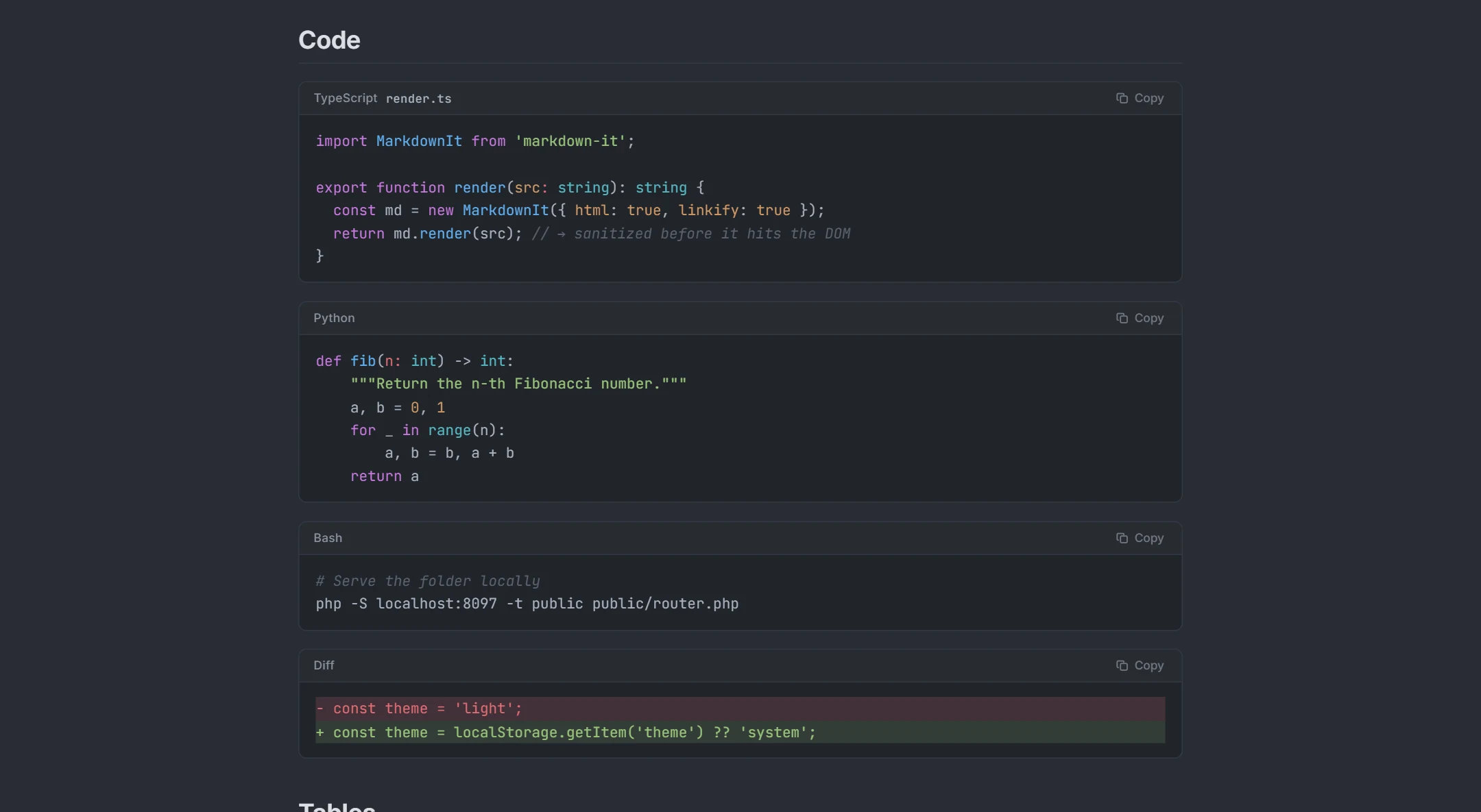
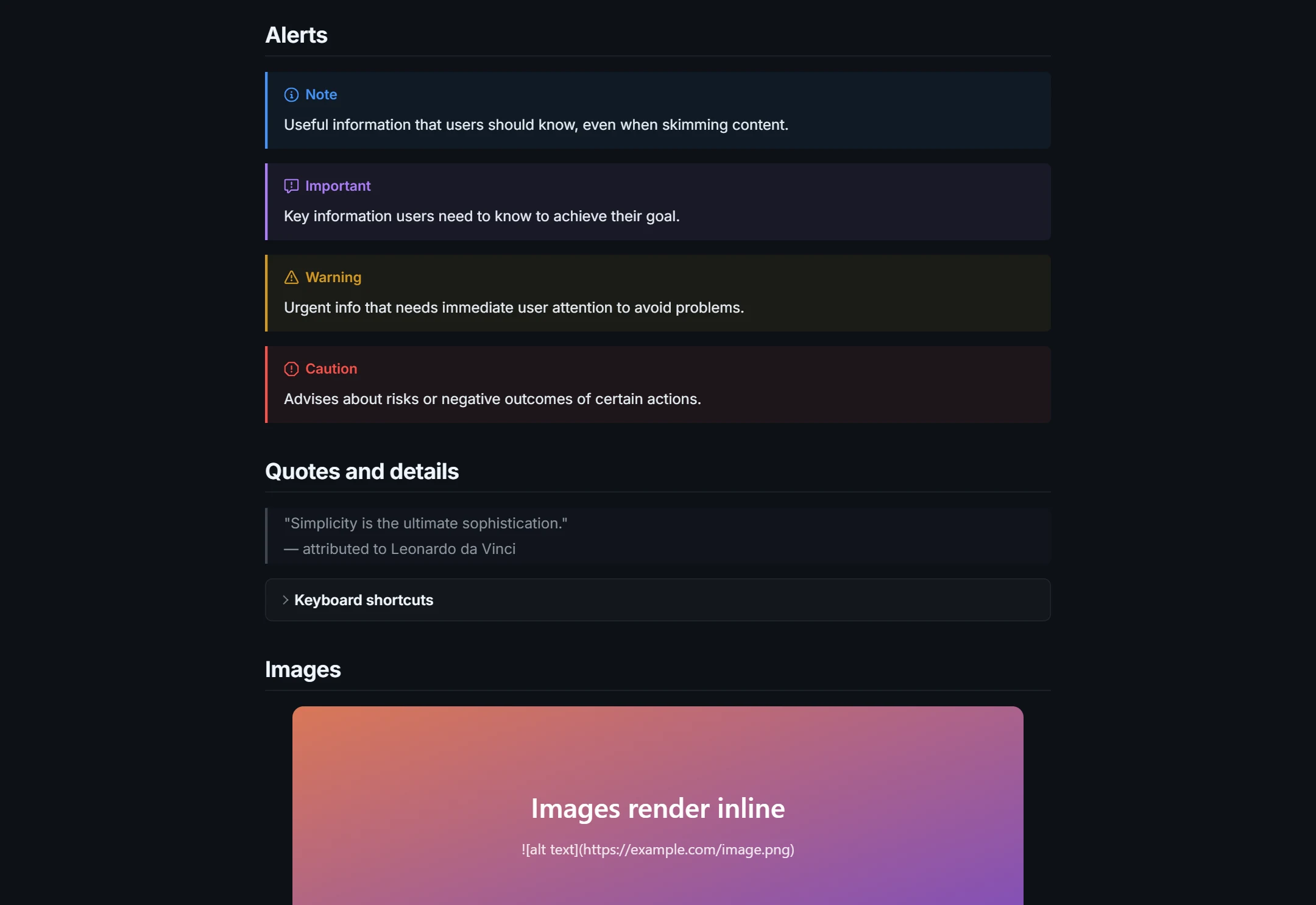
Tiêu đề, danh sách, danh sách công việc, bảng, trích dẫn, cảnh báo và chú thích cuối trang in như đã hiển thị trong bản xem trước. Khối mã giữ màu cú pháp (nút sao chép được ẩn). Sơ đồ Mermaid là SVG vector nên sắc nét ở mọi mức phóng to, và công thức được sắp chữ bằng KaTeX; một sơ đồ trong tài liệu được in cùng phần còn lại. Liên kết vẫn bấm được trong PDF ở hầu hết trình duyệt. Ảnh cần địa chỉ tuyệt đối mới hiện ra: đường dẫn tương đối như images/chart.png không thể được xác định cho một file cục bộ.
Vì tài liệu do trình duyệt của bạn hiển thị, tài liệu dài tự chảy qua các trang, nhưng không có trang mục lục riêng và không có đầu trang tùy chỉnh cho từng trang; hãy thêm một dòng [[toc]] vào Markdown nếu bạn muốn có danh sách mục lục được tạo tự động ở đầu. Nếu bạn cần một file có thể sửa thay vì PDF, hãy xuất HTML từ cùng giao diện.
Chuyển MD sang PDF trên máy không phải của bạn
Vì không cần cài gì, cùng các bước đó dùng được trên laptop cơ quan, máy tính ở thư viện hay máy mượn: mở trang này, thả file .md vào, in ra PDF, và xóa dữ liệu trang web khi rời đi nếu bạn không muốn tài liệu còn lại trong trình duyệt. Mới làm quen với file .md? Hướng dẫn file MD giải thích chúng là gì và cách mở trên mọi hệ điều hành.
Xem thực tế
Cách hoạt động
- 1Mở tệp Markdown (thả vào trang, chọn từ ổ đĩa, dán văn bản hoặc dùng URL).
- 2Đặt giao diện, phông và cỡ chữ; bật ngắt dòng mã cho các dòng dài. Giao diện sáng in đẹp nhất.
- 3Xuất → In / Lưu thành PDF (hoặc Ctrl+P), rồi chọn “Lưu thành PDF” làm đích.
Bạn nhận được gì
Không cần máy chủ
Hiển thị và in diễn ra trong trình duyệt của bạn; tài liệu không bao giờ được tải lên.
Stylesheet in
Chỉ tài liệu đã hiển thị được in — không thanh công cụ, không trình soạn thảo, không dàn ý.
Mã tự ngắt dòng
Ngắt dòng tùy chọn giữ mã dài nằm trong trang.
Sơ đồ và công thức vector
SVG Mermaid và KaTeX vẫn sắc nét trong PDF ở mọi mức phóng to.
Giao diện và phông chữ
Có chân hoặc không chân, bốn cỡ chữ, giao diện sáng hợp với giấy.
Cả HTML nữa
Cần trang có thể sửa? Tải xuống .html xuất cùng tài liệu đó.
Câu hỏi thường gặp
Làm sao chuyển file Markdown sang PDF?
Làm sao chuyển file MD sang PDF trên Windows hoặc Mac?
PDF có chứa trình soạn thảo hay thanh công cụ không?
Tôi có thể đặt khổ giấy và lề không?
Sao chữ nhạt hoặc nền bị mất khi dùng giao diện tối?
Tôi có thể chuyển Markdown từ ChatGPT hoặc Claude sang PDF không?
Tôi có thể chuyển nhiều file cùng lúc không?
Có giới hạn dung lượng tệp không?
Công cụ liên quan
Sẵn sàng khi bạn cần
Dán Markdown, thả tệp vào hoặc mở một URL — bản xem trước hiện ra ngay lập tức và mọi thứ ở lại trên thiết bị của bạn.
Mở Markdown Viewer