Markdown Preview trực tiếp
Dán hoặc gõ Markdown và xem nó hiển thị ngay khi bạn viết. Bản xem trước theo con trỏ từng dòng, khớp với kết quả của GitHub, và thêm những phần GitHub bỏ qua — sơ đồ, công thức và cảnh báo.
Miễn phí · không cần đăng ký · chạy trong trình duyệt, không tải lên gì cả
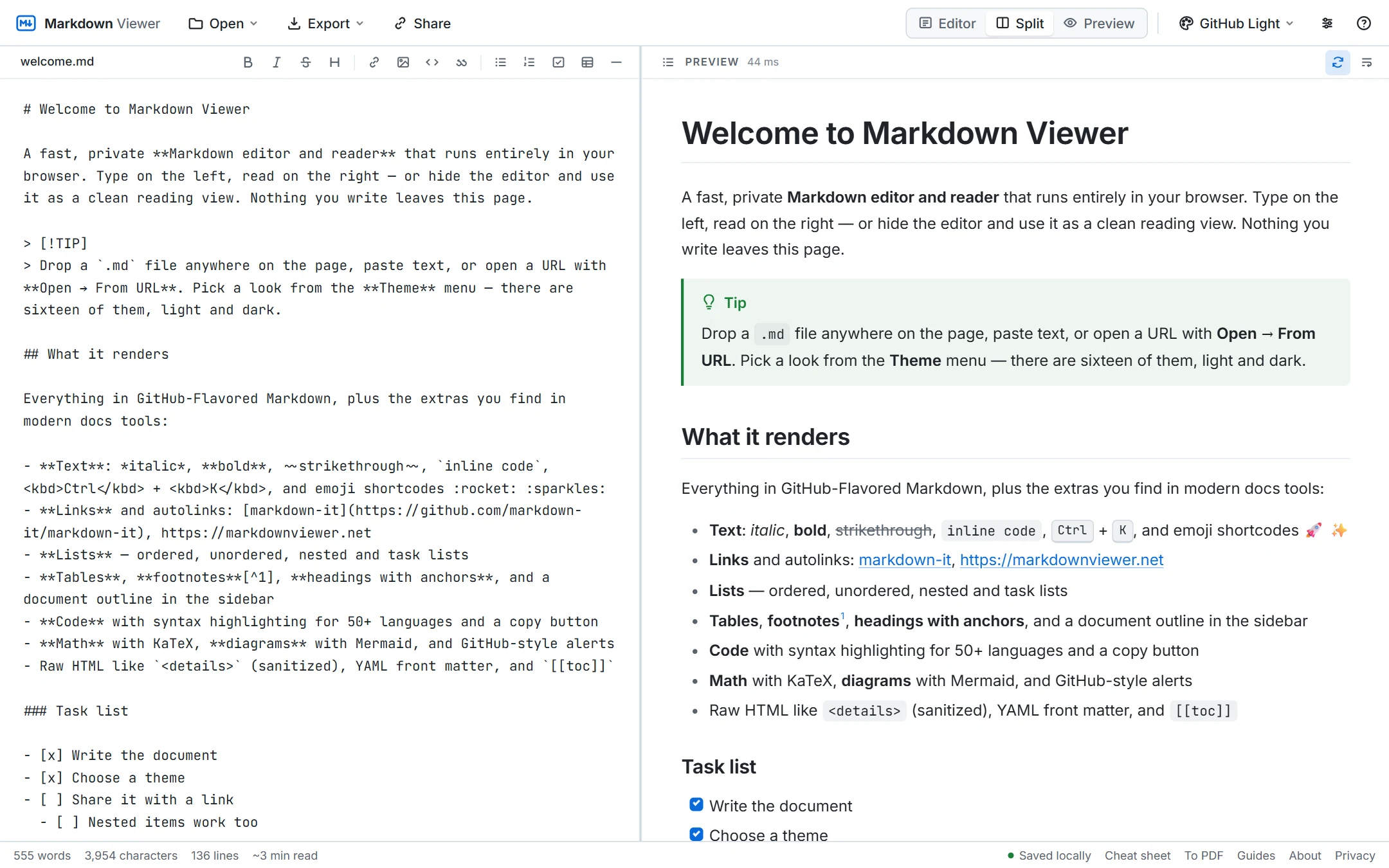
Kiểm tra Markdown trước khi xuất bản
Markdown dễ viết và cũng dễ sai một chút: thiếu một dòng trống biến danh sách thành đoạn văn, một khoảng trắng thừa làm vỡ bảng, bốn khoảng trắng thành khối mã. Bản xem trước trực tiếp cho thấy kết quả ngay lập tức, nên bạn sửa định dạng trong lúc viết thay vì sau khi commit. Trình hiển thị theo GitHub-Flavored Markdown, nên thứ bạn thấy ở đây chính là dáng vẻ của README, trang wiki hay mô tả pull request.
Cuộn đồng bộ chính xác theo dòng
Hầu hết trình xem trước cuộn hai khung theo phần trăm, và lệch ngay khi tài liệu có bảng hay hình ảnh lớn. Bản xem trước này ánh xạ mỗi khối về dòng nguồn của nó, nên đoạn đã hiển thị luôn nằm cạnh dòng bạn đang sửa — theo cả hai chiều. Bấm một tiêu đề trong dàn ý và cả hai khung cùng nhảy tới.
Vượt xa Markdown cơ bản
Bản xem trước hiển thị khối mã tô sáng cho hơn 50 ngôn ngữ, sơ đồ ```mermaid, công thức KaTeX $…$ và $$…$$, cảnh báo GitHub (> [!WARNING]), danh sách công việc, chú thích cuối trang, mã emoji, front matter và HTML nội tuyến đã làm sạch như <details>. Chuyển giữa 16 giao diện để xem tài liệu đọc thế nào ở chế độ sáng và tối, và chọn thân văn bản không chân, có chân hoặc đơn cách. Sơ đồ có hẳn một trang hướng dẫn riêng: trang Mermaid live editor liệt kê mọi loại sơ đồ hiển thị được.
Xem thực tế
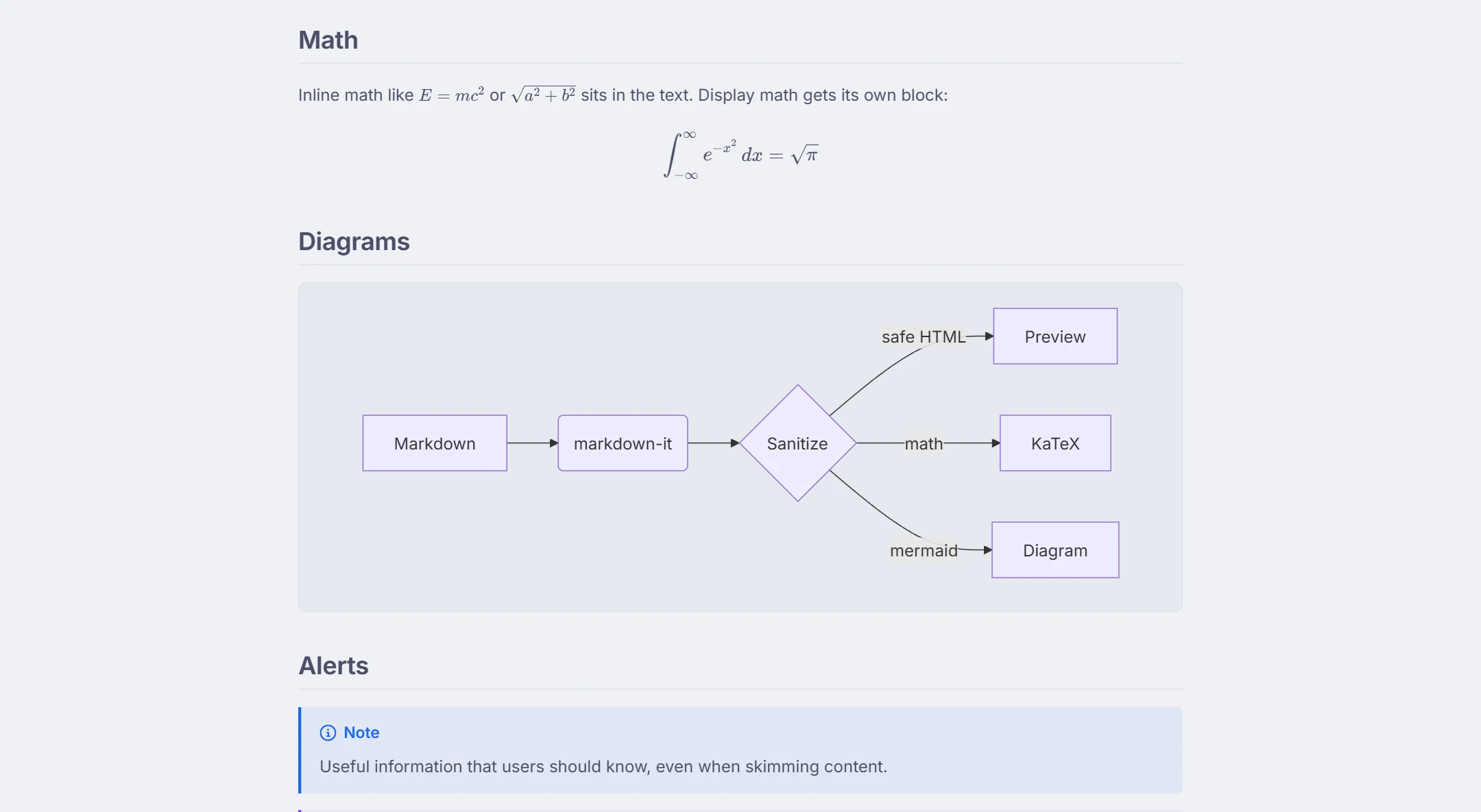
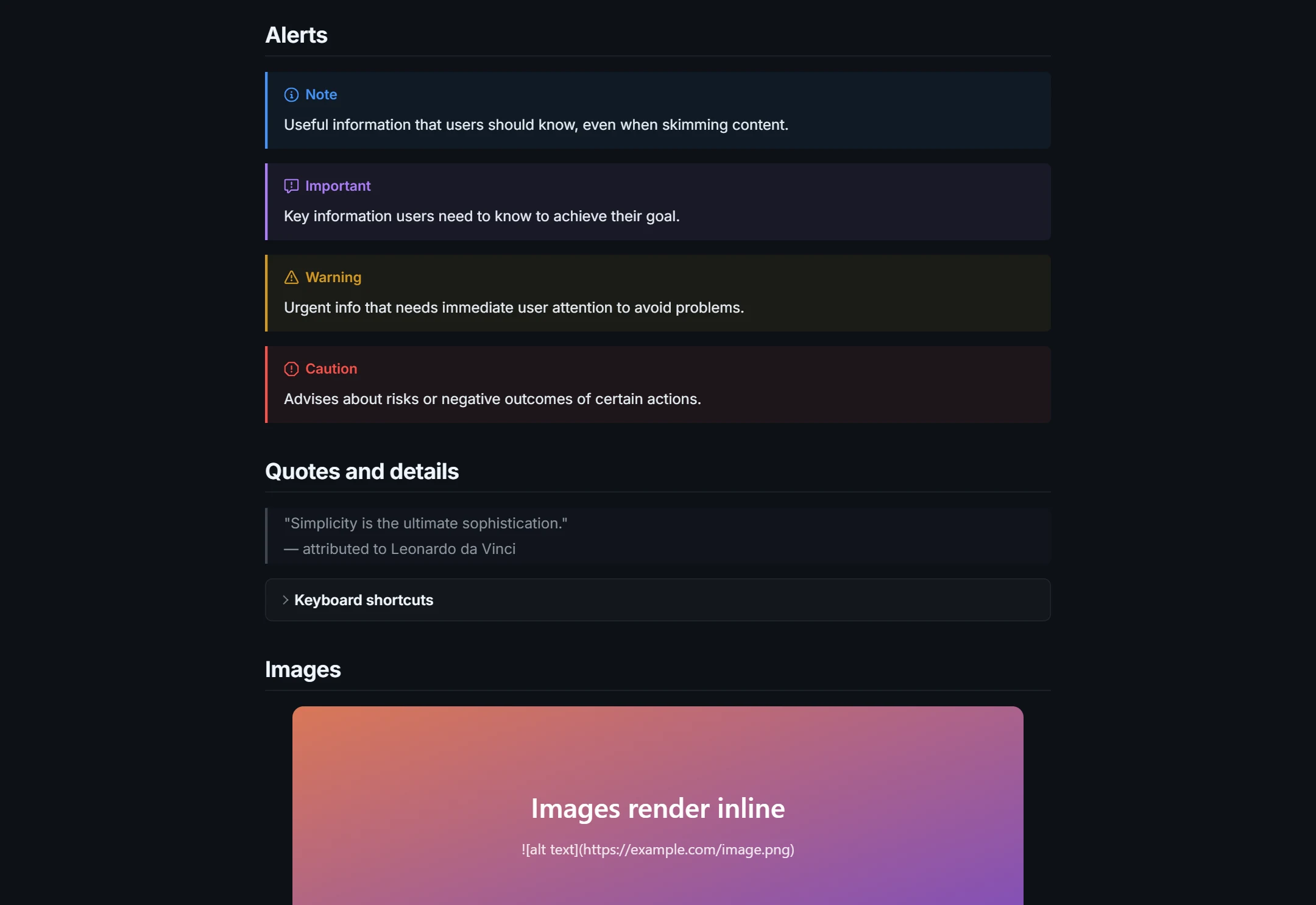
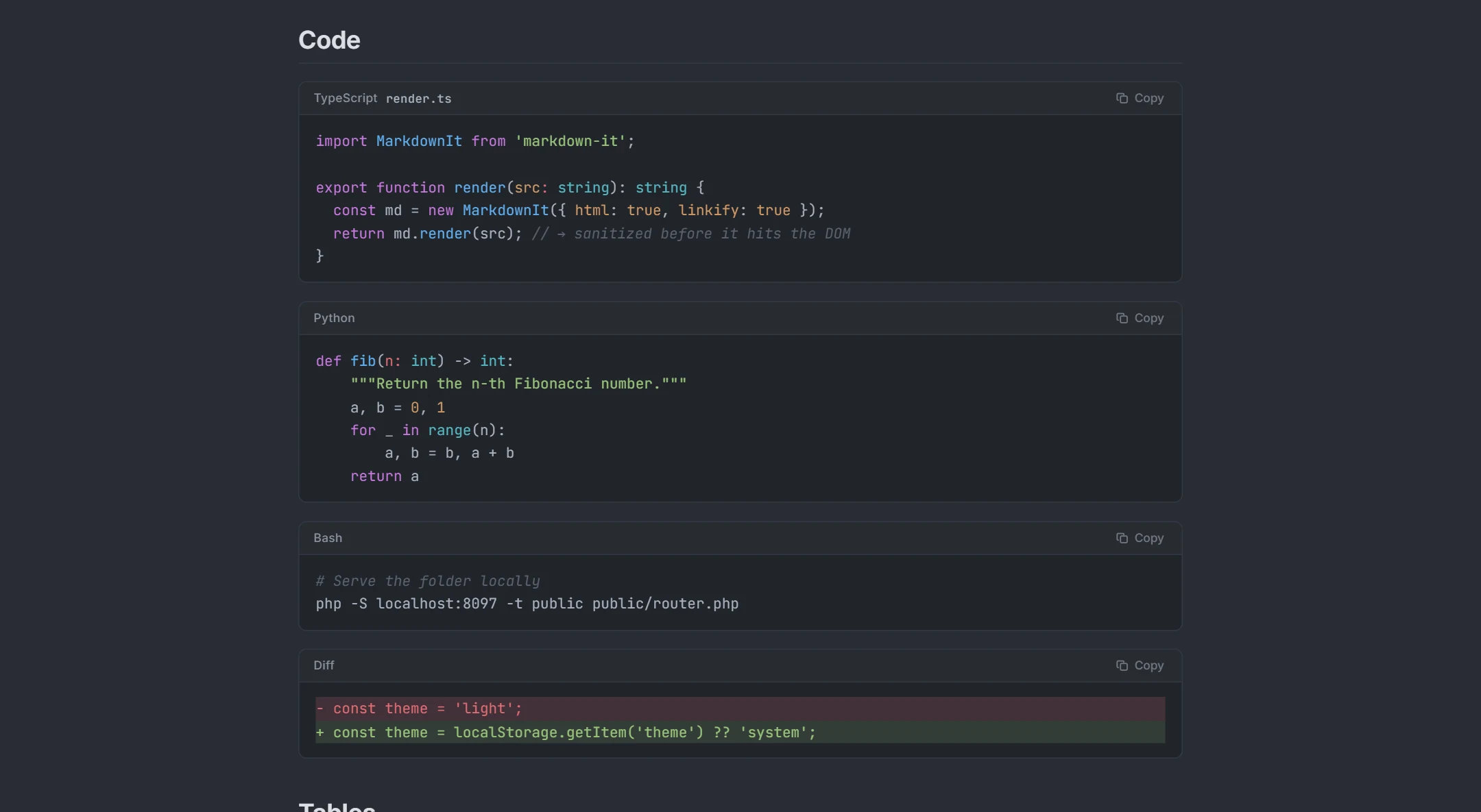
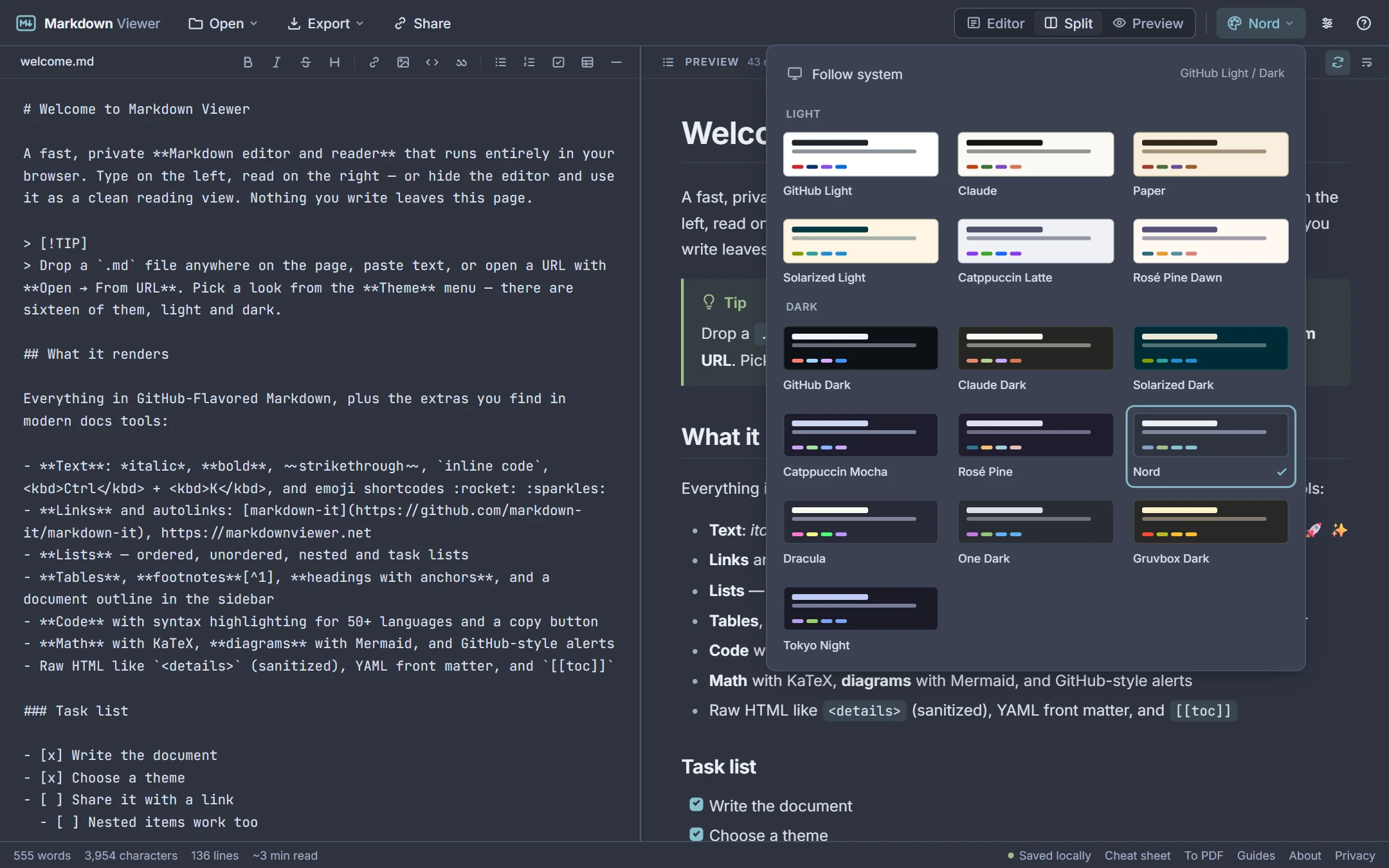
Cách hoạt động
- 1Dán hoặc gõ Markdown vào khung bên trái, hoặc thả một tệp
.md. - 2Khung bên phải hiển thị trực tiếp; cuộn bên nào thì bên kia theo.
- 3Sao chép HTML đã hiển thị, xuất trang, hoặc tải xuống Markdown khi thấy ưng ý.
Bạn nhận được gì
Hiển thị tức thì
Cập nhật trong vài mili giây ngay cả với tài liệu dài.
Chính xác như GitHub
Cùng quy tắc cú pháp với README, issue và wiki của GitHub.
Cuộn đồng bộ theo dòng
Bản xem trước và mã nguồn luôn khớp; tắt đi nếu bạn thích.
Sơ đồ và công thức
Mermaid và KaTeX hiển thị ngay trong bản xem trước.
Giao diện và kiểu chữ
16 giao diện, ba họ phông chữ, cỡ chữ và độ rộng điều chỉnh được.
Không tải lên
Việc hiển thị diễn ra trong trình duyệt; văn bản ở lại trên thiết bị của bạn.
Câu hỏi thường gặp
Bản xem trước có giống GitHub không?
Tôi có thể xem trước tệp từ URL không?
Chỉ xem trước thôi, không cần trình soạn thảo được không?
Nó có hiển thị HTML bên trong Markdown không?
Làm sao lấy HTML đã hiển thị?
Công cụ liên quan
Sẵn sàng khi bạn cần
Dán Markdown, thả tệp vào hoặc mở một URL — bản xem trước hiện ra ngay lập tức và mọi thứ ở lại trên thiết bị của bạn.
Mở Markdown Viewer