Editor Mermaid online (Mermaid Live Editor)
Digite o código Mermaid em um bloco mermaid e veja o diagrama ser redesenhado enquanto você edita. Fluxogramas, diagramas de sequência, diagramas de classes, máquinas de estados, diagramas ER, gráficos de Gantt e mais — escritos dentro de um documento Markdown, então o texto ao redor dos diagramas também é renderizado. Grátis, sem cadastro, nada é enviado.
Grátis · sem cadastro · roda no seu navegador, nada é enviado
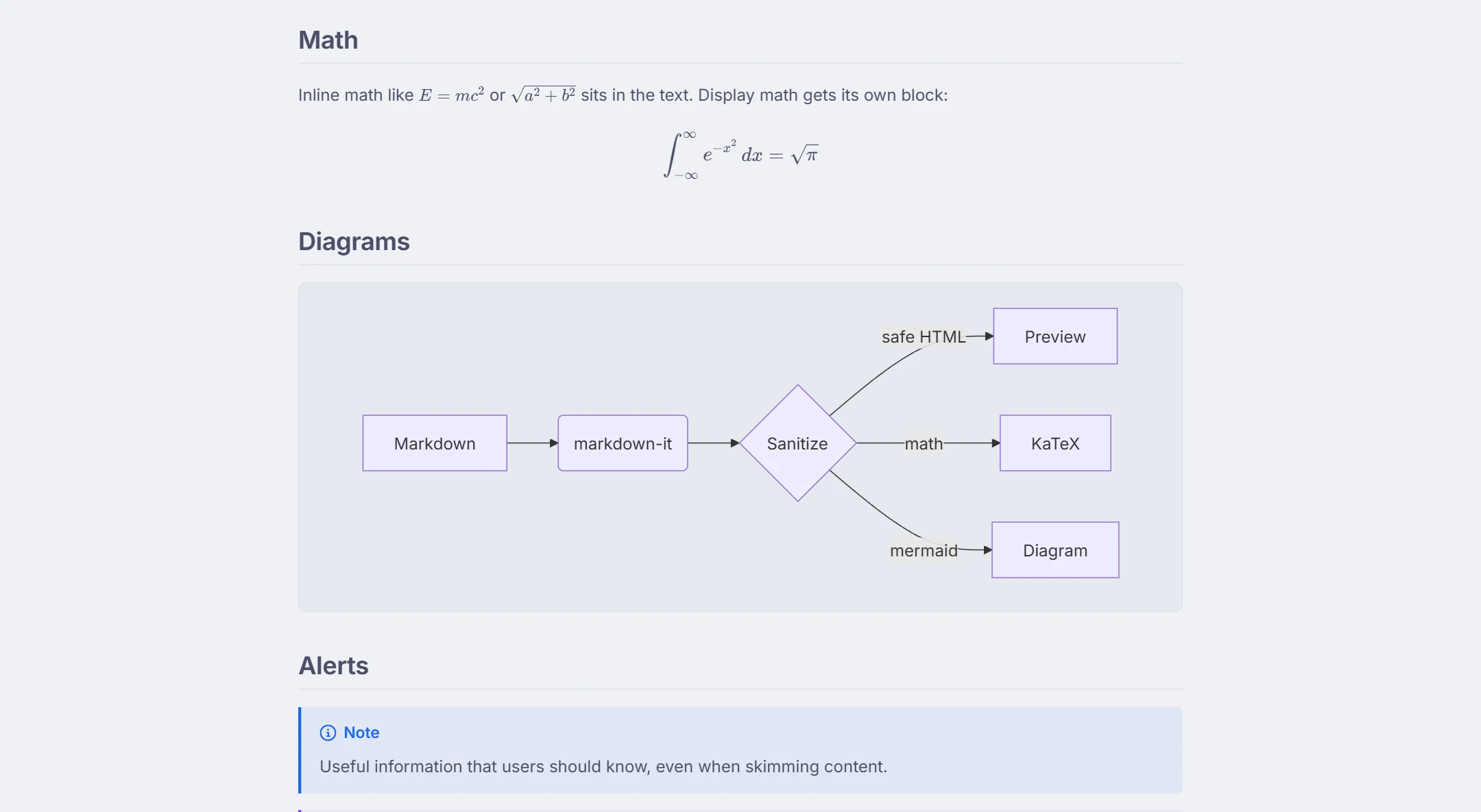
Um editor Mermaid dentro de um editor de Markdown
O Mermaid transforma poucas linhas de texto em um diagrama, o que facilita comparar versões, revisar e manter os diagramas ao lado da documentação que eles explicam. O editor desta página é um editor de Markdown dividido com suporte a Mermaid embutido: escreva o diagrama no ponto do documento a que ele pertence, e a prévia o redesenha um instante depois que você para de digitar. Os diagramas que você não alterou voltam de um cache, então editar o texto ao redor continua rápido; o motor em si é carregado na primeira vez que um documento contém um diagrama, o que pode levar um momento.
Comece com este bloco no editor:
```mermaid
flowchart LR
  Idea --> Draft --> Review
  Review -->|changes| Draft
  Review -->|approved| Publish
```
e o fluxograma aparece à direita. Troque LR (da esquerda para a direita) por TD (de cima para baixo), adicione um nó ou renomeie uma seta, e a imagem acompanha.
Tipos de diagrama que você pode desenhar
Todos os diagramas abaixo são renderizados na prévia. Coloque a palavra-chave do diagrama na primeira linha dentro do bloco:
- Fluxograma (
flowchart TD) — processos, decisões, esboços de arquitetura. - Diagrama de sequência (
sequenceDiagram) — chamadas entre serviços ou pessoas ao longo do tempo. - Diagrama de classes (
classDiagram) e diagrama de estados (stateDiagram-v2). - Diagrama entidade-relacionamento (
erDiagram) — esquemas de banco de dados. - Gráfico de Gantt (
gantt), linha do tempo (timeline) e jornada do usuário (journey). - Gráfico de pizza (
pie), gráfico de quadrantes (quadrantChart) e mindmap (mindmap). - Git graph (
gitGraph), diagrama de requisitos (requirementDiagram) e C4 (C4Context). - Tipos mais novos como Sankey (
sankey-beta), gráfico XY (xychart-beta), bloco (block-beta), pacote (packet), kanban e arquitetura (architecture-beta).
A sintaxe dos tipos de diagrama em beta pode mudar entre versões do Mermaid, então consulte a documentação oficial do Mermaid para as palavras-chave exatas; este editor roda a versão incluída no site.
Como depurar um diagrama
Quando o Mermaid não consegue interpretar o código, o bloco do diagrama vira uma caixa de erro com a mensagem do parser — o número da linha, o trecho em que ele tropeçou e o que esperava. Corrija a linha e o diagrama substitui o erro. Use o layout Dividido para ver os dois ao mesmo tempo; a prévia rola junto com a linha que você está editando. Os diagramas são renderizados no modo de segurança estrito do Mermaid, então callbacks de clique e scripts dentro das definições de diagrama ficam desativados, e o HTML inline no resto do documento é sanitizado.
Salvar, compartilhar e exportar
O documento é salvo automaticamente no seu navegador. Exportar → Baixar .md entrega o arquivo Markdown para você versionar junto com o seu código. Compartilhar cria um link que contém o documento inteiro, então um colega o abre com o diagrama já desenhado. Baixar .html exporta uma página independente com os diagramas em SVG, e Imprimir / Salvar como PDF gera um PDF em que os diagramas continuam nítidos em qualquer zoom. As cores dos diagramas seguem o tema claro ou escuro que você escolher.
Quando usar este editor e quando usar uma ferramenta dedicada
Se você só quer iterar em um diagrama com um painel de configuração e download de imagens, uma ferramenta dedicada como o mermaid.live foi feita para isso. Se o diagrama pertence a um documento — um README, uma nota de design, o plano de um agente, a documentação de um projeto —, um editor de Markdown que renderiza Mermaid é o caminho mais curto, porque você vê o diagrama no contexto e pode baixar o arquivo inteiro. Novo na sintaxe ao redor? Veja o guia rápido de Markdown ou abra direto o editor de Markdown.
Veja em ação
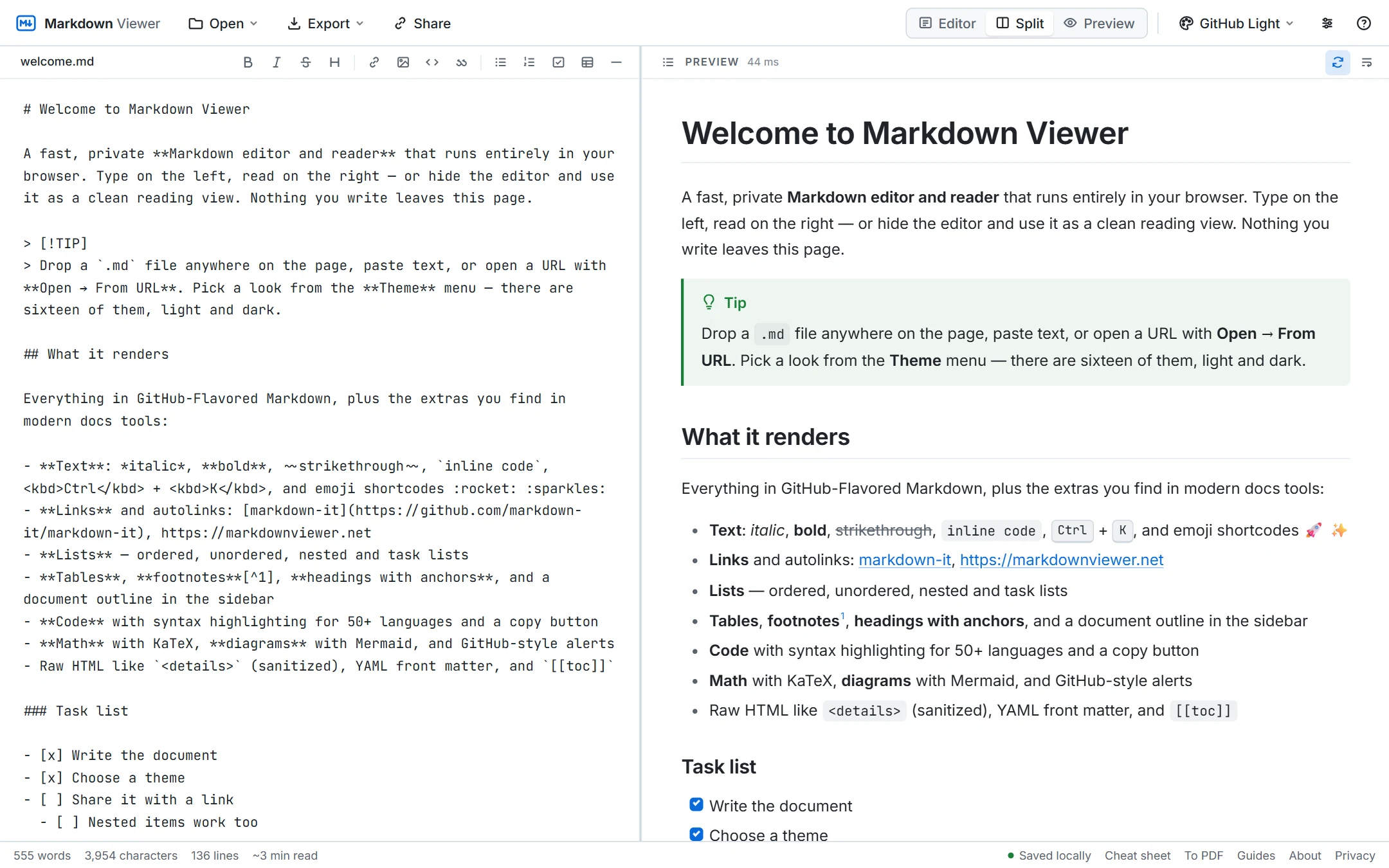
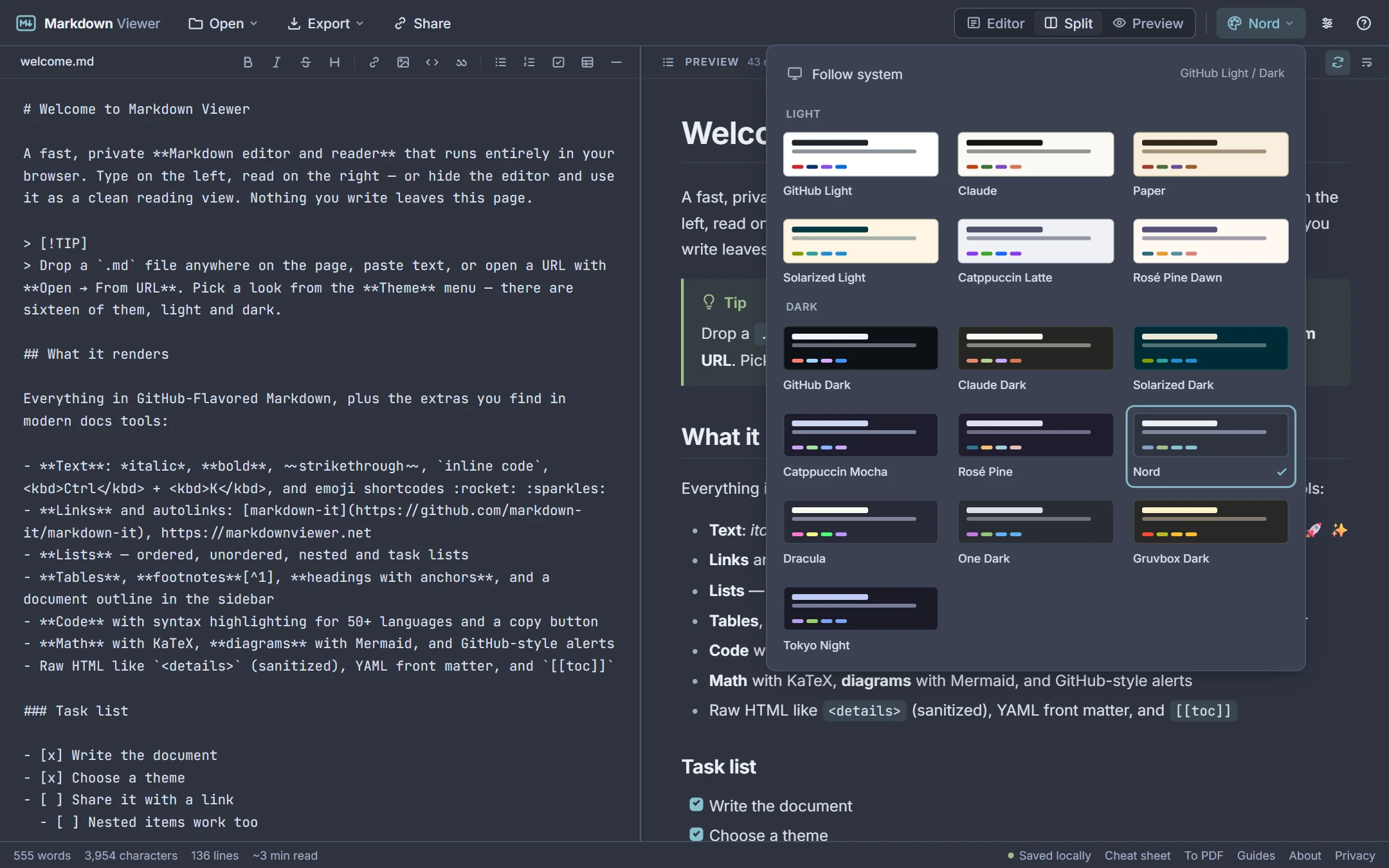
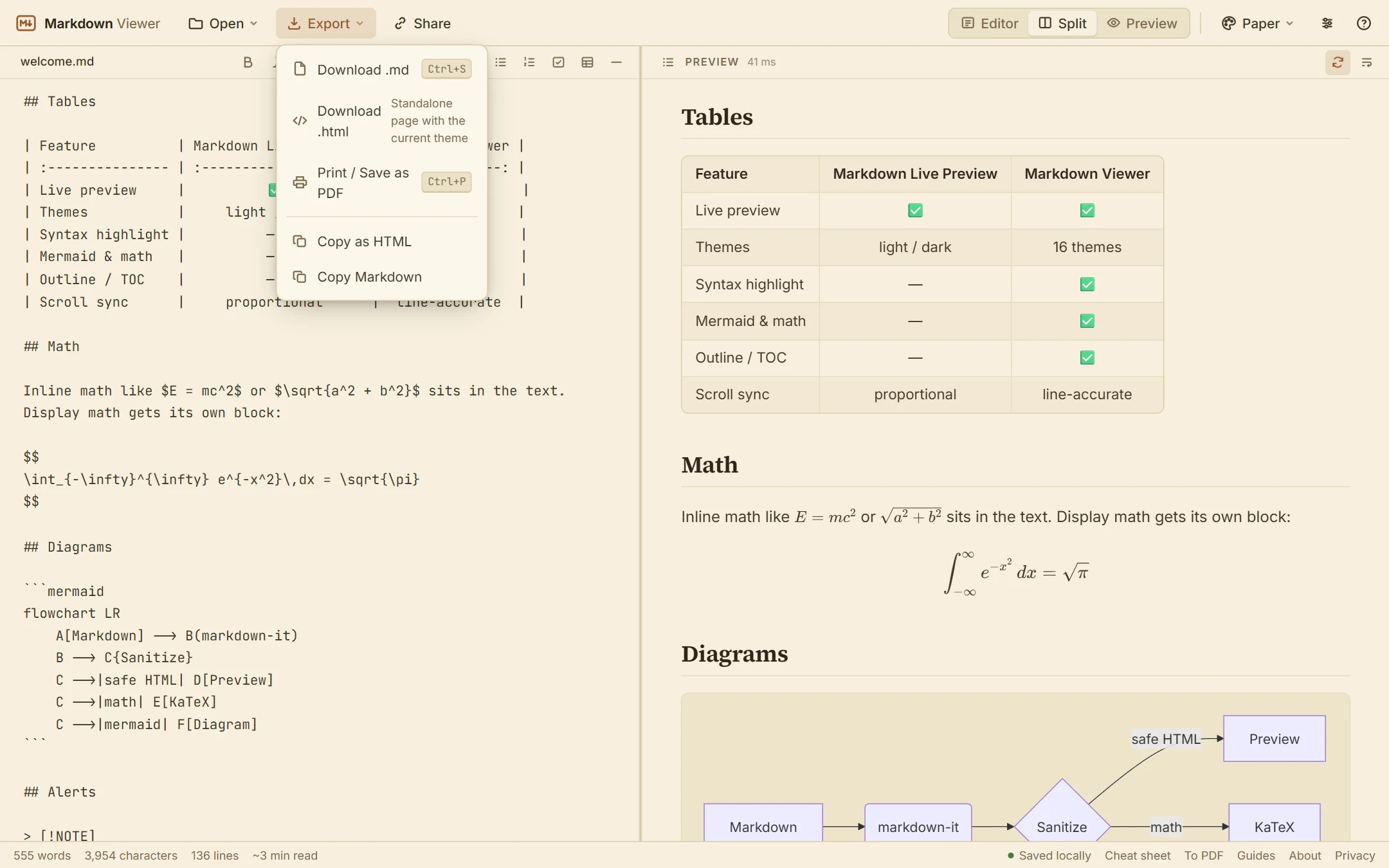
Como funciona
- 1Abra o editor e digite um bloco que comece com
```mermaid, depois o código do diagrama e, por fim,```. - 2O diagrama aparece na prévia e é redesenhado enquanto você digita; um erro de sintaxe mostra a mensagem do Mermaid no lugar.
- 3Guarde como arquivo
.md, compartilhe o link, exporte uma página HTML independente ou imprima em PDF.
O que você recebe
Prévia ao vivo no layout dividido
O código à esquerda, os diagramas renderizados à direita, redesenhados logo depois que você para de digitar.
Mermaid v11, 20 tipos de diagrama
Fluxograma, sequência, classes, estados, ER, Gantt, pizza, jornada, Git graph, mindmap, linha do tempo e mais.
Erros que dá para entender
Se o código não for interpretado, a prévia mostra a mensagem do parser para você achar a linha.
Diagramas e texto juntos
Títulos, tabelas, código e fórmulas ao redor dos diagramas — o formato dos READMEs do GitHub.
Claro e escuro
As cores dos diagramas seguem o tema ativo; escolha entre 16 temas.
Privado
O Mermaid roda no seu navegador. O código dos seus diagramas nunca é enviado.
Perguntas frequentes
Como escrevo um diagrama Mermaid aqui?
Quais tipos de diagrama Mermaid funcionam?
Posso exportar o diagrama como SVG ou PNG?
Isto é o mesmo que o mermaid.live?
Por que meu diagrama mostra um erro?
Funciona com diagramas de README do GitHub?
Meus diagramas saem do meu dispositivo?
Ferramentas relacionadas
Pronto quando você estiver
Cole Markdown, solte um arquivo ou abra uma URL — a prévia aparece na hora e tudo fica no seu dispositivo.
Abrir o Markdown Viewer