Converter Markdown em PDF
Abra um arquivo .md, escolha como ele deve ficar e salve como PDF direto da caixa de impressão do navegador — o caminho gratuito mais rápido de MD para PDF, sem envio. Títulos, tabelas, código realçado, diagramas Mermaid e fórmulas passam todos, e o arquivo nunca sai do seu computador.
Grátis · sem cadastro · roda no seu navegador, nada é enviado

Markdown para PDF sem envio
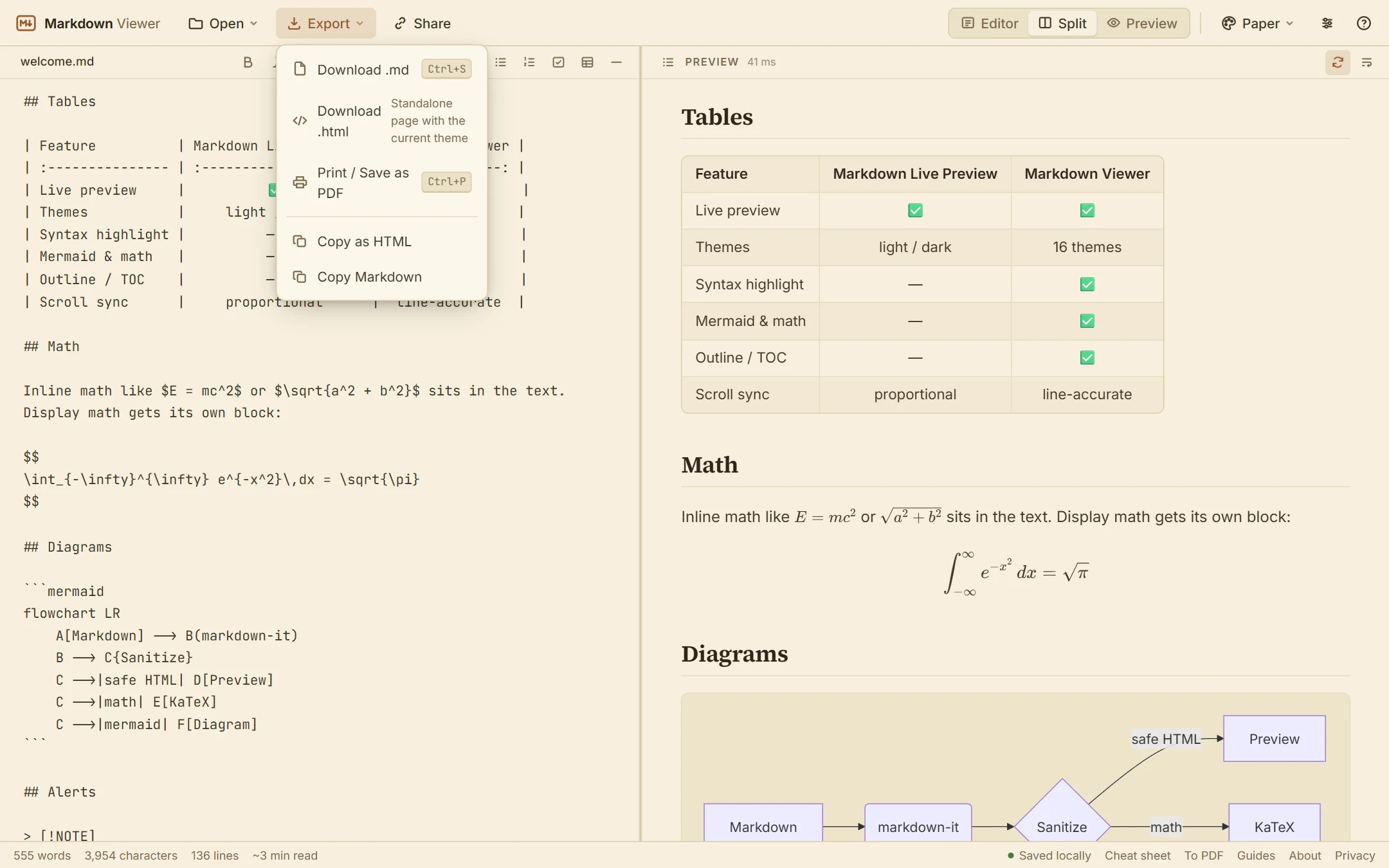
Conversores online de “Markdown para PDF” normalmente mandam seu documento para um servidor. Este não precisa: o documento é renderizado no seu navegador, e a página tem uma folha de estilo de impressão que esconde o editor, as barras de ferramentas e a barra lateral. Escolha Exportar → Imprimir / Salvar como PDF (ou aperte Ctrl+P), selecione Salvar como PDF como destino, e você tem um PDF igual à prévia. Isso importa quando o documento é o rascunho de um contrato, uma nota de design interna ou o plano de um agente que você prefere não entregar ao servidor de um desconhecido.
Como salvar o PDF no Chrome, Edge, Firefox e Safari
- Chrome e Edge: aperte Ctrl+P (Cmd+P no Mac), defina Destino como Salvar como PDF, ajuste Mais configurações (tamanho do papel, margens, escala, cabeçalhos e rodapés, gráficos de fundo) e clique em Salvar.
- Firefox: abra a caixa de impressão e escolha Salvar em PDF como impressora. Margens, escala e “Imprimir planos de fundo” ficam na mesma caixa.
- Safari no Mac: escolha Arquivo → Imprimir, depois use o menu PDF no canto inferior esquerdo e escolha Salvar como PDF.
O item de menu no app é Exportar → Imprimir / Salvar como PDF; o atalho é o mesmo em todo lugar. O comando de impressão é nativo dos navegadores de computador, e é por isso que esse caminho funciona no Windows, no Mac e no Linux sem nenhum plug-in.
Deixe do seu jeito primeiro
O PDF pega a tipografia da prévia. Use o menu de configurações para escolher texto com serifa ou sem serifa e um tamanho, e o menu de temas para as cores — temas claros como GitHub Light, Claude ou Paper imprimem bem, enquanto os escuros é melhor deixar para a tela. A configuração de largura controla a medida na tela; na impressão, o conteúdo preenche a largura da página menos as margens da impressora. Confira a organização na barra lateral de estrutura antes de imprimir e use Quebrar linhas longas de código para que nada seja cortado na borda da página.
O que aparece no PDF
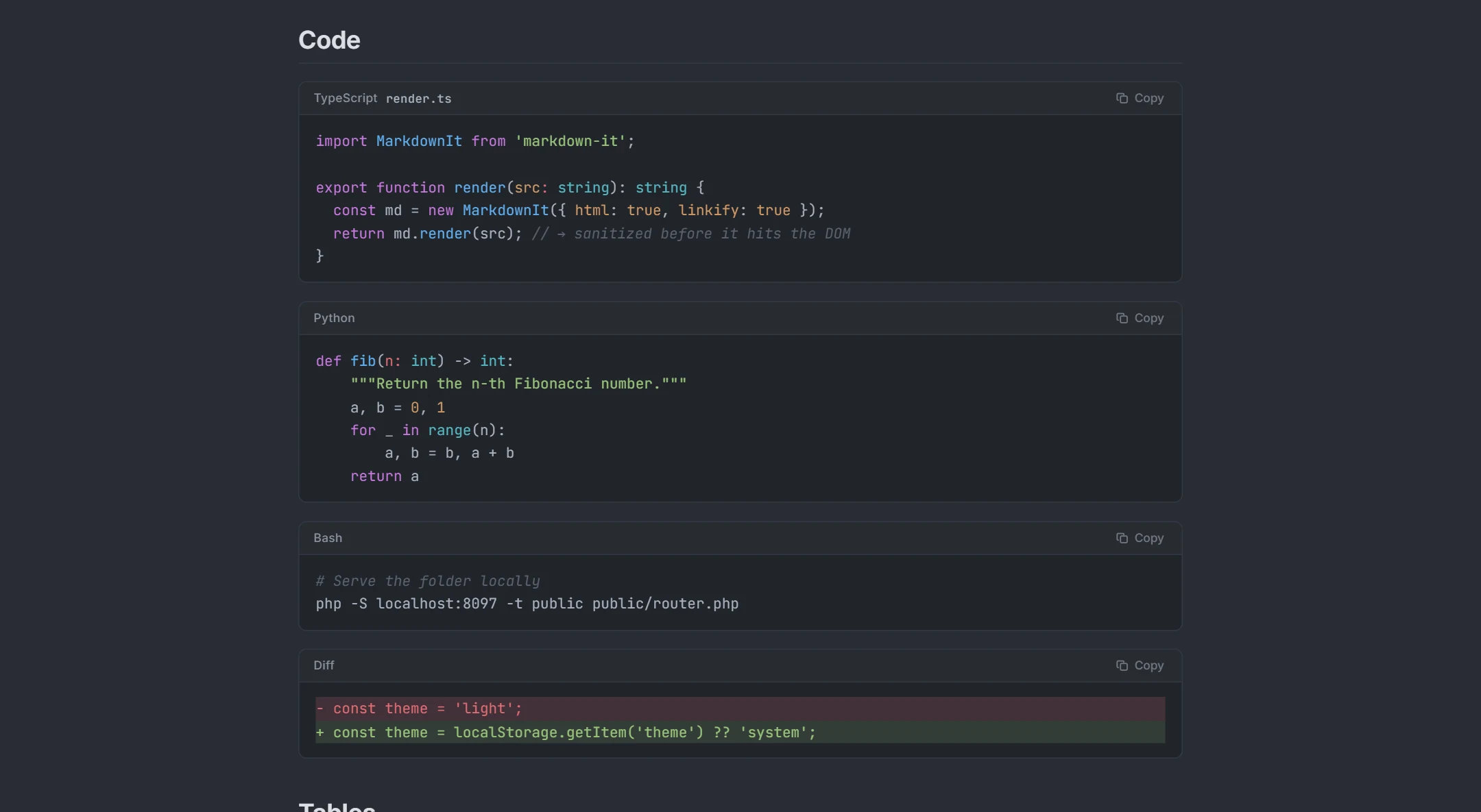
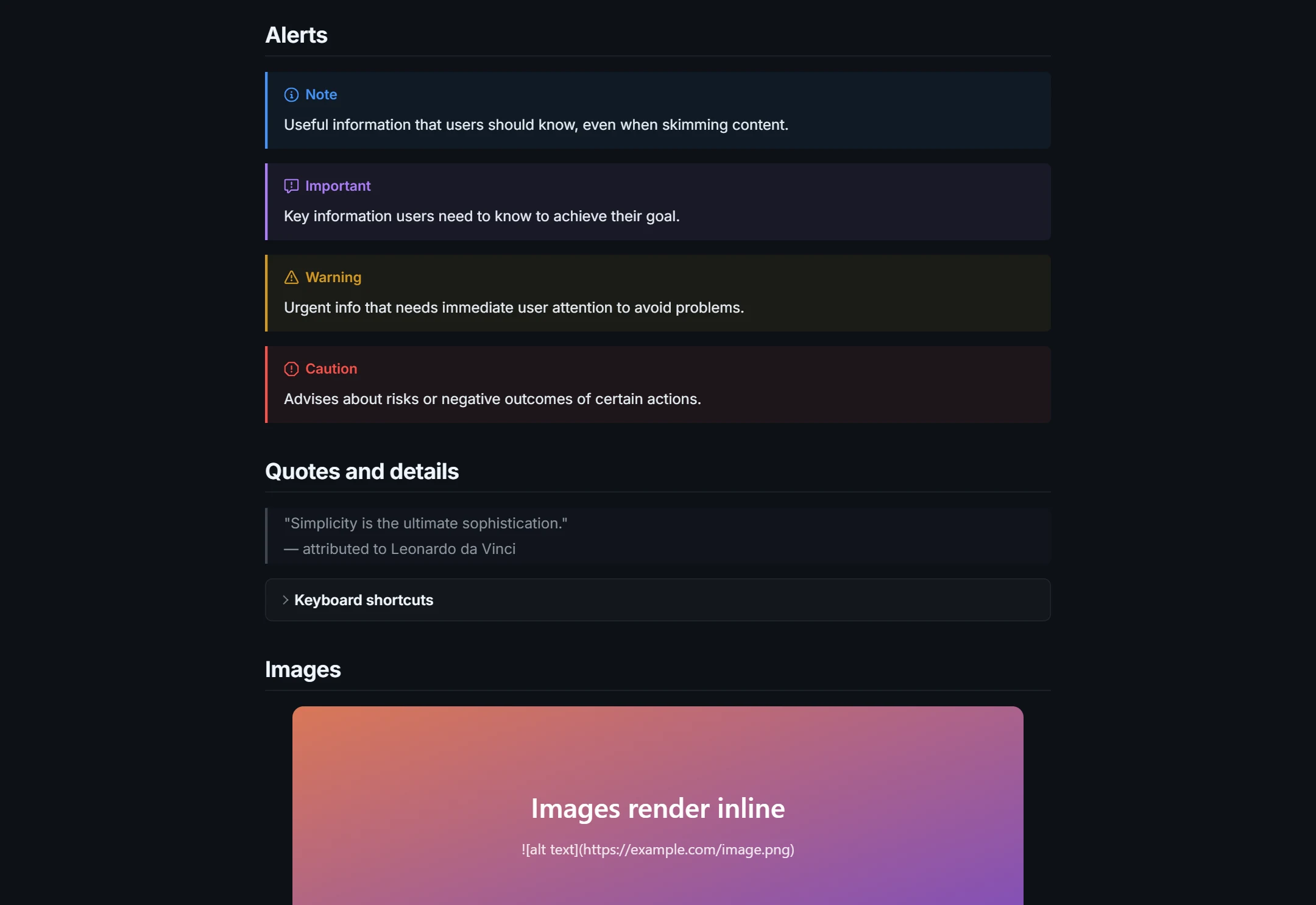
Títulos, listas, listas de tarefas, tabelas, citações, alertas e notas de rodapé são impressos como aparecem na prévia. Os blocos de código mantêm as cores de sintaxe (o botão de copiar fica oculto). Diagramas Mermaid são SVG vetorial, então ficam nítidos em qualquer zoom, e as fórmulas são compostas com KaTeX; um diagrama dentro de um documento sai impresso junto com o resto. Na maioria dos navegadores os links continuam clicáveis no PDF. As imagens precisam de endereços absolutos para aparecer: um caminho relativo como images/chart.png não pode ser resolvido para um arquivo local.
Como o documento é renderizado pelo seu navegador, documentos longos fluem automaticamente pelas páginas, mas não há página de sumário nem cabeçalho próprio por página; adicione uma linha [[toc]] ao Markdown se quiser uma lista de conteúdo gerada no topo. Se você precisa de um arquivo editável em vez de um PDF, exporte HTML a partir da mesma tela.
De MD para PDF em um computador que não é seu
Como não é preciso instalar nada, os mesmos passos funcionam em um notebook do trabalho, em um PC de biblioteca ou em uma máquina emprestada: abra esta página, solte o arquivo .md nela, imprima em PDF e limpe os dados do site ao sair se não quiser que o documento fique guardado no navegador. Novo nos arquivos .md? O guia de arquivos MD explica o que são e como abri-los em qualquer sistema.
Veja em ação
Como funciona
- 1Abra o arquivo Markdown (solte na página, escolha no disco, cole o texto ou use uma URL).
- 2Defina o tema, a fonte e o tamanho; ative a quebra de código para linhas longas. Um tema claro é o que melhor imprime.
- 3Exportar → Imprimir / Salvar como PDF (ou Ctrl+P) e escolha “Salvar como PDF” como destino.
O que você recebe
Sem servidor envolvido
Renderização e impressão acontecem no seu navegador; o documento nunca é enviado.
Folha de estilo de impressão
Só o documento renderizado é impresso — sem barras de ferramentas, sem editor, sem estrutura.
Código que quebra linha
A quebra de linha opcional mantém código longo dentro da página.
Diagramas e fórmulas vetoriais
SVGs Mermaid e KaTeX continuam nítidos no PDF em qualquer zoom.
Temas e fontes
Com ou sem serifa, quatro tamanhos, temas claros adequados ao papel.
HTML também
Precisa de uma página editável? Baixar .html exporta o mesmo documento.
Perguntas frequentes
Como converto um arquivo Markdown em PDF?
Como converto um arquivo MD em PDF no Windows ou no Mac?
O PDF inclui o editor ou a barra de ferramentas?
Posso definir o tamanho da página e as margens?
Por que o texto fica claro ou o fundo some com um tema escuro?
Posso converter em PDF o Markdown do ChatGPT ou do Claude?
Posso converter vários arquivos de uma vez?
Há limite de tamanho de arquivo?
Ferramentas relacionadas
Pronto quando você estiver
Cole Markdown, solte um arquivo ou abra uma URL — a prévia aparece na hora e tudo fica no seu dispositivo.
Abrir o Markdown Viewer