Convertir Markdown en PDF
Ouvrez un fichier .md, choisissez son apparence et enregistrez-le en PDF directement depuis la boîte de dialogue d'impression du navigateur — le moyen gratuit le plus rapide de passer du MD au PDF, sans envoi. Titres, tableaux, code coloré, diagrammes Mermaid et formules passent tous, et le fichier ne quitte jamais votre ordinateur.
Gratuit · sans inscription · fonctionne dans votre navigateur, rien n'est envoyé

Markdown en PDF sans envoi
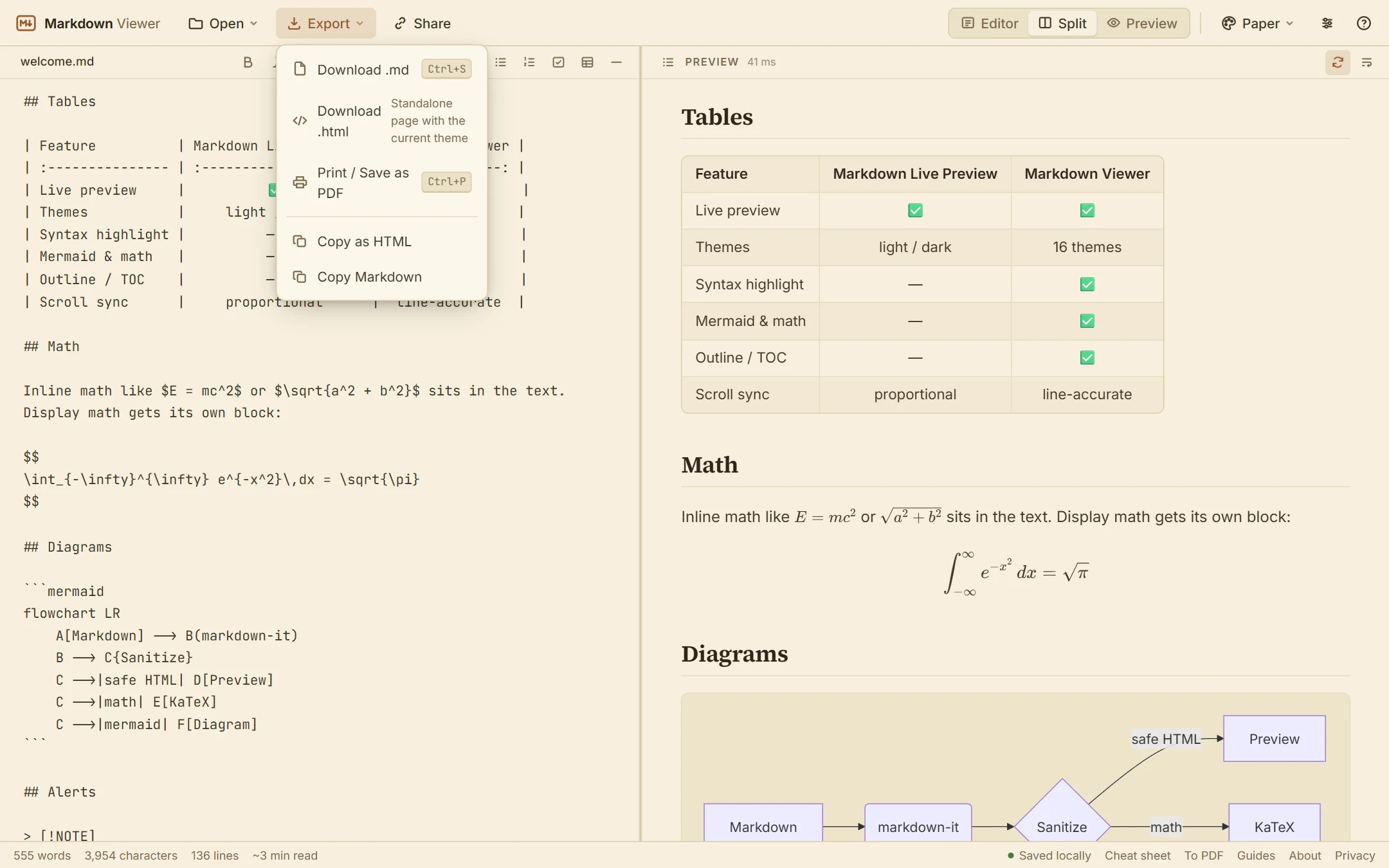
Les convertisseurs « Markdown en PDF » en ligne envoient généralement votre document à un serveur. Celui-ci n'en a pas besoin : le document est rendu dans votre navigateur, et la page possède une feuille de style d'impression qui masque l'éditeur, les barres d'outils et le panneau latéral. Choisissez Exporter → Imprimer / Enregistrer en PDF (ou appuyez sur Ctrl+P), sélectionnez Enregistrer en PDF comme destination, et vous obtenez un PDF fidèle à l'aperçu. Cela compte quand le document est un projet de contrat, une note de conception interne ou le plan d'un agent IA que vous préférez ne pas confier au serveur d'un inconnu.
Enregistrer le PDF dans Chrome, Edge, Firefox et Safari
- Chrome et Edge : appuyez sur Ctrl+P (Cmd+P sur Mac), réglez Destination sur Enregistrer au format PDF, ajustez Plus de paramètres (format de papier, marges, échelle, en-têtes et pieds de page, graphiques d'arrière-plan) puis cliquez sur Enregistrer.
- Firefox : ouvrez la boîte de dialogue d'impression et choisissez Enregistrer au format PDF comme imprimante. Les marges, l'échelle et « Imprimer les arrière-plans » se trouvent dans la même boîte de dialogue.
- Safari sur Mac : choisissez Fichier → Imprimer, puis utilisez le menu PDF en bas à gauche et sélectionnez Enregistrer au format PDF.
L'élément de menu dans l'application est Exporter → Imprimer / Enregistrer en PDF ; le raccourci est le même partout. La commande d'impression est intégrée aux navigateurs de bureau, c'est pourquoi cette méthode fonctionne sous Windows, Mac et Linux sans extension.
Donnez-lui d'abord l'apparence voulue
Le PDF tire sa typographie de l'aperçu. Utilisez le menu des réglages pour choisir un corps de texte à empattements ou sans, et une taille de texte, et le menu des thèmes pour les couleurs — les thèmes clairs comme GitHub Light, Claude ou Paper s'impriment bien, tandis que les thèmes sombres sont à réserver à l'écran. Le réglage de largeur contrôle la justification à l'écran ; à l'impression, le contenu remplit la largeur de la page moins les marges de l'imprimante. Vérifiez la structure dans le plan latéral avant d'imprimer, et activez Replier les longues lignes de code pour que rien ne soit coupé au bord de la page.
Ce qui passe dans le PDF
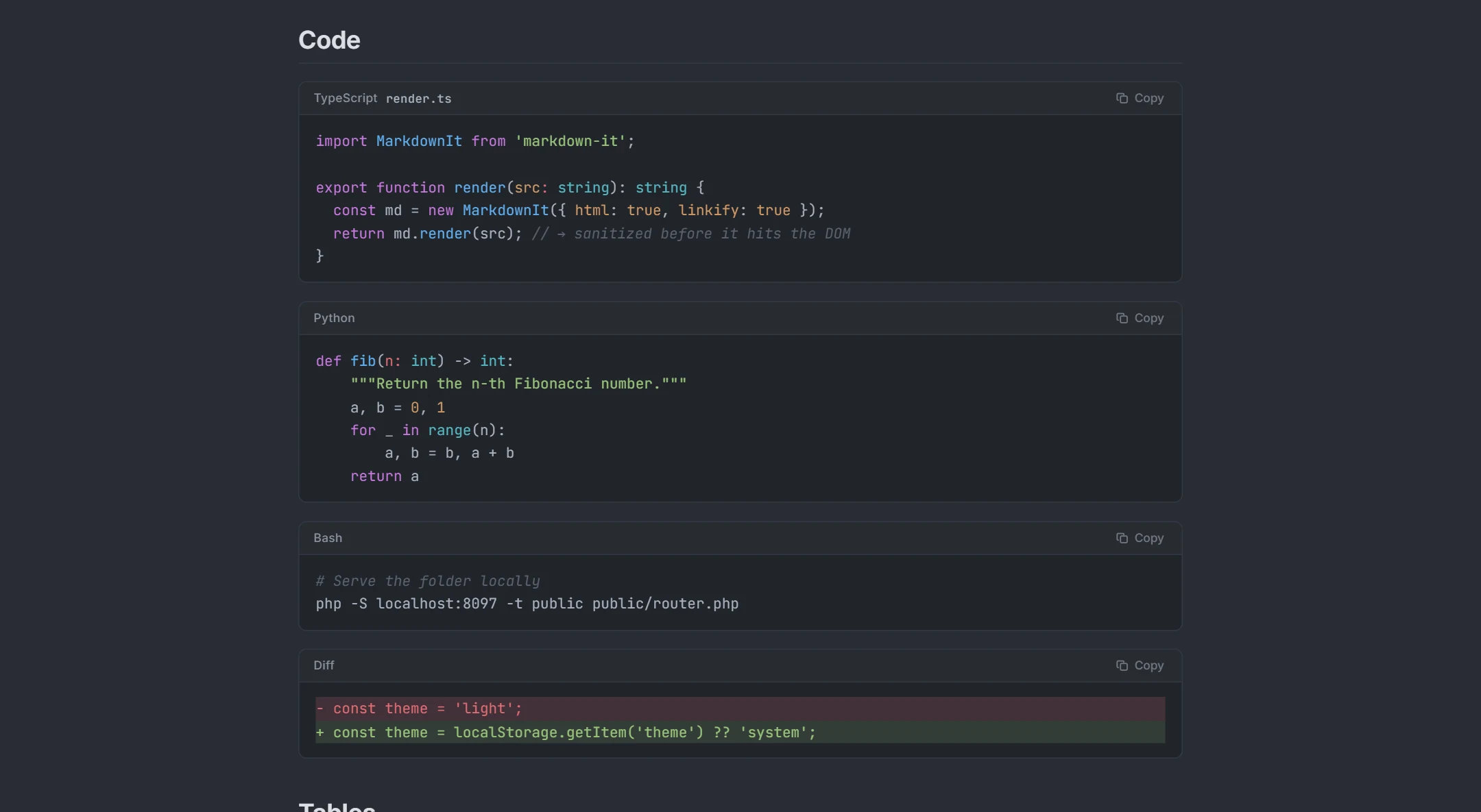
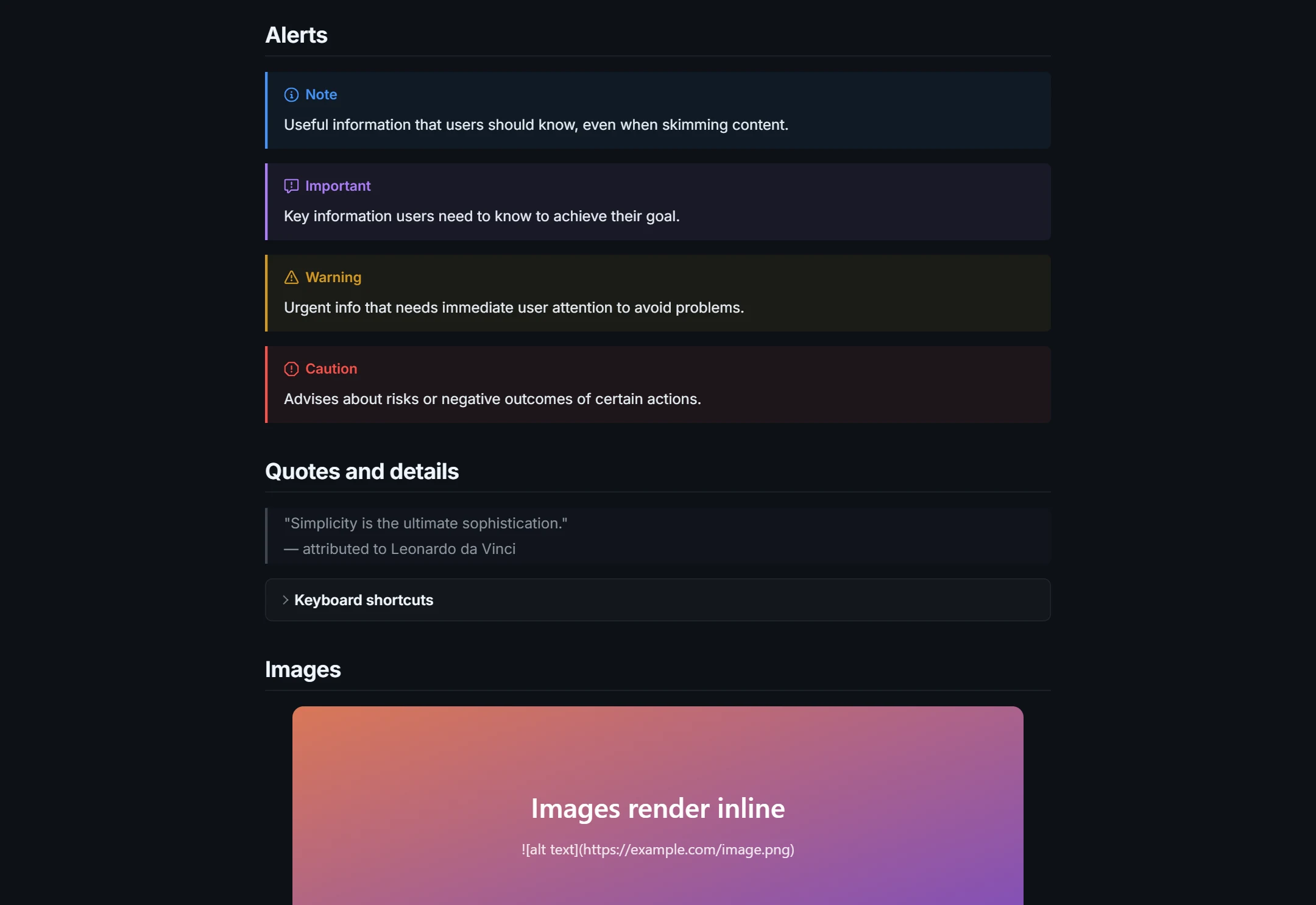
Titres, listes, listes de tâches, tableaux, citations, alertes et notes de bas de page s'impriment tels qu'ils apparaissent dans l'aperçu. Les blocs de code gardent leurs couleurs syntaxiques (le bouton de copie est masqué). Les diagrammes Mermaid sont des SVG vectoriels, ils restent nets à tout zoom, et les formules sont composées avec KaTeX ; un diagramme dans un document s'imprime avec le reste. Les liens restent cliquables dans le PDF dans la plupart des navigateurs. Les images ont besoin d'adresses absolues pour s'afficher : un chemin relatif comme images/chart.png ne peut pas être résolu pour un fichier local.
Comme le document est rendu par votre navigateur, les longs documents se répartissent automatiquement sur plusieurs pages, mais il n'y a ni page de table des matières ni en-tête personnalisé par page ; ajoutez une ligne [[toc]] au Markdown si vous voulez une table des matières générée en tête de document. Si vous avez besoin d'un fichier modifiable plutôt que d'un PDF, exportez en HTML depuis la même vue.
Du MD au PDF sur un ordinateur qui n'est pas le vôtre
Comme rien n'est à installer, les mêmes étapes fonctionnent sur un portable professionnel, un PC de bibliothèque ou une machine empruntée : ouvrez cette page, déposez-y le fichier .md, imprimez en PDF, et effacez les données du site en partant si vous ne voulez pas que le document reste dans le navigateur. Les fichiers .md vous sont nouveaux ? Le guide du fichier MD explique ce qu'ils sont et comment les ouvrir sur n'importe quel système.
En action
Comment ça marche
- 1Ouvrez le fichier Markdown (déposez-le sur la page, choisissez-le sur le disque, collez le texte ou utilisez une URL).
- 2Réglez le thème, la police et la taille ; activez le repli du code pour les longues lignes. Un thème clair s'imprime le mieux.
- 3Exporter → Imprimer / Enregistrer en PDF (ou Ctrl+P), puis choisissez « Enregistrer en PDF » comme destination.
Ce que vous obtenez
Aucun serveur impliqué
Le rendu et l'impression se font dans votre navigateur ; le document n'est jamais envoyé.
Feuille de style d'impression
Seul le document rendu s'imprime — pas de barres d'outils, pas d'éditeur, pas de plan.
Du code qui se replie
Le repli optionnel des lignes garde le code long dans la page.
Diagrammes et formules vectoriels
Les SVG Mermaid et KaTeX restent nets dans le PDF, quel que soit le zoom.
Thèmes et polices
À empattements ou sans, quatre tailles, thèmes clairs adaptés au papier.
Aussi en HTML
Besoin d'une page modifiable ? Télécharger .html exporte le même document.
Questions fréquentes
Comment convertir un fichier Markdown en PDF ?
Comment convertir un fichier MD en PDF sous Windows ou sur Mac ?
Le PDF inclut-il l'éditeur ou la barre d'outils ?
Puis-je définir le format de page et les marges ?
Pourquoi le texte est-il pâle ou le fond absent avec un thème sombre ?
Puis-je convertir en PDF du Markdown venant de ChatGPT ou de Claude ?
Puis-je convertir plusieurs fichiers à la fois ?
Y a-t-il une limite de taille de fichier ?
Outils associés
Prêt quand vous l'êtes
Collez du Markdown, déposez un fichier ou ouvrez une URL — l'aperçu apparaît instantanément et tout reste sur votre appareil.
Ouvrir Markdown Viewer