Convertir Markdown a PDF
Abre un archivo .md, elige cómo debe verse y guárdalo como PDF directamente desde el diálogo de impresión del navegador: la forma gratuita más rápida de pasar de MD a PDF, sin subir nada. Encabezados, tablas, código resaltado, diagramas Mermaid y fórmulas salen todos, y el archivo nunca sale de tu equipo.
Gratis · sin registro · funciona en tu navegador, no se sube nada

Markdown a PDF sin subir nada
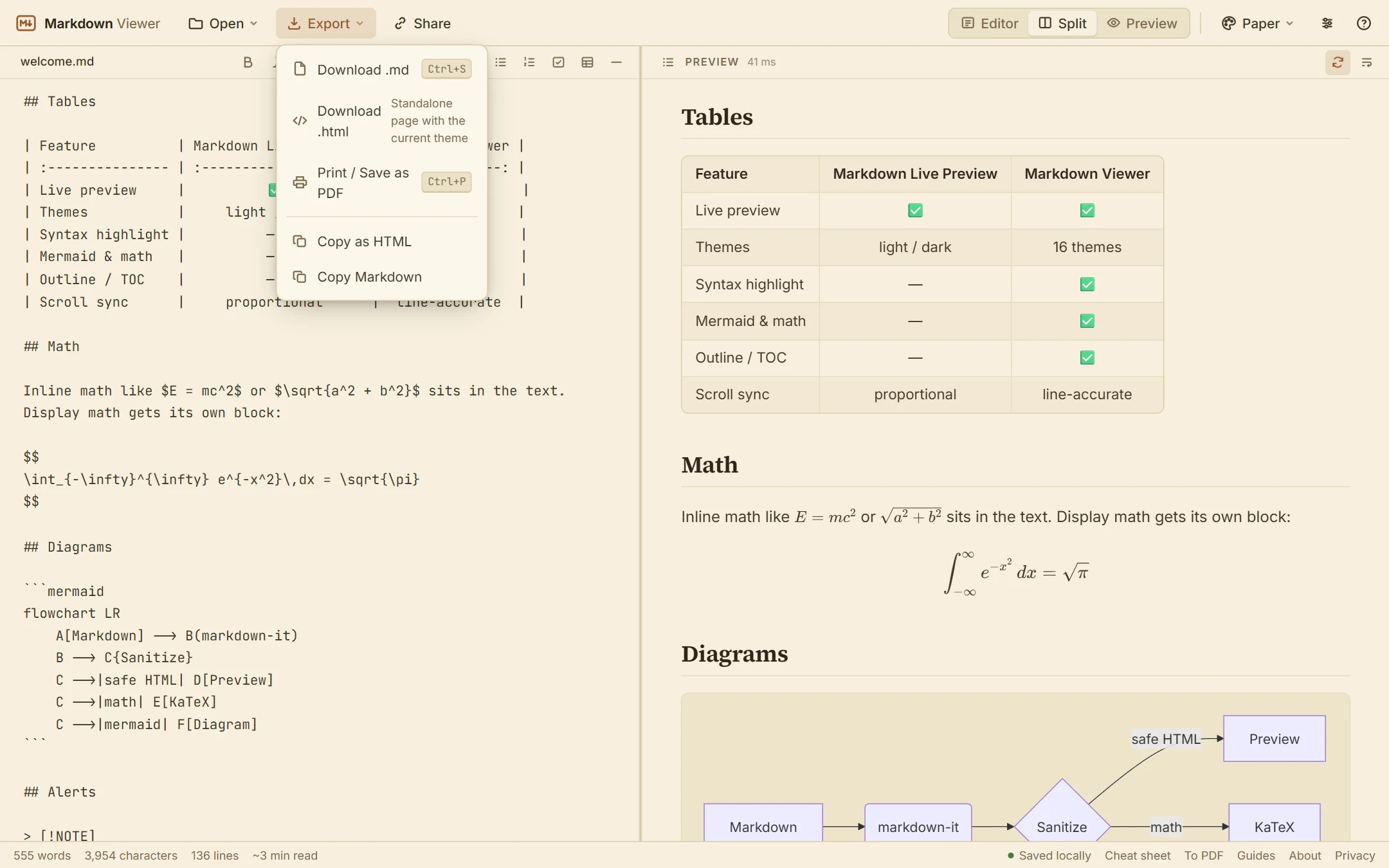
Los conversores «Markdown a PDF» en línea suelen enviar tu documento a un servidor. Este no lo necesita: el documento se renderiza en tu navegador, y la página tiene una hoja de estilos de impresión que oculta el editor, las barras de herramientas y la barra lateral. Elige Exportar → Imprimir / Guardar como PDF (o pulsa Ctrl+P), selecciona Guardar como PDF como destino y tienes un PDF que coincide con la vista previa. Eso importa cuando el documento es el borrador de un contrato, una nota de diseño interna o el plan de un agente que prefieres no entregar al servidor de un desconocido.
Cómo guardar el PDF en Chrome, Edge, Firefox y Safari
- Chrome y Edge: pulsa Ctrl+P (Cmd+P en un Mac), establece el Destino en Guardar como PDF, ajusta Más ajustes (tamaño de papel, márgenes, escala, encabezados y pies de página, gráficos de fondo) y haz clic en Guardar.
- Firefox: abre el diálogo de impresión y elige Guardar en PDF como impresora. Los márgenes, la escala y «Imprimir fondos» están en el mismo diálogo.
- Safari en un Mac: elige Archivo → Imprimir, después usa el menú PDF de la esquina inferior izquierda y elige Guardar como PDF.
La opción de menú de la aplicación es Exportar → Imprimir / Guardar como PDF; el atajo es el mismo en todas partes. El comando de impresión viene incluido en los navegadores de escritorio, por eso esta vía funciona en Windows, Mac y Linux sin ningún complemento.
Primero dale el aspecto que quieres
El PDF toma su tipografía de la vista previa. Usa el menú de ajustes para elegir texto con serifas o sans y un tamaño, y el menú de temas para los colores: los temas claros como GitHub Light, Claude o Paper se imprimen bien, mientras que los oscuros es mejor reservarlos para la pantalla. El ajuste de ancho controla la medida en pantalla; al imprimir, el contenido llena el ancho de la página menos los márgenes de la impresora. Revisa la estructura en la barra lateral de esquema antes de imprimir y activa Ajustar líneas de código largas para que nada se corte en el borde de la página.
Qué sale en el PDF
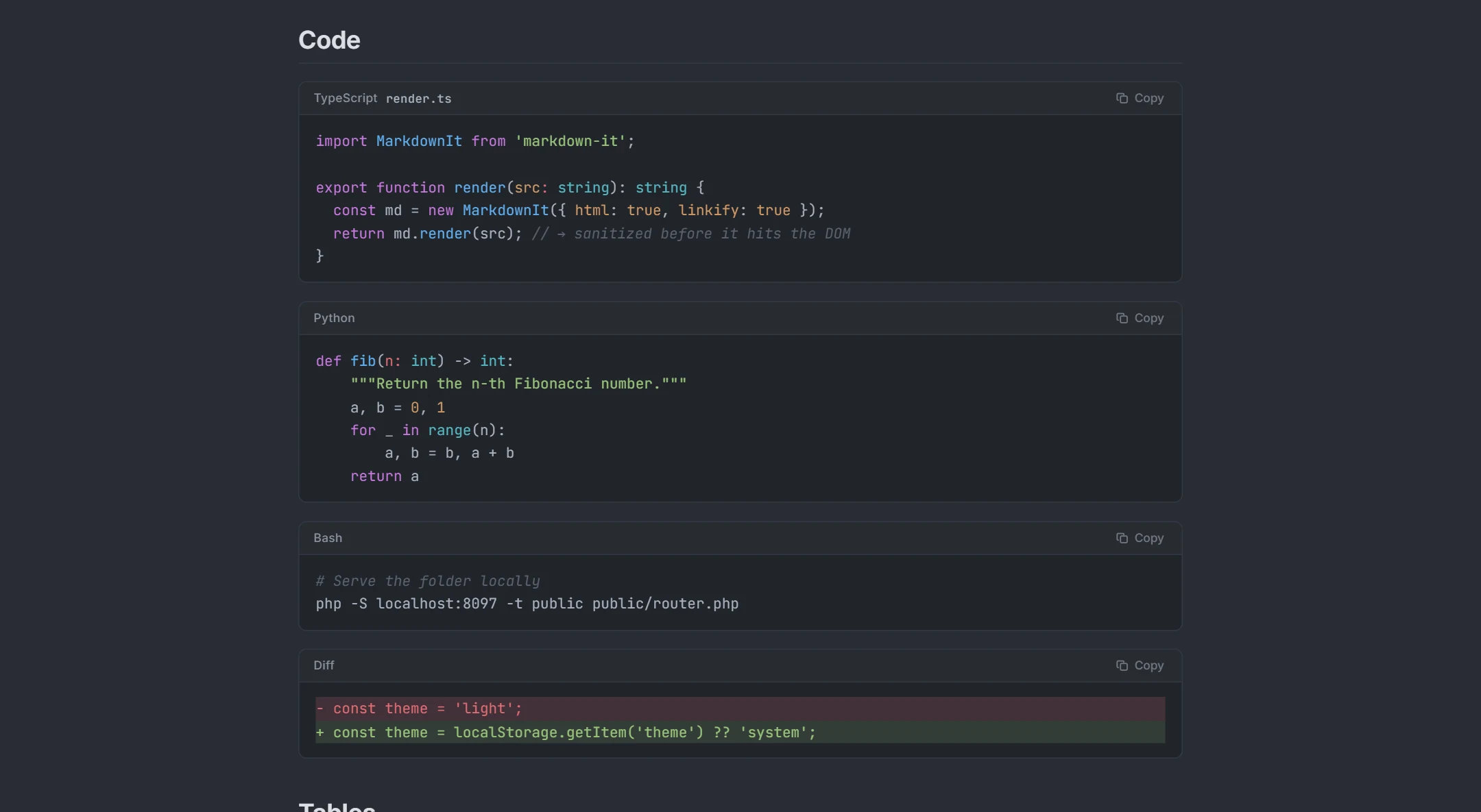
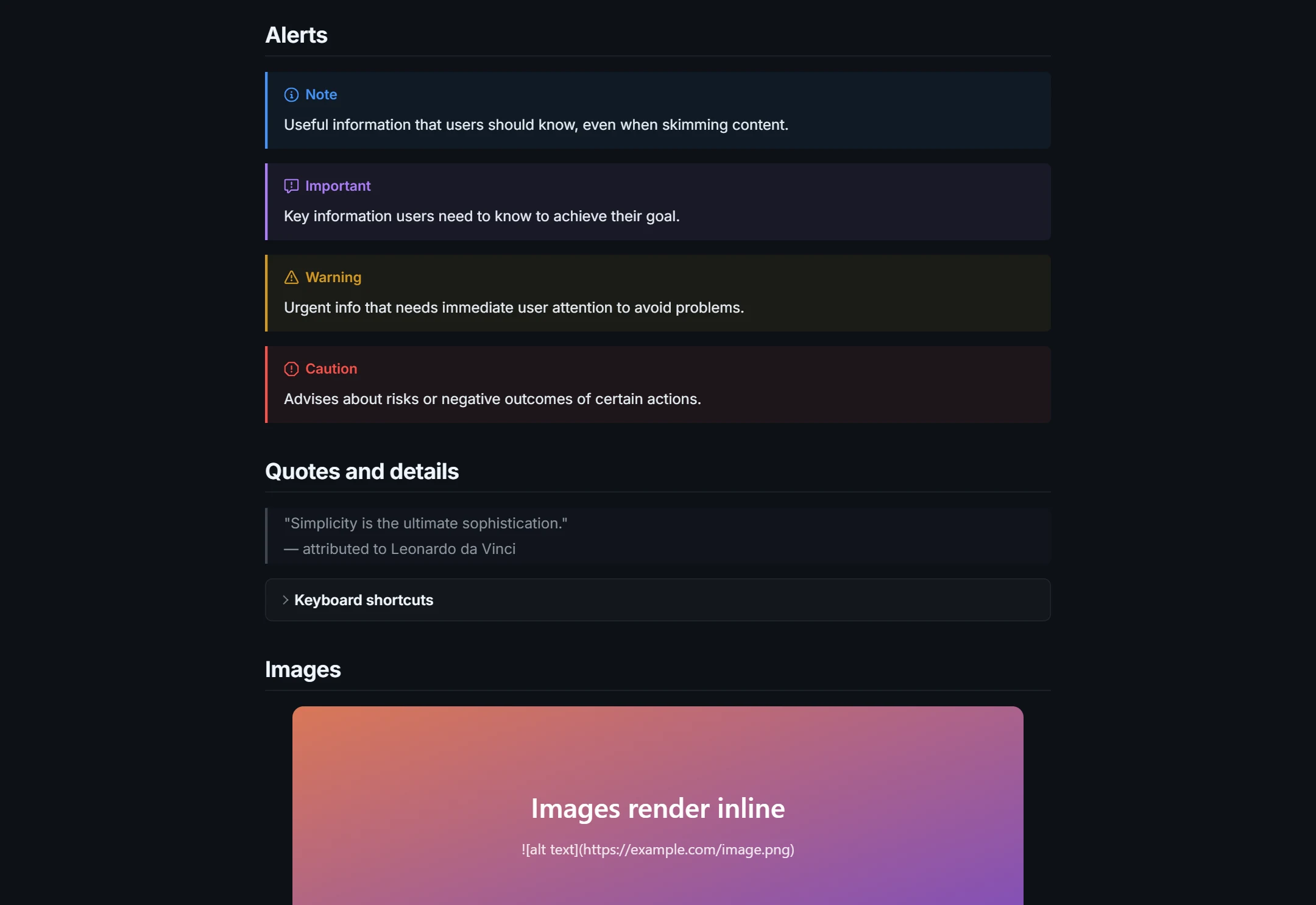
Encabezados, listas, listas de tareas, tablas, citas, alertas y notas al pie se imprimen tal como aparecen en la vista previa. Los bloques de código conservan sus colores de sintaxis (el botón de copiar se oculta). Los diagramas Mermaid son SVG vectoriales, así que se mantienen nítidos con cualquier zoom, y las fórmulas se componen con KaTeX; un diagrama dentro de un documento se imprime junto con el resto. En la mayoría de los navegadores los enlaces siguen siendo clicables en el PDF. Las imágenes necesitan direcciones absolutas para aparecer: una ruta relativa como images/chart.png no se puede resolver para un archivo local.
Como el documento lo renderiza tu navegador, los documentos largos fluyen automáticamente entre páginas, pero no hay una página de índice ni un encabezado propio por página; añade una línea [[toc]] al Markdown si quieres una tabla de contenidos generada al principio. Si necesitas un archivo editable en lugar de un PDF, exporta HTML desde la misma vista.
De MD a PDF en un ordenador que no es tuyo
Como no hay que instalar nada, los mismos pasos sirven en un portátil del trabajo, en el PC de una biblioteca o en un equipo prestado: abre esta página, suelta el archivo .md en ella, imprime a PDF y borra los datos del sitio al salir si no quieres que el documento se quede en el navegador. ¿Eres nuevo con los archivos .md? La guía de archivos MD explica qué son y cómo abrirlos en cualquier sistema.
Míralo en acción
Cómo funciona
- 1Abre el archivo Markdown (suéltalo en la página, elígelo del disco, pega el texto o usa una URL).
- 2Ajusta el tema, la fuente y el tamaño; activa el ajuste de código para líneas largas. Un tema claro es lo que mejor se imprime.
- 3Exportar → Imprimir / Guardar como PDF (o Ctrl+P) y elige «Guardar como PDF» como destino.
Qué obtienes
Sin servidor de por medio
El renderizado y la impresión ocurren en tu navegador; el documento nunca se sube.
Hoja de estilos de impresión
Solo se imprime el documento renderizado: sin barras de herramientas, sin editor, sin esquema.
Código que se ajusta
El ajuste de línea opcional mantiene el código largo dentro de la página.
Diagramas y fórmulas vectoriales
Los SVG de Mermaid y KaTeX se mantienen nítidos en el PDF con cualquier zoom.
Temas y fuentes
Con serifas o sans, cuatro tamaños, temas claros adecuados para papel.
También HTML
¿Necesitas una página editable? Descargar .html exporta el mismo documento.
Preguntas frecuentes
¿Cómo convierto un archivo Markdown a PDF?
¿Cómo convierto un archivo MD a PDF en Windows o en Mac?
¿El PDF incluye el editor o la barra de herramientas?
¿Puedo ajustar el tamaño de página y los márgenes?
¿Por qué el texto sale pálido o falta el fondo con un tema oscuro?
¿Puedo convertir a PDF el Markdown de ChatGPT o de Claude?
¿Puedo convertir muchos archivos a la vez?
¿Hay límite de tamaño de archivo?
Herramientas relacionadas
Listo cuando tú lo estés
Pega Markdown, suelta un archivo o abre una URL: la vista previa aparece al instante y todo se queda en tu dispositivo.
Abrir Markdown Viewer