Markdown in PDF umwandeln
Öffne eine .md-Datei, lege fest, wie sie aussehen soll, und speichere sie direkt aus dem Druckdialog des Browsers als PDF – der schnellste kostenlose Weg von MD zu PDF, ganz ohne Upload. Überschriften, Tabellen, hervorgehobener Code, Mermaid-Diagramme und Formeln kommen alle durch – und die Datei verlässt deinen Computer nie.
Kostenlos · keine Anmeldung · läuft im Browser, nichts wird hochgeladen

Markdown in PDF ohne Upload
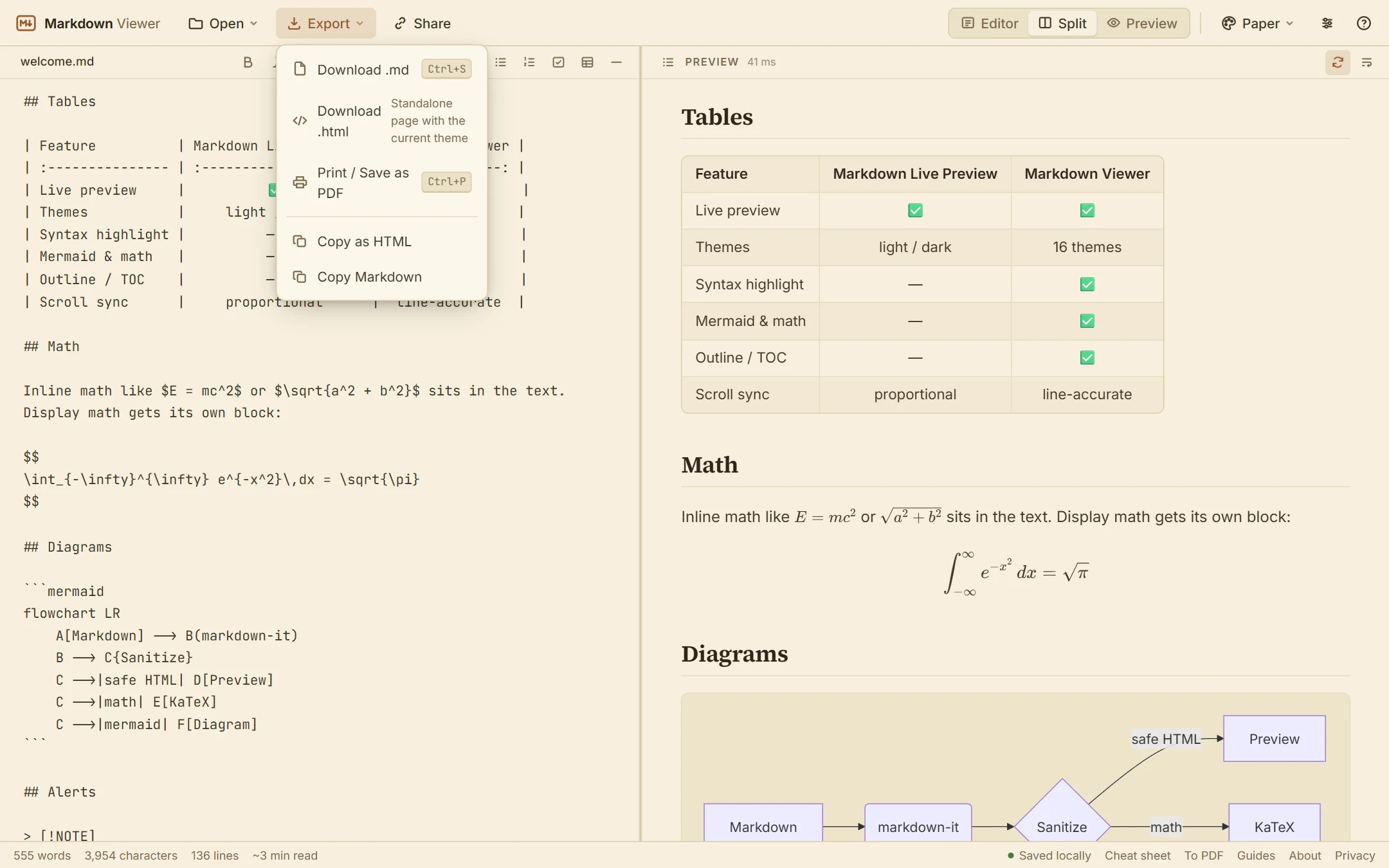
Online-Konverter für „Markdown zu PDF“ schicken dein Dokument meist an einen Server. Dieser braucht das nicht: Das Dokument wird in deinem Browser gerendert, und die Seite hat ein Druck-Stylesheet, das Editor, Werkzeugleisten und Seitenleiste ausblendet. Wähle Exportieren → Drucken / Als PDF speichern (oder drücke Strg+P), wähle Als PDF speichern als Ziel, und du hast ein PDF, das der Vorschau entspricht. Das ist wichtig, wenn es sich um einen Vertragsentwurf, eine interne Entwurfsnotiz oder den Plan eines Agenten handelt, den du lieber nicht dem Server eines Fremden anvertraust.
So speicherst du das PDF in Chrome, Edge, Firefox und Safari
- Chrome und Edge: Drücke Strg+P (auf dem Mac Cmd+P), setze Ziel auf Als PDF speichern, passe unter Weitere Einstellungen Papierformat, Ränder, Skalierung, Kopf- und Fußzeilen sowie Hintergrundgrafiken an und klicke auf Speichern.
- Firefox: Öffne den Druckdialog und wähle Als PDF speichern als Drucker. Ränder, Skalierung und „Hintergründe drucken“ findest du im selben Dialog.
- Safari auf dem Mac: Wähle Ablage → Drucken, öffne unten links das Menü PDF und wähle Als PDF sichern.
Der Menüpunkt in der App heißt Exportieren → Drucken / Als PDF speichern; das Tastenkürzel ist überall gleich. Der Druckbefehl ist in Desktop-Browsern eingebaut, deshalb funktioniert dieser Weg unter Windows, Mac und Linux ohne Plug-in.
Bring es zuerst in Form
Das PDF übernimmt die Typografie der Vorschau. Wähle im Einstellungsmenü Serifen- oder serifenlose Schrift und eine Textgröße und im Theme-Menü die Farben – helle Themes wie GitHub Light, Claude oder Paper drucken gut, dunkle bleiben besser dem Bildschirm vorbehalten. Die Breiteneinstellung bestimmt die Zeilenlänge am Bildschirm; im Druck füllt der Inhalt die Seitenbreite abzüglich der Druckerränder. Prüfe die Struktur in der Gliederungs-Seitenleiste, bevor du druckst, und aktiviere Lange Codezeilen umbrechen, damit nichts am Seitenrand abgeschnitten wird.
Was im PDF ankommt
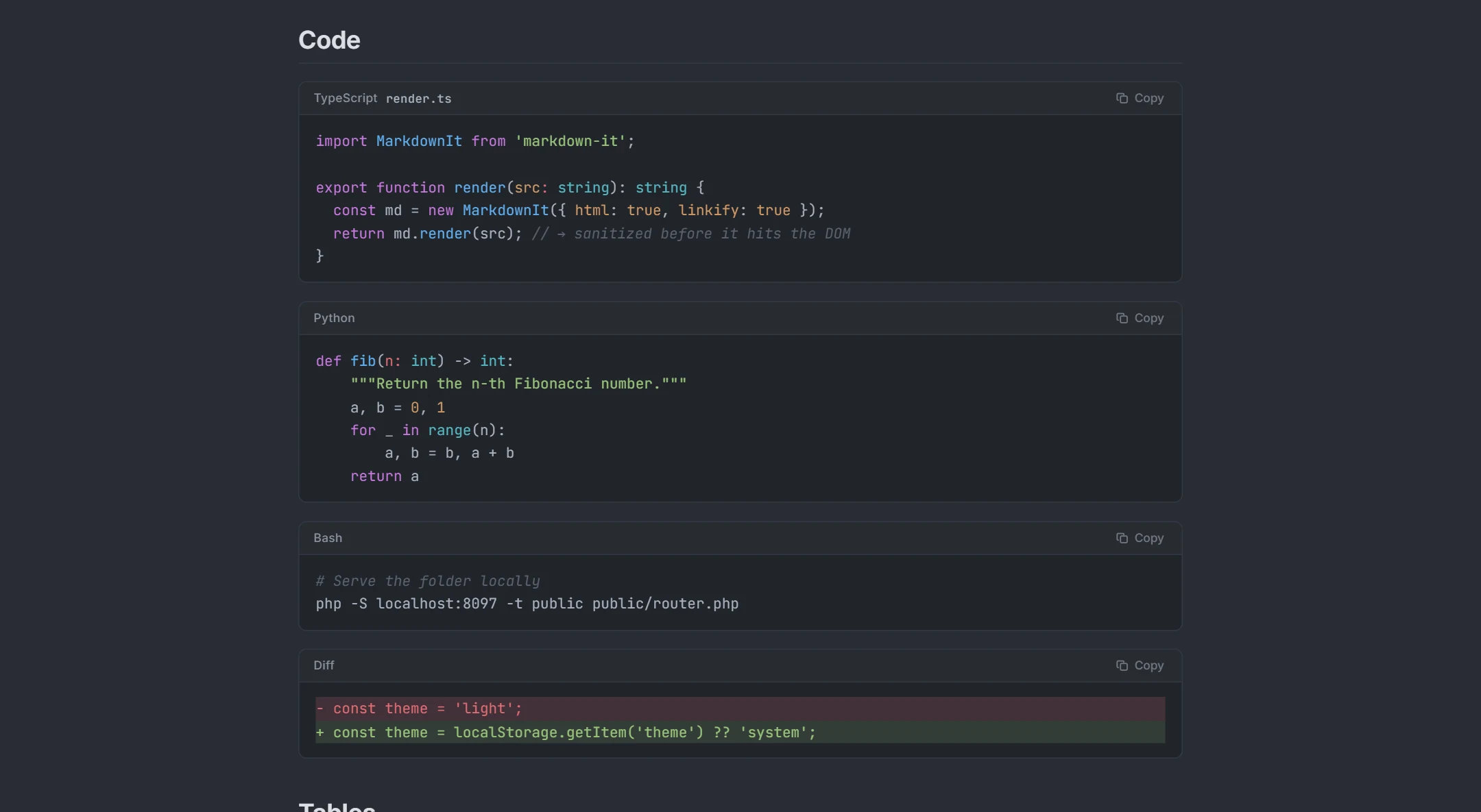
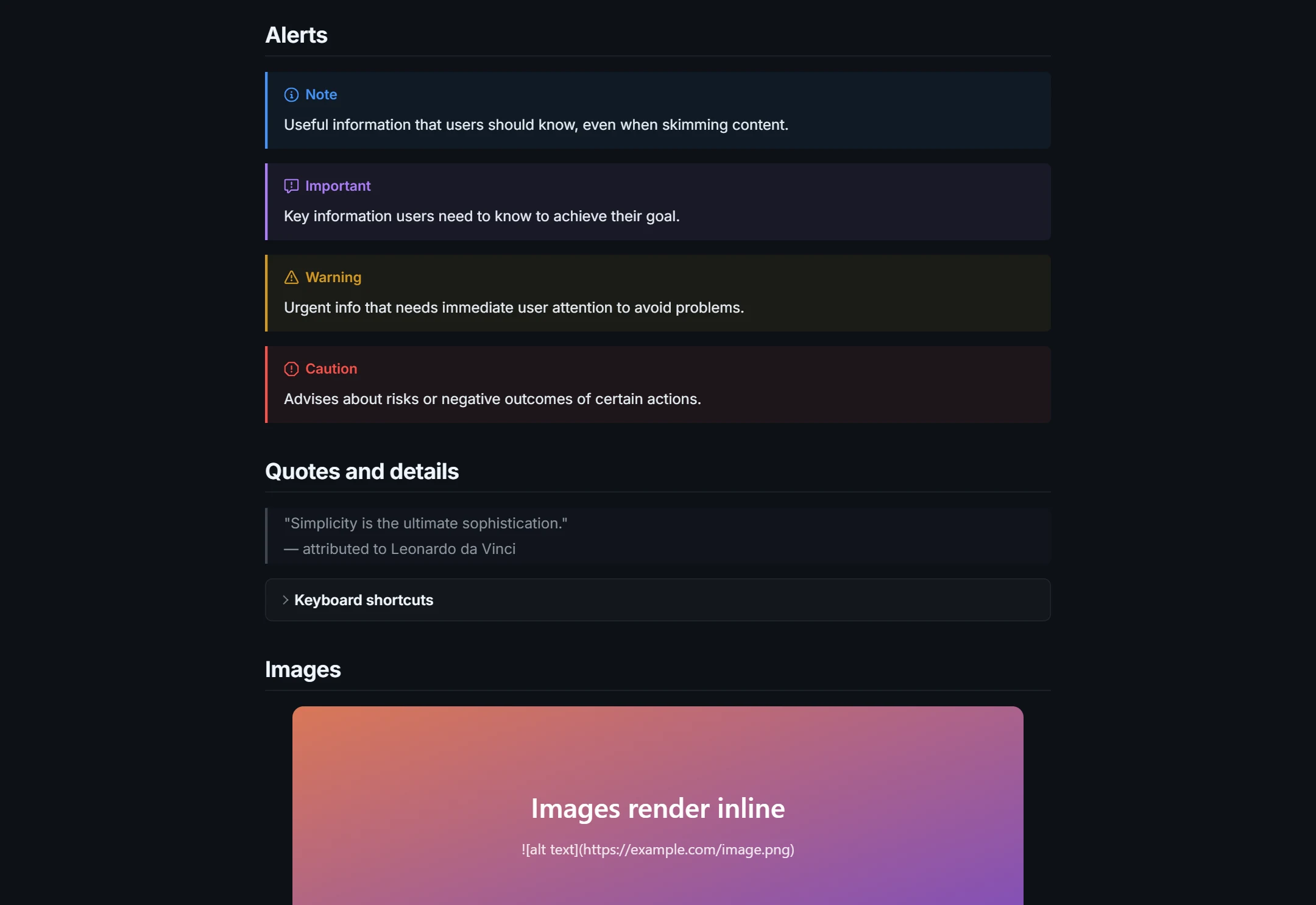
Überschriften, Listen, Aufgabenlisten, Tabellen, Zitate, Hinweise und Fußnoten drucken so, wie sie in der Vorschau erscheinen. Codeblöcke behalten ihre Syntaxfarben (der Kopierbutton ist ausgeblendet). Mermaid-Diagramme sind Vektor-SVGs und bleiben bei jeder Vergrößerung scharf, Formeln werden mit KaTeX gesetzt; ein Diagramm in einem Dokument wird mit dem Rest gedruckt. Links bleiben im PDF in den meisten Browsern anklickbar. Bilder brauchen absolute Adressen, um zu erscheinen: Ein relativer Pfad wie images/chart.png lässt sich bei einer lokalen Datei nicht auflösen.
Weil dein Browser das Dokument rendert, laufen lange Dokumente automatisch über mehrere Seiten, aber es gibt keine Inhaltsverzeichnisseite und keine eigene Kopfzeile pro Seite; füge eine Zeile [[toc]] in das Markdown ein, wenn du oben ein erzeugtes Inhaltsverzeichnis möchtest. Brauchst du statt eines PDFs eine bearbeitbare Datei, exportiere HTML aus derselben Ansicht.
MD zu PDF auf einem fremden Computer
Weil nichts installiert werden muss, funktionieren dieselben Schritte auf einem Firmenlaptop, einem Bibliotheks-PC oder einem geliehenen Rechner: Öffne diese Seite, lege die .md-Datei darauf ab, drucke als PDF und lösche beim Gehen die Websitedaten, falls das Dokument nicht im Browser bleiben soll. Neu bei .md-Dateien? Die Anleitung MD-Datei öffnen erklärt, was sie sind und wie du sie auf jedem System öffnest.
In Aktion
So funktioniert es
- 1Öffne die Markdown-Datei (auf die Seite legen, von der Festplatte wählen, Text einfügen oder eine URL nutzen).
- 2Stelle Theme, Schrift und Größe ein; aktiviere den Codeumbruch für lange Zeilen. Ein helles Theme druckt am besten.
- 3Exportieren → Drucken / Als PDF speichern (oder Strg+P), dann im Druckdialog „Als PDF speichern“ als Ziel wählen.
Was du bekommst
Kein Server beteiligt
Rendering und Druck passieren in deinem Browser; das Dokument wird nie hochgeladen.
Druck-Stylesheet
Nur das gerenderte Dokument wird gedruckt – keine Werkzeugleisten, kein Editor, keine Gliederung.
Code, der umbricht
Optionaler Zeilenumbruch hält langen Code innerhalb der Seite.
Vektor-Diagramme und -Formeln
Mermaid-SVGs und KaTeX bleiben im PDF bei jeder Vergrößerung gestochen scharf.
Themes und Schriften
Mit oder ohne Serifen, vier Größen, helle Themes, die zu Papier passen.
Auch HTML
Lieber eine bearbeitbare Seite? .html herunterladen exportiert dasselbe Dokument.
Häufige Fragen
Wie wandle ich eine Markdown-Datei in PDF um?
Wie wandle ich eine MD-Datei unter Windows oder auf dem Mac in PDF um?
Enthält das PDF den Editor oder die Werkzeugleiste?
Kann ich Seitenformat und Ränder einstellen?
Warum ist der Text blass oder fehlt der Hintergrund bei einem dunklen Theme?
Kann ich Markdown aus ChatGPT oder Claude in PDF umwandeln?
Kann ich viele Dateien auf einmal umwandeln?
Gibt es eine Dateigrößenbegrenzung?
Verwandte Werkzeuge
Bereit, wenn du es bist
Markdown einfügen, eine Datei ablegen oder eine URL öffnen – die Vorschau erscheint sofort und alles bleibt auf deinem Gerät.
Markdown Viewer öffnen